Link di pagamento
Raccogliere donazioni con un link di pagamento
Il corso da seguire con i vostri tempi per creare la pagina di donazione della vostra organizzazione e ricevere donazioni tutto l'anno.
- 9 moduli · 15 min
- 2 schede pratiche da scaricare
- 14 articoli per approfondire
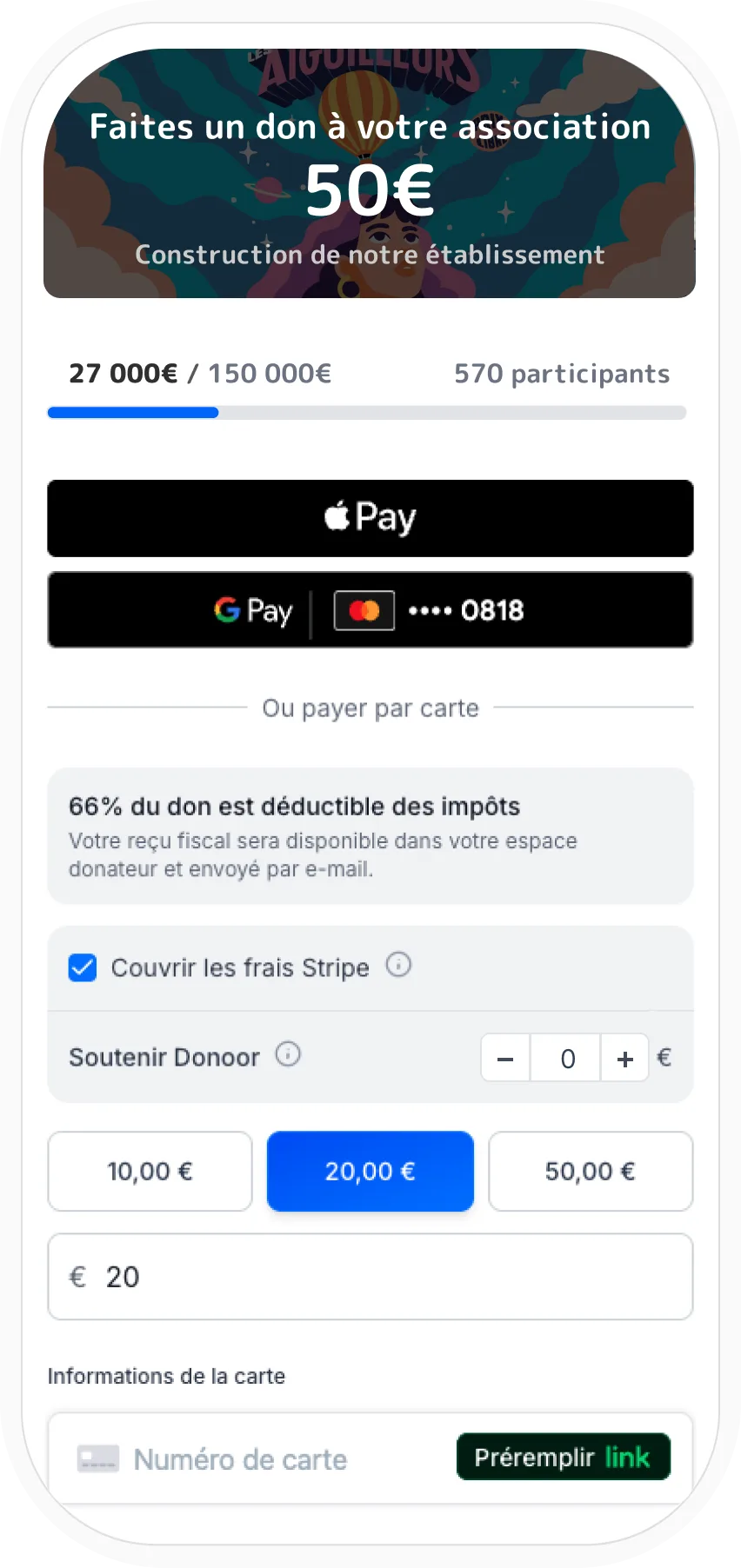
Presentazione
Il contenuto del corso
Il vostro link di pagamento è la pagina di donazione della vostra organizzazione: da condividere ovunque, su WhatsApp, sui social, via email o sul vostro sito. Donazione singola o mensile, carta, Apple Pay, Google Pay e PayPal.
- Creare e personalizzare il vostro link di pagamento, con l'anteprima dal vivo
- Condividerlo ovunque e aggiungerlo al vostro sito web
- Seguire donazioni e donatori in tempo reale
Modulo 1
Il vostro link di pagamento
Il vostro link di pagamento è la pagina di donazione permanente della vostra organizzazione: è pronto fin dall'iscrizione, da condividere ovunque.
Contenuto del modulo · 2 min
- Trovare il vostro link nella home della dashboard
- Copiarlo o condividerlo su WhatsApp, Facebook e Instagram
- Aprire la personalizzazione, con l'anteprima dal vivo
- Scegliere l'indirizzo del vostro link
Contenuti che potrebbero interessarvi
Vedi la guida passo dopo passo (5 passaggi)
- 1
Trovate il vostro link
Nella home della dashboard, la scheda Link di pagamento è in cima. Il vostro link è pronto: è la pagina di donazione permanente della vostra organizzazione.
- 2
Condividetelo
Copiatelo con un clic, oppure usate Condividi su WhatsApp, Condividi su Facebook o Copia per Instagram, da incollare nella vostra storia o nella bio.
- 3
Aprite la personalizzazione
Cliccate su Modifica (o su Configura la prima volta). Le impostazioni si aprono a sinistra e l'Anteprima dal vivo della vostra pagina a destra: ogni modifica compare subito.
- 4
Scegliete l'indirizzo
In Il vostro link di pagamento, personalizzate la fine dell'indirizzo: lettere minuscole, numeri e trattini. La vostra pagina sarà su donoor.org/pay/la-vostra-organizzazione.
- 5
Cellulare o computer
Sopra l'anteprima, passate da Cellulare a Computer per vedere la vostra pagina come la vedranno i vostri donatori su ogni schermo.
Consiglio
Cambiate l'indirizzo prima di diffondere il vostro link: una volta condiviso, mantenetelo per non rendere inutilizzabili i link già inviati.
Modulo 2
Personalizzare la vostra pagina di donazione
Un banner, un titolo, qualche frase e importi ben scelti: la vostra pagina invoglia a donare.
Contenuto del modulo · 2 min
- Aggiungere un banner
- Scrivere il titolo e la descrizione
- Scegliere gli importi suggeriti e l'importo predefinito
- Controllare il risultato su cellulare e su computer
Contenuti che potrebbero interessarvi
Vedi la guida passo dopo passo (5 passaggi)
- 1
Aprite Personalizzazione
Nell'editor del vostro link, aprite la sezione Personalizzazione: banner, titolo, descrizione e importi.
- 2
Il titolo e la descrizione
Spiegate in poche frasi cosa fate e cosa rende possibile ogni donazione. Il testo compare subito nell'Anteprima dal vivo.
- 3
Il banner
Aggiungete un Banner: una foto delle vostre attività, dei vostri volontari o della vostra sede. È la prima cosa che vede il donatore.
- 4
Gli importi suggeriti
Proponete fino a 6 Importi suggeriti. Cliccate su un importo per renderlo l'importo predefinito: sarà già selezionato all'apertura della pagina.
- 5
Controllate e salvate
Passate l'anteprima su Computer per controllare il risultato su schermo grande, poi cliccate su Salva.
Consiglio
Impostate come predefinito un importo un po' più alto della vostra donazione media: molti donatori mantengono l'importo proposto.
Modulo 3
Colori e pulsanti
Date alla vostra pagina i colori della vostra organizzazione: i vostri donatori riconoscono subito chi stanno sostenendo.
Contenuto del modulo · 1 min
- Il colore principale e il colore di sfondo
- Lo stile dei pulsanti: Arrotondato, Pillola o Quadrato
- Il testo del pulsante di pagamento
Contenuti che potrebbero interessarvi
Vedi la guida passo dopo passo (4 passaggi)
- 1
Aprite Aspetto
Nell'editor del vostro link, aprite la sezione Aspetto.
- 2
Scegliete i vostri colori
Il Colore principale colora i pulsanti e la fascia in alto; il Colore di sfondo veste il resto della pagina. Riprendete i colori del vostro logo.
- 3
Lo stile dei pulsanti
In Stile dei pulsanti, scegliete Arrotondato, Pillola o Quadrato: l'anteprima cambia subito.
- 4
Il testo del pulsante
In Testo del pulsante di pagamento, scrivete una frase che vi somigli, per esempio «Sostengo il quartiere». Controllate su computer, poi cliccate su Salva.
Modulo 4
Gli importi d'impatto
Mostrate cosa rende possibile ogni donazione: «25 € = un pacco alimentare». Il donatore sa esattamente a cosa servono i suoi soldi.
Contenuto del modulo · 1 min
- Aggiungere fino a 4 schede d'impatto
- Un importo, un titolo, una descrizione e un'immagine
- Cosa vede il donatore quando sceglie un importo
Contenuti che potrebbero interessarvi
Vedi la guida passo dopo passo (4 passaggi)
- 1
Aprite Importi d'impatto
Nell'editor del vostro link, aprite la sezione Importi d'impatto, poi cliccate su Aggiungi un importo d'impatto.
- 2
Compilate la scheda
Indicate un importo, un titolo e una breve descrizione, per esempio «25 € — Un pacco alimentare per una famiglia». Potete aggiungere fino a 4 schede.
- 3
Aggiungete un'immagine
Una foto rende la donazione concreta: un pasto servito, una lezione tenuta, una sede ristrutturata.
- 4
Controllate e salvate
Nell'anteprima, scegliete un importo: compare la scheda corrispondente, con il livello successivo. Cliccate su Salva.
Consiglio
Fate corrispondere le schede d'impatto agli importi suggeriti: così ogni pulsante racconta cosa rende possibile.
Modulo 5
Obiettivo di raccolta e opzioni
Un obiettivo con il suo indicatore, la donazione mensile, le commissioni coperte e solo le informazioni utili: e la vostra pagina è pronta.
Contenuto del modulo · 2 min
- Fissare un obiettivo con la barra di avanzamento
- Le donazioni ricorrenti e l'opzione «Coprire le commissioni»
- La detrazione fiscale
- Le informazioni richieste al donatore
- La vostra pagina pubblicata, su cellulare e su computer
Contenuti che potrebbero interessarvi
Vedi la guida passo dopo passo (5 passaggi)
- 1
Fissate un obiettivo
In Obiettivo di raccolta, indicate l'Importo da raggiungere e attivate Mostra la barra di avanzamento: un indicatore che avanza invoglia a partecipare. L'obiettivo è facoltativo.
- 2
Regolate le opzioni
In Opzioni, lasciate attivi Donazioni ricorrenti e Coprire le commissioni: 4 donatori su 5 coprono le commissioni affinché la vostra organizzazione riceva l'intera donazione.
- 3
La detrazione fiscale
Detrazione fiscale mostra il banner «detraibile al 66%». Prima dovete attivare il servizio di ricevute di donazione della vostra organizzazione.
- 4
Le informazioni richieste
Scegliete cosa chiedere al donatore: nome completo, email, messaggio. Mantenete l'email: senza di essa è impossibile inviare una ricevuta di donazione.
- 5
Salvate e ammirate
Cliccate su Salva: la vostra pagina di donazione è subito aggiornata, sia su cellulare sia su computer.
Modulo 6
Il percorso di pagamento del donatore
Mettetevi nei panni del vostro donatore: in pochi secondi la donazione è fatta e la ricevuta inviata.
Contenuto del modulo · 2 min
- Scegliere un importo, con donazione singola o mensile
- Coprire le commissioni e il contributo libero a Donoor
- Pagare con carta, Apple Pay, Google Pay o PayPal
- La pagina di ringraziamento e le email ricevute
Contenuti che potrebbero interessarvi
Vedi la guida passo dopo passo (4 passaggi)
- 1
L'importo
Il donatore sceglie uno dei vostri importi o inserisce il proprio con Altro importo (minimo 1 €). Sceglie Donazione singola o Ricorrente: mensile di default, settimanale o annuale.
- 2
Le commissioni
La casella Coprire le commissioni è selezionata di default: la vostra organizzazione riceve così il 100% della donazione. Il donatore può anche lasciare un contributo libero a Donoor (modificabile, anche 0 €), che finanzia la gratuità della piattaforma.
- 3
Il pagamento
Paga con un gesto con Apple Pay o Google Pay, con carta bancaria o con PayPal, poi inserisce nome ed email. Può donare in forma anonima e lasciare un messaggio.
- 4
Il ringraziamento
La pagina Grazie per la tua donazione! riepiloga la donazione. Il donatore riceve subito una conferma di pagamento via email, e la sua ricevuta di donazione se la vostra organizzazione ne rilascia.
Consiglio
Fate voi stessi una piccola donazione sulla vostra pagina prima di diffonderla: vedrete esattamente cosa vivono i vostri donatori.
Modulo 7
Aggiungere le donazioni al vostro sito web
I visitatori donano senza lasciare il vostro sito, grazie al modulo di donazione da incorporare.
Contenuto del modulo · 2 min
- I formati: integrato, popup, fluttuante o scheda
- Scegliere gli elementi mostrati e i colori
- Autorizzare il vostro sito e copiare il codice
- Le guide per WordPress, Wix, Shopify, Webflow…
Contenuti che potrebbero interessarvi
Vedi la guida passo dopo passo (4 passaggi)
- 1
Aprite il modulo
Sulla scheda Link di pagamento della home, cliccate su Incorpora. Potete anche incorporare un codice QR o una raccolta fondi con Integra nel mio sito.
- 2
Scegliete il formato
Integrato compare nella pagina, Popup si apre al clic su un pulsante, Fluttuante segue il visitatore mentre scorre la pagina, Scheda presenta una raccolta fondi con il suo pulsante di donazione.
- 3
Regolate l'aspetto
Scegliete la larghezza, gli elementi mostrati (logo, indicatore, copertura delle commissioni, menzione della ricevuta di donazione, donazione ricorrente…) e i vostri colori. Se li lasciate vuoti, riprendono quelli del vostro link di pagamento.
- 4
Installatelo
In Domini autorizzati, aggiungete l'indirizzo del vostro sito, poi scegliete la vostra piattaforma (HTML, WordPress, Wix, Shopify, Webflow, Squarespace…). Cliccate su Copia e seguite la guida in 3 passaggi.
Modulo 8
Seguire donazioni e donatori
Ritrovate ogni donazione e ogni donatore, ed esportate tutto per la vostra contabilità.
Contenuto del modulo · 2 min
- L'elenco delle donazioni e i suoi filtri
- Il dettaglio di una donazione e il rimborso
- Interrompere una donazione mensile
- L'elenco dei donatori e l'esportazione in Excel
Contenuti che potrebbero interessarvi
Vedi la guida passo dopo passo (6 passaggi)
- 1
Aprite l'elenco delle donazioni
Nel menu, cliccate su Raccolta fondi › Donazioni. Filtrate per stato, per tipo (ricorrenti o singole), per fonte (raccolte fondi, codici QR, link di pagamento…) o per periodo.
- 2
Consultate una donazione
Cliccate su una riga: il Dettaglio della donazione mostra l'importo incassato, l'importo netto ricevuto, il messaggio del donatore, la provenienza e il metodo di pagamento.
- 3
Rimborsate se necessario
In Azioni, scegliete Rimborsa: l'intero importo o una parte, con un motivo se volete. Il donatore viene avvisato via email.
- 4
Gestite le donazioni mensili
Filtrate su Ricorrenti per vedere i vostri donatori mensili. Annulla l'abbonamento ferma i prossimi addebiti, senza rimborsare quelli precedenti.
- 5
Esportate
Cliccate su Esporta per scaricare le donazioni dell'anno in Excel, CSV o PDF. La pagina Raccolta fondi › Donatori elenca ogni donatore con il suo totale e si può esportare anch'essa.
- 6
Dal vostro telefono
Nell'app Donoor, toccate Transazioni nella schermata iniziale: ogni donazione, il suo dettaglio e il pulsante Rimborsa, come nella dashboard.
Modulo 9
L'area donatore
I vostri donatori ritrovano da soli donazioni e ricevute: meno domande per voi.
Contenuto del modulo · 1 min
- L'accesso senza password, tramite link via email
- Lo storico delle donazioni e le ricevute di donazione
- Interrompere da soli la donazione mensile
- Biglietti e iscrizioni nello stesso posto
Contenuti che potrebbero interessarvi
Vedi la guida passo dopo passo (4 passaggi)
- 1
L'accesso
Il donatore clicca su Accedi da una pagina di donazione, inserisce la sua email e riceve un link di accesso valido 15 minuti. La sua area viene creata in automatico alla prima donazione.
- 2
Le sue donazioni e le ricevute
In Le mie donazioni, ritrova tutto lo storico e scarica le ricevute di donazione in PDF. Se manca il suo indirizzo, il banner Completa il mio profilo lo invita a inserirlo.
- 3
La sua donazione mensile
Nella scheda Abbonamenti attivi, può interrompere da solo la donazione mensile con Annulla.
- 4
Tutto nello stesso posto
Anche i suoi biglietti (Eventi), le tessere di socio (Iscrizioni) e gli ordini (Negozio) lo aspettano nella sua area.
Domande? Vi rispondiamo
Che cos'è un link di pagamento?
È l'indirizzo della pagina di donazione della vostra organizzazione, per esempio donoor.org/pay/la-vostra-organizzazione. I vostri donatori lo aprono da un messaggio, da un social o dal vostro sito, e donano in pochi secondi.
I miei donatori possono donare ogni mese?
Sì. La donazione mensile è proposta di default sul vostro link di pagamento. Il donatore può anche scegliere una donazione settimanale o annuale, e interromperla da solo dalla sua area donatore.
Quanto costa la raccolta di donazioni con Donoor?
Nulla per la vostra organizzazione: 0 € di abbonamento e 0% di commissioni. Si applicano solo le commissioni bancarie di Stripe o PayPal, e i vostri donatori le coprono 4 volte su 5.
Perché raccogliere le mie donazioni con Donoor?
Perché è tutto riunito in un unico posto, e gratis: un link di pagamento pronto da condividere, la donazione mensile, Apple Pay e Google Pay, le ricevute di donazione inviate automaticamente e il monitoraggio dei donatori in tempo reale. E il denaro arriva direttamente sul conto della vostra organizzazione.
Una domanda? Parliamone.
30 minuti in videochiamata per scoprire Donoor, fare le vostre domande e configurare insieme la vostra organizzazione.
Gratuita e senza impegno