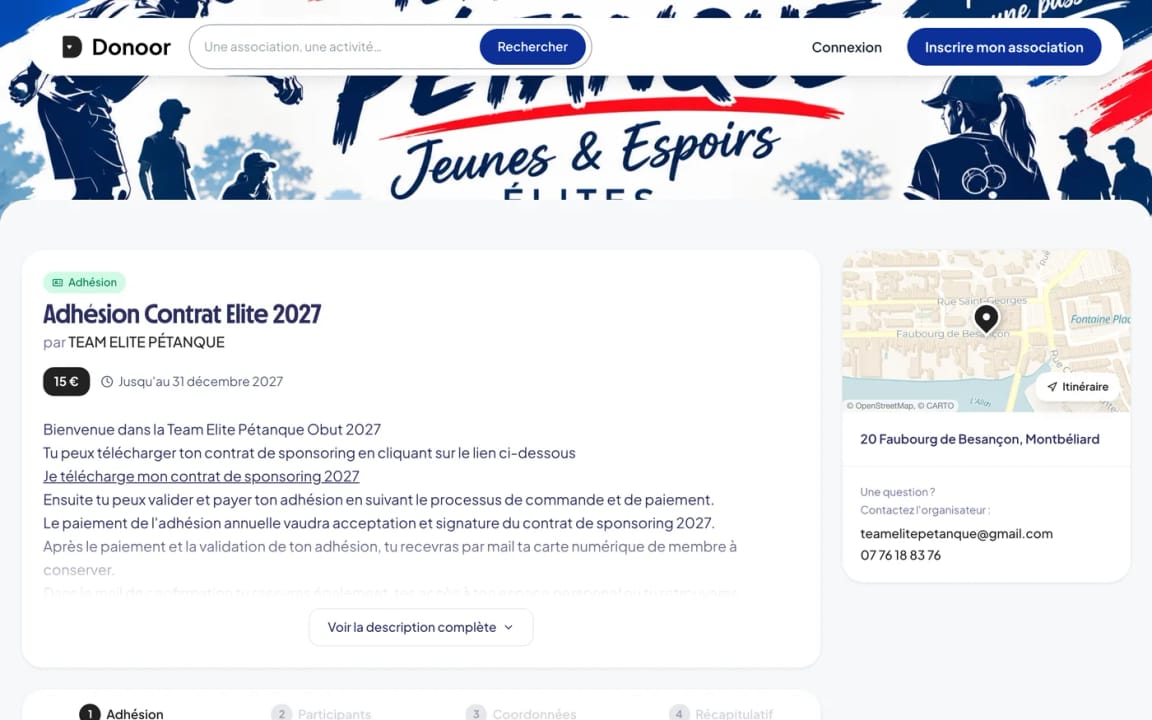
Lidmaatschap
Een geslaagde ledenwerving
De training die u in uw eigen tempo volgt om van het papieren formulier over te stappen op het online lidmaatschap, en elk jaar een geslaagde ledenwerving te houden.
- 9 modules · 16 min
- 1 praktijkfiche om te downloaden
- 14 artikelen om verder te lezen
Introductie
De inhoud van de cursus
Vervang het papieren inschrijfformulier door een online lidmaatschap: tarieven, goedkeuring van aanvragen, ledenkaarten, automatische herinneringen en verlengingen.
- Een lidmaatschapsplan maken: tarieven, duur en gevraagde gegevens
- Aanvragen goedkeuren en ledenkaarten versturen
- Uw leden herinneren en de verlenging laten slagen
Module 1
Van papieren formulier naar online lidmaatschap
Minder papier en minder cheques om achteraan te gaan, meer leden die hun contributie hebben betaald.
Inhoud van de module · 1 min
- De voordelen van een online lidmaatschap
- Lidmaatschap of contributie: waar hebben we het over
- Uw tarieventabel voorbereiden
Bekijk de stappen (3 stappen)
- 1
Dag en nacht open
Uw leden schrijven zich op elk moment in vanaf hun telefoon en betalen online. U hoeft geen formulieren meer over te typen of cheques te innen.
- 2
Een bestand dat altijd klopt
Elk lidmaatschap komt binnen met de gegevens die u nodig hebt, in een tabel die u kunt exporteren wanneer u wilt.
- 3
Bereid uw tarieven voor
Zet vooraf uw formules op een rij: volledig tarief, verlaagd, gezin, student… en de duur van het lidmaatschap (een jaar, een seizoen, onbeperkt).
Module 2
Uw lidmaatschapsplan aanmaken
In vier stappen: de naam, de prijs, de duur en de presentatie. Het blijft een concept zolang u het niet publiceert.
Inhoud van de module · 2 min
- De naam en de openbare link van het lidmaatschap
- Vast bedrag, gratis of vrije prijs
- Duur: vanaf de inschrijving, vaste data of onbeperkt
- De afbeelding en de beschrijving
Bekijk de stappen (5 stappen)
- 1
Begin met aanmaken
Klik in het menu op Lidmaatschappen en daarna op Nieuw plan. Vul de Naam van het lidmaatschap in: de openbare link wordt donoor.org/a/uw-lidmaatschap.
- 2
Kies het tarief
Vast bedrag, Gratis of Vrije prijs.
- 3
Kies de duur
Duur telt vanaf de inschrijving van elk lid (standaard een jaar). Vaste data geeft iedereen dezelfde einddatum, handig voor een sportseizoen. Met Geen limiet verloopt het lidmaatschap nooit.
- 4
Stel het lidmaatschap voor
Voeg een Afbeelding en een Beschrijving toe: wat het lidmaatschap inhoudt, de voordelen, het programma van het jaar.
- 5
Maak het lidmaatschap aan
Klik op Lidmaatschap aanmaken. Het wordt opgeslagen als Concept: niemand ziet het zolang u het niet online hebt gezet.
Tip
Vraag alleen gegevens die u echt nodig hebt: de AVG verplicht dat, en een kort formulier wordt tot het einde ingevuld.
Module 3
Tarieven, opties en formulier
Stel uw tarieventabel op, voeg opties toe, stel uw vragen en maak uw promotiecodes aan.
Inhoud van de module · 3 min
- Tarieven toevoegen: senior, jongere, gezin…
- Opties, gekoppeld aan één tarief of aan alle
- De vragen en documenten die u opvraagt
- Het aantal plaatsen en de promotiecodes
Inhoud die u kan interesseren
Bekijk de stappen (7 stappen)
- 1
Voeg uw tarieven toe
Klik bij Configuratie › Tarieven op Tarief toevoegen: naam, beschrijving, bedrag (Vaste prijs, Vrije prijs of Gratis) en duur. Met het potloodje bewerkt u een bestaand tarief.
- 2
Bied opties aan
Bij Opties biedt u met Optie toevoegen een betaalde of gratis extra aan: shirt, licentie, verzekering… U kunt de optie verplicht maken en het aantal beperken.
- 3
Koppel een optie aan één tarief… of aan alle
Standaard wordt een optie bij alle tarieven aangeboden. Schakel Kies de betreffende tarieven in en vink de gewenste tarieven aan: bijvoorbeeld het shirt alleen voor de senioren.
- 4
Stel uw vragen
Bij Formulier voegt u met Veld toevoegen een vraag toe: tekst, datum, keuze, ja/nee, adres of Bestand (document) voor een medisch attest. Maak het veld zo nodig Verplicht, en beperk het tot bepaalde tarieven met Betreffende tarieven kiezen. Naam, voornaam en e-mail worden al gevraagd.
- 5
Stel de parameters in
Bij Parameters: Totaal aantal leden beperken, Privélidmaatschap (alleen bereikbaar via de link), een vrije donatie bovenop het lidmaatschap, Automatisch naar rato en Goedkeuring vereist.
- 6
Maak promotiecodes aan
Bij Promotiecodes maakt u met Promocode aanmaken een korting in Percentage of als Vast bedrag, eventueel met een maximaal aantal keer gebruik.
- 7
Sla op
Klik op Opslaan in de balk bovenaan: al uw wijzigingen worden in één keer bewaard.
Tip
Eén link voor al uw tarieven: het lid kiest zijn tarief op dezelfde pagina en ziet alleen de opties en vragen die voor hem gelden.
Module 4
Online zetten en delen
Publiceer het lidmaatschap, deel het en ontdek wat uw toekomstige lid beleeft op het moment van betalen.
Inhoud van de module · 2 min
- Het lidmaatschap online zetten
- De link delen en op uw website insluiten
- Het inschrijfproces op de telefoon
- De ledenkaart die per e-mail wordt verstuurd
Inhoud die u kan interesseren
Bekijk de stappen (4 stappen)
- 1
Zet het online
Klik op de statusknop onderaan het menu van het lidmaatschap (Concept), daarna op Publiceren en bevestig met Activeren.
- 2
Deel het
Direct ernaast verspreiden Kopiëren, Delen en Insluiten op mijn website uw lidmaatschap via WhatsApp, sociale media, e-mail, een QR-code of uw website.
- 3
De inschrijving
Het toekomstige lid kiest zijn tarief, vult zijn gegevens in, vinkt zijn opties aan, beantwoordt uw vragen, voert eventueel een promocode in en betaalt: Apple Pay, Google Pay, kaart of PayPal.
- 4
De ledenkaart
Hij ontvangt meteen een bevestigingsmail met zijn ledenkaart als pdf en zijn QR-code. Hij vindt de kaart ook terug in zijn donateursomgeving.
Module 5
Uw leden volgen
Wie in orde is, met welk tarief en welke opties: alles staat in de ledenlijst.
Inhoud van de module · 2 min
- De lijst en de fiche van elk lid
- Een lid toevoegen dat ter plaatse heeft betaald
- Zoeken en filteren
- De lijst importeren en exporteren
Inhoud die u kan interesseren
Bekijk de stappen (5 stappen)
- 1
Open de lijst
Open in uw lidmaatschap Leden: elk lid met zijn lidmaatschapsnummer, tarief, opties, periode en betaald bedrag.
- 2
Open een fiche
Beheren opent de fiche van een lid: betalingen, antwoorden, geschiedenis. Daar vindt u Plan wijzigen, de Opties van het lid, Lidkaart opnieuw versturen en Als verlopen markeren.
- 3
Voeg een lid toe
Met Lid toevoegen schrijft u iemand handmatig in: contactgegevens, tarief en antwoorden, en daarna de betaling (contant, cheque, overschrijving…).
- 4
Zoek en filter
Zoek op naam, e-mail of lidmaatschapsnummer, en filter op status of tarief.
- 5
Importeer en exporteer
Met Bestand importeren voegt u een bestaande lijst toe op basis van een Excel- of CSV-sjabloon. Met het downloadicoon exporteert u de lijst in Excel, CSV of pdf.
Tip
Hebt u een papieren lijst of een oud bestand? Download het importsjabloon: uw kolommen worden automatisch herkend.
Module 6
Lidmaatschapsaanvragen goedkeuren
Kies zelf wie lid wordt van de organisatie: aanvragen wachten op uw akkoord vóór de betaling.
Inhoud van de module · 2 min
- Goedkeuring van inschrijvingen inschakelen
- Een aanvraag goedkeuren of weigeren
- Een contante betaling of een betaling per cheque registreren
- Het overzicht van de leden
Inhoud die u kan interesseren
Bekijk de stappen (5 stappen)
- 1
Schakel goedkeuring in
Schakel bij Configuratie › Parameters de optie Goedkeuring vereist in: inschrijvingen moeten dan worden goedgekeurd vóór de betaling. Het toekomstige lid ziet de knop Mijn aanvraag versturen.
- 2
Behandel de aanvragen
Open bij Leden het tabblad Te verwerken. Klik bij elke aanvraag op Goedkeuren of Weigeren (eventueel met een reden).
- 3
Kies wanneer het lidmaatschap ingaat
Kies bij het goedkeuren Zodra de betaling is gedaan of Nu, en vink Betaallink per e-mail versturen aan zodat het lid online betaalt.
- 4
Registreer offline betalingen
Heeft een lid contant of per cheque betaald? Klik op Ik ben betaald om het lidmaatschap te bevestigen.
- 5
Volg uw leden
Het tabblad Leden toont elk lid met nummer, status en data. Filter op Actief, Verlopen of In afwachting, en exporteer de lijst.
Module 7
De ledenkaarten
Elk lid ontvangt een ledenkaart met een QR-code die u met één scan controleert.
Inhoud van de module · 1 min
- De kaart die automatisch per e-mail wordt verstuurd
- Wat de QR-code op de kaart toont
- Een kaart controleren met de app
- Een verloren kaart opnieuw versturen
Inhoud die u kan interesseren
Bekijk de stappen (4 stappen)
- 1
Automatisch verstuurd
Zodra het lidmaatschap betaald of goedgekeurd is, ontvangt het lid een e-mail met de ledenkaart als pdf, om af te drukken of op de telefoon te bewaren.
- 2
De QR-code op de kaart
Wie hem scant, ziet een pagina met ‘Lidmaatschap actief’, het lidmaatschapsnummer en de geldigheidsdatum, met de vermelding ‘Geverifieerd door Donoor’.
- 3
Controleer bij de ingang
Open in de Donoor-app het lidmaatschap in het tabblad Lidmaatschappen en tik op Een ledenkaart scannen. Richt op de QR-code: het scherm toont Geldig lidmaatschap, met de naam, het plan, de opties en de einddatum.
- 4
Verstuur een kaart opnieuw
Is een lid zijn kaart kwijt? Open de fiche van het lid en klik op Lidkaart opnieuw versturen. Het lid vindt de kaart ook terug in zijn donateursomgeving, onder Lidmaatschappen.
Module 8
Herinneringen en verlenging
De herinneringen gaan vanzelf de deur uit vóór het verlopen: uw leden verlengen zonder dat u erachteraan hoeft.
Inhoud van de module · 2 min
- De automatische herinneringen vóór het verlopen
- Zelf een herinnering sturen voor aflopende lidmaatschappen
- Verlengen van het ene seizoen naar het volgende
Inhoud die u kan interesseren
Bekijk de stappen (3 stappen)
- 1
De automatische herinneringen
30, 15 en 7 dagen voor het einde van het lidmaatschap ontvangt elk lid om 9.00 uur een e-mail ‘Uw lidmaatschap verloopt binnenkort’. U hoeft niets te doen.
- 2
Stuur zelf een herinnering
Schrijf in de sectie Mailing van het lidmaatschap naar Verlopen binnenkort (minder dan 30 dagen) of naar Verlopen leden.
- 3
De verlenging aan de kant van het lid
Het lid verlengt vanuit zijn donateursomgeving, onder Lidmaatschappen, met de knop Verlengen, of opnieuw via de pagina van het lidmaatschap.
Tip
Voor een nieuw seizoen met andere tarieven dupliceert u uw lidmaatschap via de statusknop (Dupliceren) in plaats van alles opnieuw aan te maken.
Module 9
Uw leden een bericht sturen
Met een paar klikken een bericht aan al uw leden, of alleen aan wie moet verlengen.
Inhoud van de module · 1 min
- De ontvangers kiezen
- Het onderwerp en het bericht schrijven
- Controleren met het voorbeeld en dan versturen
Inhoud die u kan interesseren
Bekijk de stappen (4 stappen)
- 1
Open de mailing
Open in uw lidmaatschap de sectie Mailing.
- 2
Kies de doelgroep
Alle leden, Actieve leden, Verlopen binnenkort of Verlopen leden.
- 3
Schrijf
Vul het Onderwerp en het Bericht in. De aanhef ‘Hallo [voornaam]’, uw logo en uw kleuren worden automatisch toegevoegd.
- 4
Controleer en verstuur
Bekijk het resultaat met Voorbeeld, klik dan op Verzenden en bevestig. Een verstuurde e-mail kan niet worden teruggeroepen.
Tip
Elke organisatie kan tot 500 e-mails per maand versturen. Het resterende aantal ziet u vóór het versturen.
Vragen? Wij antwoorden
Wat zijn de voordelen van een online lidmaatschap?
Tijdwinst: de kaartbetaling gaat automatisch en veilig. Een bestand dat klopt: de gegevens van uw leden komen rechtstreeks in uw overzicht. En een lidmaatschap dat 24 uur per dag open is, vanaf een telefoon, tablet of computer.
Kan ik mijn papieren formulier namaken?
Ja. Het lidmaatschapsformulier accepteert alle soorten velden: tekst, datum, keuze, adres, telefoon, bestand… U krijgt uw eigen formulier terug, met online betalen erbij.
Kunnen mijn leden contant betalen?
Ja. Schakel goedkeuring van inschrijvingen in: het lid stuurt zijn aanvraag online, u ontvangt het geld persoonlijk en bevestigt het lidmaatschap met ‘Ik ben betaald’.
Wat kost het ledenbeheer met Donoor?
Niets voor uw organisatie: € 0 abonnement en 0% commissie. Alleen de transactiekosten gelden voor betaalde lidmaatschappen.
Een vraag? Laten we praten.
30 minuten via videobellen om Donoor te ontdekken, uw vragen te stellen en uw organisatie samen in te stellen.
Gratis en vrijblijvend