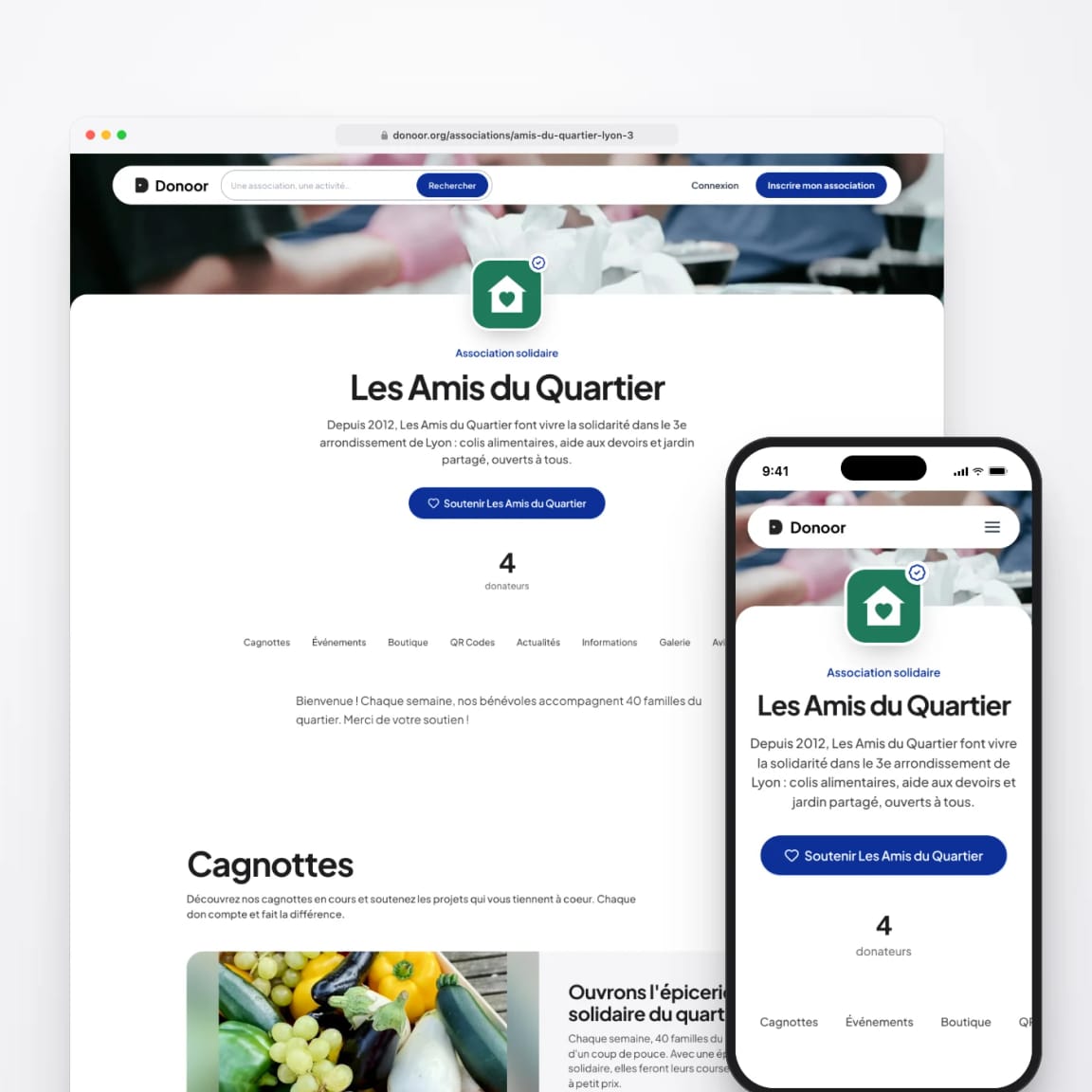
Ihre Website
Die öffentliche Seite Ihrer Organisation erstellen
Der Kurs in Ihrem eigenen Tempo, um eine vollständige öffentliche Seite zu erstellen, die Ihre Organisation vorstellt und all ihre Spendensammlungen vereint.
- 5 Module · 8 Min.
- 1 Praxisblatt zum Herunterladen
- 6 Artikel zum Weiterlesen
Einführung
Inhalt des Kurses
Jede Organisation hat ihre Seite bei Donoor: Vorstellung, Öffnungszeiten, Neuigkeiten, Fotos und alle ihre Spendensammlungen an einem Ort. Füllen Sie sie aus, wählen Sie ihre Adresse und helfen Sie Google, sie zu finden.
- Die öffentliche Seite Ihrer Organisation erstellen und gestalten
- Sie lebendig halten: Neuigkeiten, Galerie, Erfahrungsberichte und FAQ
- Ihre Adresse wählen und sie bei Google sichtbar machen
Modul 1
Ihre Webseite erstellen
Ihre Organisation hat ihre Seite bereits: Sie müssen sie nur noch füllen.
Inhalt des Moduls · 2 Min.
- Wo Ihre Seite liegt und wie ihre Adresse lautet
- Titelbild und Beschreibung
- Begrüßungsnachricht, Video und Ihre sozialen Netzwerke
- Die Vorschau, bevor Sie Ihre Änderungen veröffentlichen
Inhalte, die Sie interessieren könnten
Schritt-für-Schritt-Anleitung ansehen (5 Schritte)
- 1
Öffnen Sie Ihre Seite
Klicken Sie im Menü auf Meine öffentliche Seite. Ihre öffentliche Seite liegt unter der Adresse donoor.org/associations/name-ihrer-organisation.
- 2
Allgemein
Fügen Sie ein Titelbild hinzu (Bannerformat, 1400 × 400 px), wählen Sie das Design Ihrer Organisation, schreiben Sie ihre Beschreibung und geben Sie die E-Mail-Adresse für den Öffentlicher Kontakt an.
- 3
Vorstellung
Verfassen Sie eine Begrüßungsnachricht, fügen Sie ein Vorstellungsvideo von YouTube hinzu, falls Sie eines haben, sowie die Links zu Ihrer Website und Ihren sozialen Netzwerken (Facebook, Instagram, YouTube, TikTok, LinkedIn …).
- 4
Prüfen und speichern
Öffnen Sie die Vorschau, um die Seite so zu sehen wie Ihre Besucher, auf dem Computer und auf dem Handy, und klicken Sie dann in der blauen Leiste oben auf der Seite auf Speichern.
- 5
Von Ihrem Handy aus
Tippen Sie in der Donoor-App oben auf der Startseite auf Ihre Organisation und dann auf Meine Website: dieselben Einstellungen, überall aktuell.
Modul 2
Öffnungszeiten, Dokumente und FAQ
Beantworten Sie die Fragen Ihrer Besucher im Voraus: wann sie kommen können, wie sie Sie erreichen, was sie wissen sollten.
Inhalt des Moduls · 2 Min.
- Ihre Öffnungszeiten anzeigen
- Dokumente zum Herunterladen hinzufügen
- Ihre FAQ erstellen
- Die angezeigten Zahlen wählen
Inhalte, die Sie interessieren könnten
Schritt-für-Schritt-Anleitung ansehen (4 Schritte)
- 1
Ihre Öffnungszeiten
Aktivieren Sie unter Kontakt und Öffnungszeiten die Option Öffnungszeiten auf der öffentlichen Seite anzeigen und klicken Sie dann unter jedem Tag auf Bearbeiten: Aktivieren Sie An diesem Tag geöffnet und geben Sie Öffnung und Schließung an.
- 2
Ihre Dokumente
Fügen Sie unter Dokumente hinzu, was Ihre Besucher herunterladen können sollen: Satzung, Programm, Hausordnung …
- 3
Ihre FAQ
Klicken Sie unter FAQ auf Frage hinzufügen, für jede Frage, die Ihnen oft gestellt wird: Anmeldung, Preise, Anfahrt, Öffnungszeiten …
- 4
Ihre Zahlen
Legen Sie unter Erweiterte Optionen fest, ob der gesammelte Betrag, die Zahl der Spender und die Zahl der Spendenaktionen angezeigt werden.
Modul 3
Neuigkeiten, Galerie und Erfahrungsberichte
Eine lebendige Seite schafft Vertrauen: Zeigen Sie in Fotos und Neuigkeiten, was Ihre Organisation bewegt.
Inhalt des Moduls · 2 Min.
- Eine Neuigkeit veröffentlichen
- Fotos zur Galerie hinzufügen
- Erfahrungsberichte anzeigen
Inhalte, die Sie interessieren könnten
Schritt-für-Schritt-Anleitung ansehen (3 Schritte)
- 1
Veröffentlichen Sie eine Neuigkeit
Klicken Sie unter Neuigkeiten auf Neuigkeit hinzufügen: ein Titel, ein Text und ein Bild. Eine vergangene Veranstaltung, ein abgeschlossenes Projekt, ein Dankeschön …
- 2
Füllen Sie die Galerie
Klicken Sie unter Galerie auf Fotos hinzufügen: bis zu 6 Fotos von Ihren Räumen, Ihren Ehrenamtlichen und Ihren Aktionen.
- 3
Fügen Sie Erfahrungsberichte hinzu
Fügen Sie unter Erfahrungsberichte bis zu 10 Stimmen von Ehrenamtlichen, Begünstigten oder Partnern hinzu.
Tipp
Ihre Spendenaktionen, Veranstaltungen, Mitgliedschaften und Ihr Online-Shop erscheinen auf Ihrer Seite: Sie wird zum zentralen Zugang zu Ihrer Organisation.
Modul 4
Die Adresse Ihrer Seite wählen
Eine kurze, klare Adresse, die sich leicht sagen und merken lässt.
Inhalt des Moduls · 1 Min.
- Die Adresse Ihrer Seite ändern
- Die Regeln für die Adresse
- Ihre Seite teilen
Inhalte, die Sie interessieren könnten
Schritt-für-Schritt-Anleitung ansehen (3 Schritte)
- 1
Ändern Sie die Adresse
Klicken Sie im Banner Ihre öffentliche Seite auf Bearbeiten und geben Sie dann die neue Adresse ein: Kleinbuchstaben, Ziffern und Bindestriche, mindestens 3 Zeichen.
- 2
Bestätigen Sie
Klicken Sie auf Speichern und dann auf Änderung bestätigen. Achtung: Die alte Adresse funktioniert danach nicht mehr. Ändern Sie sie, bevor Sie sie auf Ihre Poster drucken.
- 3
Teilen Sie
Die Schaltflächen Kopieren und Teilen verbreiten Ihre Seite in Ihren Netzwerken, in Ihren E-Mails und über WhatsApp.
Modul 5
Bei Google gefunden werden
Ihre Donoor-Seite ist dafür gemacht, gefunden zu werden: Helfen Sie Google, indem Sie sie gut ausfüllen und teilen.
Inhalt des Moduls · 1 Min.
- Was Google hilft, Sie zu finden
- Die richtigen Wörter in Ihrer Beschreibung
- Links zu Ihrer Seite
Inhalte, die Sie interessieren könnten
Schritt-für-Schritt-Anleitung ansehen (3 Schritte)
- 1
Füllen Sie alles aus
Eine vollständige Seite (Beschreibung, Öffnungszeiten, Fotos, FAQ, Neuigkeiten) versteht Google besser als eine leere.
- 2
Nutzen Sie die Wörter Ihrer Besucher
Schreiben Sie in Ihre Beschreibung, wonach die Leute suchen: die Art der Organisation, die Stadt, die Aktivitäten. „Fußballverein in Lyon 8e, für Kinder von 6 bis 14 Jahren“.
- 3
Setzen Sie Links
Tragen Sie die Adresse Ihrer Seite in Ihr Google-Unternehmensprofil, Ihre sozialen Netzwerke, Ihre E-Mails und auf die Website Ihrer Gemeinde ein: Jeder Link hilft Google, sie zu finden.
Fragen? Wir antworten
Ist die Webseite wirklich kostenlos?
Ja. Jede bei Donoor registrierte Organisation hat ihre Webseite, ohne Abonnement und ohne Hosting-Kosten.
Kann ich meinen eigenen Domainnamen verwenden?
Im Moment nicht: Ihre Seite liegt unter der Adresse donoor.org/associations/ihre-organisation, die Sie anpassen können. Wenn Sie bereits eine Website haben, können Sie dort das Spendenmodul von Donoor einbinden.
Brauche ich technische Kenntnisse?
Nein. Alles wird in Ihrem Dashboard ausgefüllt, Bereich für Bereich, mit einer Live-Vorschau.
Erscheint meine Seite bei Google?
Ja, die Seiten der Organisationen sind dafür gemacht, bei Google und im Donoor-Verzeichnis gefunden zu werden. Je vollständiger Ihre Seite ist, desto besser sind ihre Chancen auf eine gute Platzierung.
Eine Frage? Sprechen wir darüber.
30 Minuten per Video, um Donoor kennenzulernen, Ihre Fragen zu stellen und Ihre Organisation gemeinsam einzurichten.
Kostenlos und unverbindlich