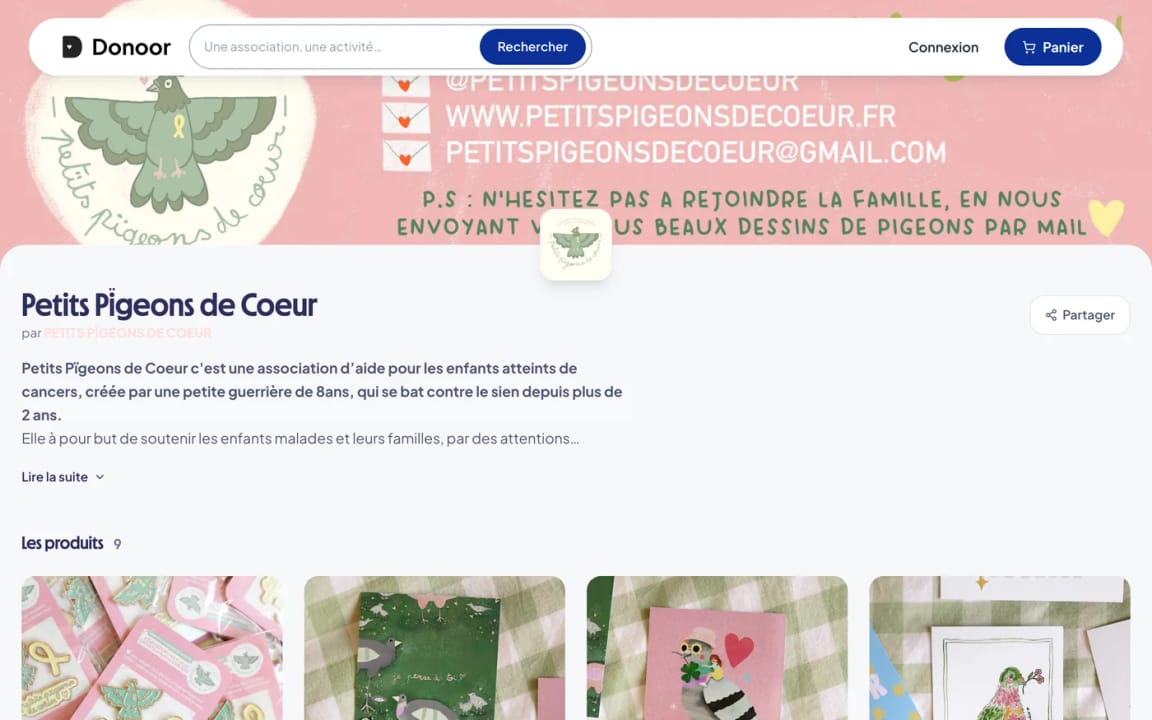
Tienda
Abrir su tienda online
El curso para seguir a su ritmo y abrir la tienda de su organización para vender online, sin cuotas de suscripción.
- 4 módulos · 8 min
- 1 ficha práctica para descargar
- 4 artículos para saber más
Presentación
El contenido del curso
Cree la tienda de su organización, añada sus productos, ofrezca envío o recogida y gestione sus pedidos hasta la entrega.
- Crear su tienda y añadir sus productos, con sus tallas y su stock
- Ofrecer el envío o la recogida en el lugar
- Preparar, entregar y seguir sus pedidos
Módulo 1
Crear su tienda
Un nombre, una dirección, y su tienda está lista para recibir sus productos.
Contenido del módulo · 2 min
- El nombre y el enlace público de la tienda
- Las secciones de la tienda
- Las condiciones de venta y el mediador
- La publicación
Contenidos que pueden interesarle
Ver el paso a paso (4 pasos)
- 1
Cree la tienda
En el menú, haga clic en Tienda y después en Crear una tienda. Indique el Nombre de la tienda: su enlace público será donoor.org/boutique/su-tienda. Haga clic en Continuar.
- 2
Localice las secciones
La tienda tiene sus secciones: Info, Productos, Opciones, Entrega, Pedidos, Estadísticas y Vista previa.
- 3
Indique las menciones
En Opciones, añada sus condiciones generales de venta y los datos de contacto de su mediador de consumo. Sin ellos, la publicación está bloqueada.
- 4
Publique
Una vez añadidos sus productos y sus modos de entrega, haga clic en Publicar. Si falta algún dato, Donoor se lo indica con Completar ahora.
Módulo 2
Añadir sus productos
Fotos, precio, tallas, colores y stock: cada producto está listo para vender en pocos minutos.
Contenido del módulo · 2 min
- Fotos, nombre, precio y descripción
- Las tallas y los colores
- Gestionar el stock y recibir avisos
- Productos físicos o digitales
Contenidos que pueden interesarle
Ver el paso a paso (5 pasos)
- 1
Añada un producto
En Productos, haga clic en Añadir un producto. Añada hasta 6 fotos (la primera sirve de portada), el Nombre del producto y su precio: Precio fijo, Precio libre o Gratis.
- 2
Descríbalo
En Descripción, cuente qué es, su material, sus medidas y a qué se destinará el dinero de la venta.
- 3
Tallas y colores
En Opciones, marque Ofrezco varias tallas o colores: una tabla le permite ajustar la cantidad, el precio y la referencia de cada combinación.
- 4
El stock
Indique la Cantidad en stock (vacío = ilimitado) y Avisarme por debajo de para recibir una alerta antes de quedarse sin existencias. Marque Este artículo debe enviarse si se envía por correo.
- 5
Ordene la tienda
En Secciones, clasifique sus productos (ropa, libros, accesorios…). En Avanzado, elija un producto digital si vende un archivo para descargar.
Consejo
Bastan fotos hechas con luz natural, sobre un fondo sencillo. Muestre el producto puesto o usado por sus miembros.
Módulo 3
Envío y recogida en el lugar
Ofrezca el envío por correo, la recogida en el local, o ambos.
Contenido del módulo · 2 min
- Añadir un modo de entrega
- La recogida en el lugar, con sus horarios
- Los gastos de envío y el envío gratuito
- El código QR de recogida del comprador
Contenidos que pueden interesarle
Ver el paso a paso (3 pasos)
- 1
Añada un modo
En Entrega, haga clic en Añadir un modo de entrega y elija Entrega o Recogida en el lugar.
- 2
Configure el envío
Indique un nombre («Correos»…), los Gastos (€) y, si quiere, Gratis a partir de (€) para regalar el envío a partir de un importe.
- 3
Configure la recogida
Indique el Lugar de recogida y los Horarios e instrucciones. El comprador recibe un código QR de recogida que debe presentar.
Módulo 4
Gestionar sus pedidos
Del pedido a la entrega, cada etapa queda registrada y el comprador recibe un aviso.
Contenido del módulo · 2 min
- El recorrido de compra en su tienda
- Preparar, enviar o entregar un pedido
- Escanear los códigos QR de recogida
- Escribir a sus compradores
Contenidos que pueden interesarle
Ver el paso a paso (4 pasos)
- 1
Reciba el pedido
El comprador añade sus productos a la cesta, elige el envío o la recogida y paga. Recibe un email «Pedido confirmado», y el pedido llega a Pedidos, filtro Por procesar.
- 2
Haga avanzar el pedido
Haga clic en Gestionar y después en Marcar como en preparación, Marcar como listo para recoger, Marcar como enviado o Marcar como entregado en mano. Marque Notificar al comprador para avisarle por email.
- 3
Escanee las recogidas
El día de la recogida, haga clic en Escanear en su tienda y después en Abrir el escáner, desde el navegador de su móvil. Verde: el pedido está entregado. Naranja: ya se había recogido. Rojo: código QR desconocido o pedido no pagado.
- 4
Escriba a sus compradores
En Pedidos, Escribir envía un mensaje a Todos los compradores, a los Pedidos por preparar, a los pedidos Pendientes de recogida o a los Pedidos enviados.
¿Preguntas? Le respondemos
¿Una organización tiene derecho a vender productos?
Sí, una asociación puede vender productos para financiar sus acciones. En Francia, por encima de cierto volumen, estas ventas pueden estar sujetas a impuestos comerciales: infórmese en su oficina de impuestos si su tienda crece.
¿Por qué Donoor pide unas condiciones generales de venta?
Porque la ley las exige en toda venta online, junto con los datos de contacto de un mediador de consumo. Protegen a sus compradores y a su organización.
¿Se pueden vender productos digitales?
Sí. Elija «Producto digital» en los ajustes avanzados del producto y adjunte el archivo (50 MB como máximo): el comprador lo descarga después de pagar.
¿Cuánto cuesta la tienda de Donoor?
Nada para su organización: 0 € de suscripción y 0 % de comisión. Solo se aplican las comisiones bancarias a cada venta.
¿Alguna pregunta? Hablemos.
30 minutos por videollamada para descubrir Donoor, resolver sus dudas y configurar juntos su organización.
Gratis y sin compromiso