Su sitio web
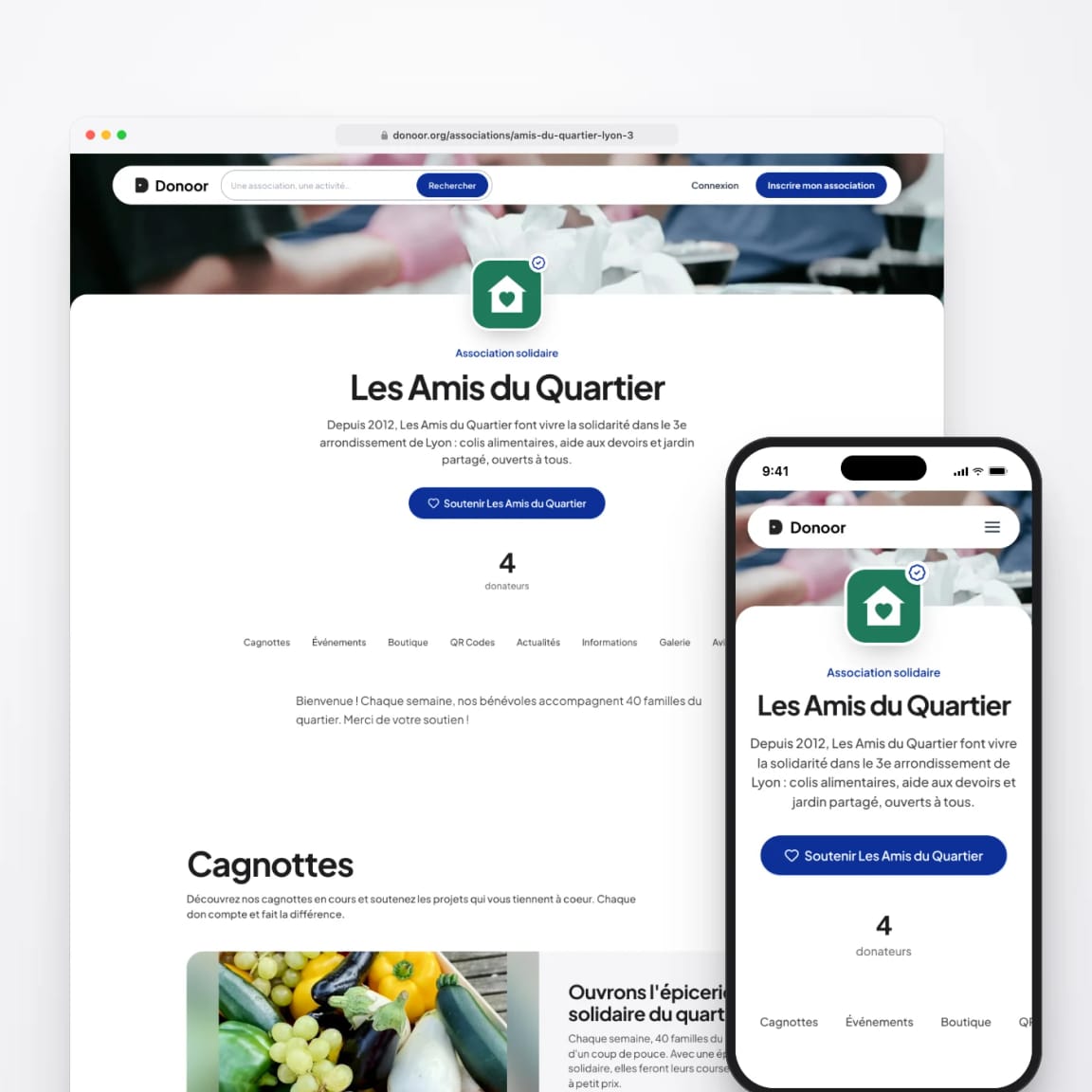
Crear la página pública de su organización
El curso para seguir a su ritmo y crear una página pública completa, que presente su organización y reúna todas sus recaudaciones.
- 5 módulos · 8 min
- 1 ficha práctica para descargar
- 6 artículos para saber más
Presentación
El contenido del curso
Cada organización tiene su página en Donoor: presentación, horarios, noticias, fotos y todas sus recaudaciones en un mismo lugar. Rellénela, elija su dirección y ayude a Google a encontrarla.
- Crear y personalizar la página pública de su organización
- Mantenerla viva: noticias, galería, testimonios y preguntas frecuentes
- Elegir su dirección y hacerla visible en Google
Módulo 1
Crear su página web
Su organización ya tiene su página: solo falta rellenarla.
Contenido del módulo · 2 min
- Dónde está su página y cuál es su dirección
- La imagen de portada y la descripción
- El mensaje de bienvenida, el vídeo y sus redes
- La vista previa antes de publicar sus cambios
Contenidos que pueden interesarle
Ver el paso a paso (5 pasos)
- 1
Abra su página
En el menú, haga clic en Mi página pública. Su página pública está en la dirección donoor.org/associations/nombre-de-su-organizacion.
- 2
General
Añada una Imagen de portada (formato banner, 1400 × 400 px), elija el Tema de su organización, escriba su Descripción y la dirección de email del Contacto público.
- 3
Presentación
Redacte un Mensaje de bienvenida, añada un Vídeo de presentación de YouTube si lo tiene, y los enlaces a su sitio web y a sus redes sociales (Facebook, Instagram, YouTube, TikTok, LinkedIn…).
- 4
Revise y guarde
Abra Vista previa para ver la página como sus visitantes, en ordenador y en móvil, y haga clic en Guardar en la barra azul de la parte superior de la página.
- 5
Desde su teléfono
En la aplicación Donoor, toque su organización en la parte superior de la pantalla de inicio y luego Mi sitio web: los mismos ajustes, actualizados en todas partes.
Módulo 2
Horarios, documentos y preguntas frecuentes
Responda de antemano a las preguntas de sus visitantes: cuándo ir, cómo contactarles, qué hay que saber.
Contenido del módulo · 2 min
- Mostrar sus horarios de apertura
- Añadir documentos para descargar
- Crear sus preguntas frecuentes
- Elegir las cifras que se muestran
Contenidos que pueden interesarle
Ver el paso a paso (4 pasos)
- 1
Sus horarios
En Contacto y horarios, active Mostrar los horarios en la página pública y haga clic en Editar debajo de cada día: active Abierto este día e indique la apertura y el cierre.
- 2
Sus documentos
En Documentos, añada lo que sus visitantes deben poder descargar: estatutos, programa, reglamento interno…
- 3
Sus preguntas frecuentes
En Preguntas frecuentes, haga clic en Añadir una pregunta para cada pregunta que le hacen a menudo: inscripciones, tarifas, acceso, horarios…
- 4
Sus cifras
En Opciones avanzadas, elija si se muestran o no el importe recaudado, el número de donantes y el número de recaudaciones.
Módulo 3
Noticias, galería y testimonios
Una página viva da confianza: muestre lo que hace su organización, con fotos y noticias.
Contenido del módulo · 2 min
- Publicar una noticia
- Añadir fotos a la galería
- Mostrar testimonios
Contenidos que pueden interesarle
Ver el paso a paso (3 pasos)
- 1
Publique una noticia
En Noticias, haga clic en Añadir una noticia: un título, un texto y una imagen. Un evento pasado, un proyecto terminado, un agradecimiento…
- 2
Llene la galería
En Galería, haga clic en Añadir fotos: hasta 6 fotos de su local, de sus voluntarios y de sus acciones.
- 3
Añada testimonios
En Testimonios, añada hasta 10 mensajes de voluntarios, beneficiarios o colaboradores.
Consejo
Sus recaudaciones, eventos, membresías y tienda online aparecen en su página: se convierte en la puerta de entrada única a su organización.
Módulo 4
Elegir la dirección de su página
Una dirección corta y clara, fácil de decir y de recordar.
Contenido del módulo · 1 min
- Modificar la dirección de su página
- Las reglas de la dirección
- Compartir su página
Contenidos que pueden interesarle
Ver el paso a paso (3 pasos)
- 1
Modifique la dirección
En el aviso Su página pública, haga clic en Editar y escriba la nueva dirección: minúsculas, números y guiones, con 3 caracteres como mínimo.
- 2
Confirme
Haga clic en Guardar y luego en Confirmar el cambio. Atención: la dirección anterior dejará de funcionar. Cámbiela antes de imprimirla en sus carteles.
- 3
Comparta
Los botones Copiar y Compartir difunden su página en sus redes, en sus emails y por WhatsApp.
Módulo 5
Aparecer en Google
Su página de Donoor está hecha para que la encuentren: ayude a Google rellenándola bien y compartiéndola.
Contenido del módulo · 1 min
- Lo que ayuda a Google a encontrarle
- Las palabras adecuadas en su descripción
- Los enlaces a su página
Contenidos que pueden interesarle
Ver el paso a paso (3 pasos)
- 1
Rellénelo todo
Una página completa (descripción, horarios, fotos, preguntas frecuentes, noticias) se entiende mejor en Google que una página vacía.
- 2
Use las palabras de sus visitantes
En su descripción, escriba lo que busca la gente: el tipo de organización, la ciudad, las actividades. «Club de fútbol en Lyon 8.º, para niños de 6 a 14 años».
- 3
Cree enlaces
Ponga la dirección de su página en su ficha de Google, en sus redes sociales, en sus emails y en el sitio web de su ayuntamiento: cada enlace ayuda a Google a encontrarla.
¿Preguntas? Le respondemos
¿La página web es realmente gratuita?
Sí. Cada organización registrada en Donoor tiene su página web, sin suscripción ni gastos de alojamiento.
¿Puedo usar mi propio nombre de dominio?
De momento no: su página está en la dirección donoor.org/associations/su-organizacion, que puede personalizar. Si ya tiene un sitio web, puede añadirle el módulo de donación de Donoor.
¿Hacen falta conocimientos técnicos?
No. Todo se rellena desde su panel, sección por sección, con una vista previa en directo.
¿Mi página aparece en Google?
Sí, las páginas de las organizaciones están hechas para que se encuentren en Google y en el directorio de Donoor. Cuanto más completa esté su página, más posibilidades tiene de aparecer bien posicionada.
¿Alguna pregunta? Hablemos.
30 minutos por videollamada para descubrir Donoor, resolver sus dudas y configurar juntos su organización.
Gratis y sin compromiso