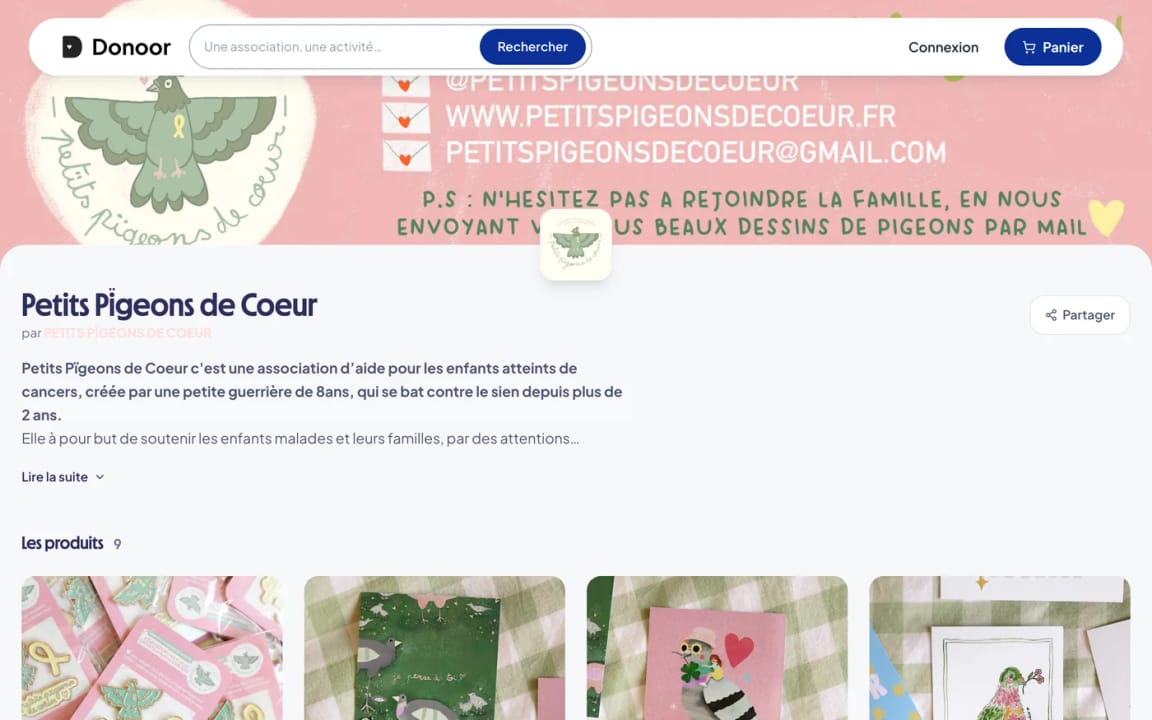
Boutique
Ouvrir sa boutique en ligne
La formation à suivre à votre rythme pour ouvrir la boutique de votre association et vendre en ligne, sans frais d'abonnement.
- 4 modules · 8 min
- 1 fiche pratique à télécharger
- 4 articles pour aller plus loin
Présentation
Le contenu de la formation
Créez la boutique de votre association, ajoutez vos produits, proposez la livraison ou le retrait, et gérez vos commandes jusqu'à la remise.
- Créer votre boutique et ajouter vos produits, avec leurs tailles et leur stock
- Proposer la livraison ou le retrait sur place
- Préparer, remettre et suivre vos commandes
Module 1
Créer votre boutique
Un nom, une adresse, et votre boutique est prête à recevoir ses produits.
Contenu du module · 2 min
- Le nom et le lien public de la boutique
- Les sections de la boutique
- Les conditions de vente et le médiateur
- La mise en ligne
Contenus qui peuvent vous intéresser
Voir le pas à pas (4 étapes)
- 1
Créez la boutique
Dans le menu, cliquez sur Boutique, puis sur Créer une boutique. Donnez un Nom de la boutique : son lien public sera donoor.org/boutique/votre-boutique. Cliquez sur Continuer.
- 2
Repérez les sections
La boutique a ses sections : Infos, Produits, Options, Livraison, Commandes, Stats et Aperçu.
- 3
Renseignez les mentions
Dans Options, ajoutez vos conditions générales de vente et les coordonnées de votre médiateur de la consommation. Sans elles, la mise en ligne est bloquée.
- 4
Mettez en ligne
Une fois vos produits et vos modes de livraison ajoutés, cliquez sur Mettre en ligne. S'il manque une information, Donoor vous la signale avec Compléter maintenant.
Module 2
Ajouter vos produits
Photos, prix, tailles, couleurs et stock : chaque produit est prêt à vendre en quelques minutes.
Contenu du module · 2 min
- Photos, nom, prix et description
- Les tailles et les couleurs
- Gérer le stock et être prévenu
- Produits physiques ou numériques
Contenus qui peuvent vous intéresser
Voir le pas à pas (5 étapes)
- 1
Ajoutez un produit
Dans Produits, cliquez sur Ajouter un produit. Ajoutez jusqu'à 6 photos (la première sert de couverture), le Nom du produit et son prix : Prix fixe, Prix libre ou Gratuit.
- 2
Décrivez-le
Dans Description, dites ce qu'il est, sa matière, ses dimensions, et à quoi servira l'argent de la vente.
- 3
Tailles et couleurs
Dans Options, cochez Je propose plusieurs tailles ou couleurs : un tableau vous laisse régler la quantité, le prix et la référence de chaque combinaison.
- 4
Le stock
Indiquez la Quantité en stock (vide = illimité) et Me prévenir en dessous de pour être alerté avant la rupture. Cochez Cet article doit être expédié s'il part par la poste.
- 5
Rangez la boutique
Dans Rubriques, classez vos produits (vêtements, livres, accessoires…). Dans Avancé, choisissez un produit numérique si vous vendez un fichier à télécharger.
Astuce
Des photos prises à la lumière du jour, sur un fond simple, suffisent. Montrez le produit porté ou utilisé par vos membres.
Module 3
Livraison et retrait sur place
Proposez l'envoi par la poste, le retrait au local, ou les deux.
Contenu du module · 2 min
- Ajouter un mode de livraison
- Le retrait sur place, avec ses horaires
- Les frais de port et la livraison offerte
- Le QR code de retrait de l'acheteur
Contenus qui peuvent vous intéresser
Voir le pas à pas (3 étapes)
- 1
Ajoutez un mode
Dans Livraison, cliquez sur Ajouter un mode de livraison et choisissez Livraison ou Retrait sur place.
- 2
Réglez la livraison
Donnez un nom (« Colissimo »…), les Frais (€) et, si vous voulez, Offert dès (€) pour offrir le port au-delà d'un montant.
- 3
Réglez le retrait
Indiquez le Lieu de retrait et les Horaires et consignes. L'acheteur reçoit un QR code de retrait à présenter.
Module 4
Gérer vos commandes
De la commande à la remise, chaque étape est suivie, et l'acheteur est prévenu.
Contenu du module · 2 min
- Le parcours d'achat sur votre boutique
- Préparer, expédier ou remettre une commande
- Scanner les QR codes de retrait
- Écrire à vos acheteurs
Contenus qui peuvent vous intéresser
Voir le pas à pas (4 étapes)
- 1
Recevez la commande
L'acheteur ajoute ses produits au panier, choisit la livraison ou le retrait et paie. Il reçoit un e-mail « Commande confirmée », et la commande arrive dans Commandes, filtre À traiter.
- 2
Faites avancer la commande
Cliquez sur Gérer, puis sur Marquer en préparation, Marquer prête pour retrait, Marquer expédiée ou Marquer remise. Cochez Notifier l'acheteur pour le prévenir par e-mail.
- 3
Scannez les retraits
Le jour du retrait, cliquez sur Scanner dans votre boutique, puis sur Ouvrir le scanner, depuis le navigateur de votre téléphone. Vert : la commande est remise. Orange : elle a déjà été retirée. Rouge : QR code inconnu ou commande non payée.
- 4
Écrivez à vos acheteurs
Dans Commandes, Écrire envoie un message à Tous les acheteurs, aux Commandes à préparer, aux commandes En attente de retrait ou aux Commandes envoyées.
Des questions ? On vous répond
Une association a-t-elle le droit de vendre des produits ?
Oui, une association peut vendre des produits pour financer ses actions. Au-delà d'un certain volume, ces ventes peuvent être soumises aux impôts commerciaux : renseignez-vous auprès de votre centre des impôts si votre boutique grandit.
Pourquoi Donoor demande-t-il des conditions générales de vente ?
Parce que la loi les impose à toute vente en ligne, avec les coordonnées d'un médiateur de la consommation. Elles protègent vos acheteurs et votre association.
Peut-on vendre des produits numériques ?
Oui. Choisissez « Produit numérique » dans les réglages avancés du produit et joignez le fichier (50 Mo maximum) : l'acheteur le télécharge après son paiement.
Combien coûte la boutique Donoor ?
Rien pour votre association : 0 € d'abonnement et 0 % de commission. Seuls les frais bancaires s'appliquent sur chaque vente.
Une question ? Parlons-en.
30 minutes en visio pour découvrir Donoor, poser vos questions et configurer votre association ensemble.
Gratuit, sans engagement