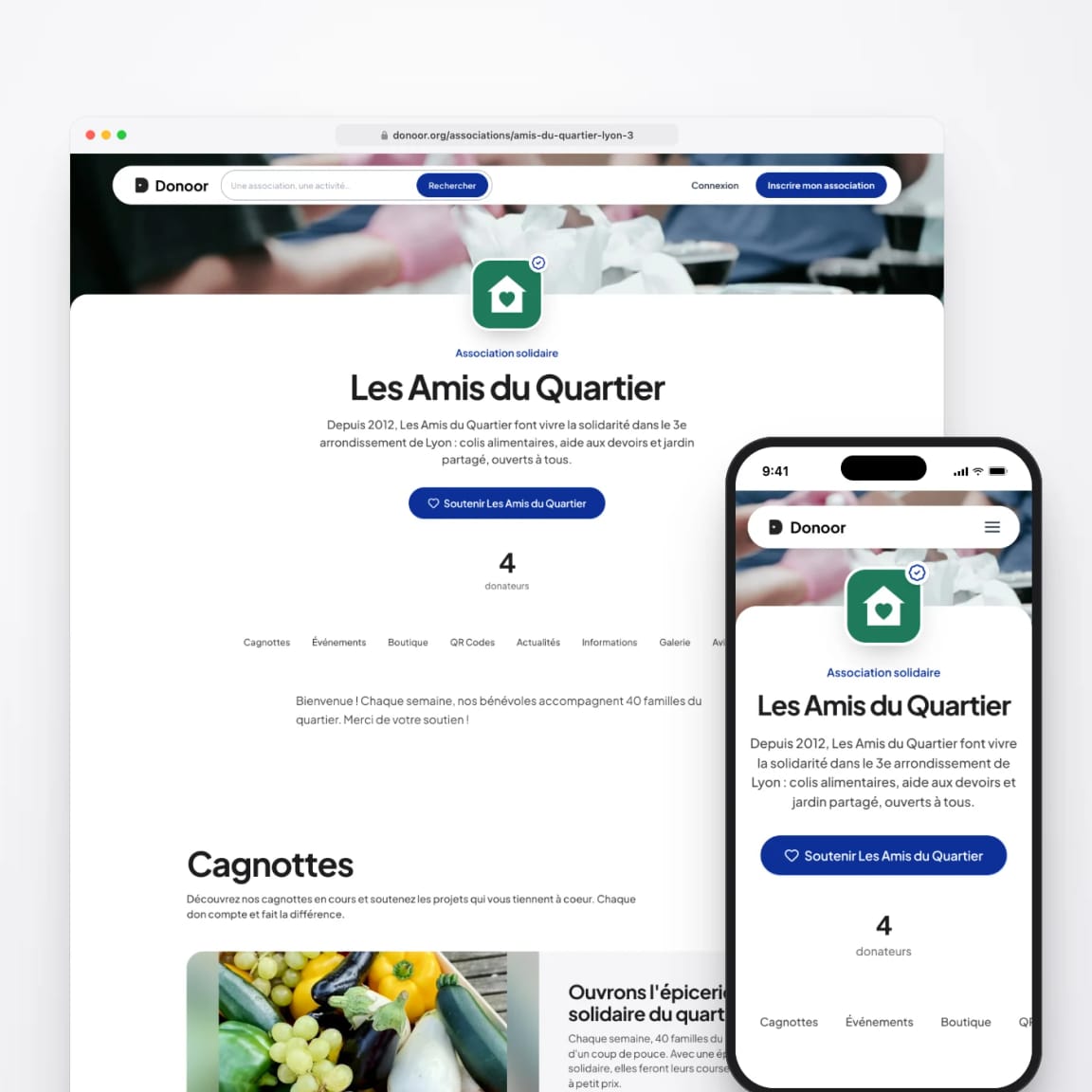
Votre site internet
Créer la page publique de son association
La formation à suivre à votre rythme pour créer une page publique complète, qui présente votre association et réunit toutes ses collectes.
- 5 modules · 8 min
- 1 fiche pratique à télécharger
- 6 articles pour aller plus loin
Présentation
Le contenu de la formation
Chaque association a sa page sur Donoor : présentation, horaires, actualités, photos, et toutes ses collectes au même endroit. Remplissez-la, choisissez son adresse et aidez Google à la trouver.
- Créer et personnaliser la page publique de votre association
- La faire vivre : actualités, galerie, témoignages et FAQ
- Choisir son adresse et la rendre visible sur Google
Module 1
Créer votre page internet
Votre association a déjà sa page : il ne reste qu'à la remplir.
Contenu du module · 2 min
- Où se trouve votre page et son adresse
- L'image de couverture et la description
- Le message d'accueil, la vidéo et vos réseaux
- L'aperçu avant de publier vos changements
Contenus qui peuvent vous intéresser
Voir le pas à pas (5 étapes)
- 1
Ouvrez votre page
Dans le menu, cliquez sur Ma page internet. Votre page publique est à l'adresse donoor.org/associations/nom-de-votre-association.
- 2
Général
Ajoutez une Image de couverture (format bandeau, 1400 × 400 px), choisissez le Thème de votre association, écrivez sa Description et l'adresse e-mail de Contact public.
- 3
Présentation
Rédigez un Message d'accueil, ajoutez une Vidéo de présentation YouTube si vous en avez une, et les liens de votre site et de vos réseaux sociaux (Facebook, Instagram, YouTube, TikTok, LinkedIn…).
- 4
Vérifiez et enregistrez
Ouvrez Aperçu pour voir la page comme vos visiteurs, sur ordinateur et sur mobile, puis cliquez sur Enregistrer dans la barre bleue en haut de la page.
- 5
Depuis votre téléphone
Dans l'app Donoor, touchez votre association en haut de l'accueil, puis Ma page internet : les mêmes réglages, à jour partout.
Module 2
Horaires, documents et FAQ
Répondez d'avance aux questions de vos visiteurs : quand venir, comment vous joindre, ce qu'il faut savoir.
Contenu du module · 2 min
- Afficher vos horaires d'ouverture
- Ajouter des documents à télécharger
- Créer votre FAQ
- Choisir les chiffres affichés
Contenus qui peuvent vous intéresser
Voir le pas à pas (4 étapes)
- 1
Vos horaires
Dans Contact et horaires, activez Afficher les horaires sur la page publique, puis cliquez sur Modifier sous chaque jour : activez Ouvert ce jour et indiquez l'ouverture et la fermeture.
- 2
Vos documents
Dans Documents, ajoutez ce que vos visiteurs doivent pouvoir télécharger : statuts, programme, règlement intérieur…
- 3
Votre FAQ
Dans FAQ, cliquez sur Ajouter une question pour chaque question qu'on vous pose souvent : inscriptions, tarifs, accès, horaires…
- 4
Vos chiffres
Dans Options avancées, choisissez d'afficher ou non le montant collecté, le nombre de donateurs et le nombre de cagnottes.
Module 3
Actualités, galerie et témoignages
Une page qui vit donne confiance : montrez ce que fait votre association, en photos et en nouvelles.
Contenu du module · 2 min
- Publier une actualité
- Ajouter des photos à la galerie
- Afficher des témoignages
Contenus qui peuvent vous intéresser
Voir le pas à pas (3 étapes)
- 1
Publiez une actualité
Dans Actualités, cliquez sur Ajouter une actualité : un titre, un texte et une image. Un événement passé, un projet terminé, un remerciement…
- 2
Remplissez la galerie
Dans Galerie, cliquez sur Ajouter des photos : jusqu'à 6 photos de vos locaux, de vos bénévoles et de vos actions.
- 3
Ajoutez des témoignages
Dans Témoignages, ajoutez jusqu'à 10 mots de bénévoles, de bénéficiaires ou de partenaires.
Astuce
Vos cagnottes, événements, adhésions et boutique en ligne apparaissent sur votre page : elle devient l'entrée unique de votre association.
Module 4
Choisir l'adresse de votre page
Une adresse courte et claire, facile à dire et à retenir.
Contenu du module · 1 min
- Modifier l'adresse de votre page
- Les règles de l'adresse
- Partager votre page
Contenus qui peuvent vous intéresser
Voir le pas à pas (3 étapes)
- 1
Modifiez l'adresse
Dans le bandeau Votre page publique, cliquez sur Modifier, puis tapez la nouvelle adresse : des minuscules, des chiffres et des tirets, 3 caractères minimum.
- 2
Confirmez
Cliquez sur Enregistrer, puis sur Confirmer le changement. Attention : l'ancienne adresse ne fonctionnera plus. Changez-la avant de l'imprimer sur vos affiches.
- 3
Partagez
Les boutons Copier et Partager diffusent votre page sur vos réseaux, dans vos e-mails et sur WhatsApp.
Module 5
Être trouvé sur Google
Votre page Donoor est faite pour être trouvée : aidez Google en la remplissant bien et en la partageant.
Contenu du module · 1 min
- Ce qui aide Google à vous trouver
- Les bons mots dans votre description
- Les liens vers votre page
Contenus qui peuvent vous intéresser
Voir le pas à pas (3 étapes)
- 1
Remplissez tout
Une page complète (description, horaires, photos, FAQ, actualités) est mieux comprise par Google qu'une page vide.
- 2
Utilisez les mots de vos visiteurs
Dans votre description, écrivez ce que les gens cherchent : le type d'association, la ville, les activités. « Club de football à Lyon 8e, pour les enfants de 6 à 14 ans ».
- 3
Faites des liens
Mettez l'adresse de votre page sur votre fiche Google, vos réseaux sociaux, vos e-mails et le site de votre mairie : chaque lien aide Google à la trouver.
Des questions ? On vous répond
La page internet est-elle vraiment gratuite ?
Oui. Chaque association inscrite sur Donoor a sa page internet, sans abonnement ni frais d'hébergement.
Puis-je utiliser mon propre nom de domaine ?
Pas pour le moment : votre page est à l'adresse donoor.org/associations/votre-association, que vous pouvez personnaliser. Si vous avez déjà un site, vous pouvez y ajouter le module de don de Donoor.
Faut-il des compétences techniques ?
Non. Tout se remplit depuis votre tableau de bord, section par section, avec un aperçu en direct.
Ma page apparaît-elle sur Google ?
Oui, les pages des associations sont faites pour être trouvées sur Google et dans l'annuaire Donoor. Plus votre page est complète, plus elle a de chances d'être bien placée.
Une question ? Parlons-en.
30 minutes en visio pour découvrir Donoor, poser vos questions et configurer votre association ensemble.
Gratuit, sans engagement