Team
Gestire il vostro team
Il corso per far lavorare tutto il vostro team su Donoor, dando a ciascuno esattamente gli accessi di cui ha bisogno.
- 3 moduli · 5 min
- 1 scheda pratica da scaricare
- 4 articoli per approfondire
Presentazione
Il contenuto del corso
Invitate i vostri volontari e i vostri amministratori su Donoor, ognuno con il proprio accesso. Scegliete cosa ciascuno può vedere e fare, pagina per pagina.
- Invitare un membro e aiutarlo a entrare nell'organizzazione
- Sceglierne il ruolo e regolarne i permessi uno per uno
- Sapere cosa vede un membro e cosa gli resta chiuso
Modulo 1
Invitare un membro
Un indirizzo email e un ruolo: la persona riceve l'invito ed entra nell'organizzazione in pochi minuti.
Contenuto del modulo · 1 min
- Inviare l'invito
- L'email che riceve la persona
- Creare il proprio account e accettare
- Gli inviti in attesa
Contenuti che potrebbero interessarvi
Vedi la guida passo dopo passo (5 passaggi)
- 1
Aprite il team
Andate in Impostazioni › Team e cliccate su Invita un membro.
- 2
Inviate l'invito
Inserite l'indirizzo email della persona, sceglietene il ruolo (Amministratore, Volontario o Membro) e cliccate su Invia l'invito.
- 3
La persona riceve un'email
Clicca su Accetta l'invito. Se non ha ancora un account, lo crea in pochi secondi: il suo indirizzo email è già compilato.
- 4
Accetta ed entra nell'organizzazione
Un ultimo clic su Accetta l'invito e ritrova la vostra organizzazione nella propria dashboard, con il ruolo scelto.
- 5
Seguite gli inviti
Finché non l'ha accettato, l'invito compare in Inviti in attesa. Resta valido 7 giorni.
Consiglio
Il numero di membri è illimitato: date a ogni volontario il proprio accesso invece di condividere una password.
Modulo 2
Ruoli, permessi e cosa vede un membro
Il ruolo assegna dei permessi predefiniti, che regolate uno per uno. Poi vi mettete nei panni del membro: cosa vede, nella dashboard e nell'app.
Contenuto del modulo · 2 min
- I tre ruoli
- Regolare un permesso preciso
- Gli importi nascosti
- Una pagina chiusa
Contenuti che potrebbero interessarvi
Vedi la guida passo dopo passo (7 passaggi)
- 1
I tre ruoli
Amministratore gestisce l'organizzazione e il team. Volontario vede le donazioni e aiuta nel quotidiano (codici QR, biglietti, Tap to Pay), senza vedere gli importi né i versamenti. Membro ha un accesso di base.
- 2
Aprite la scheda del membro
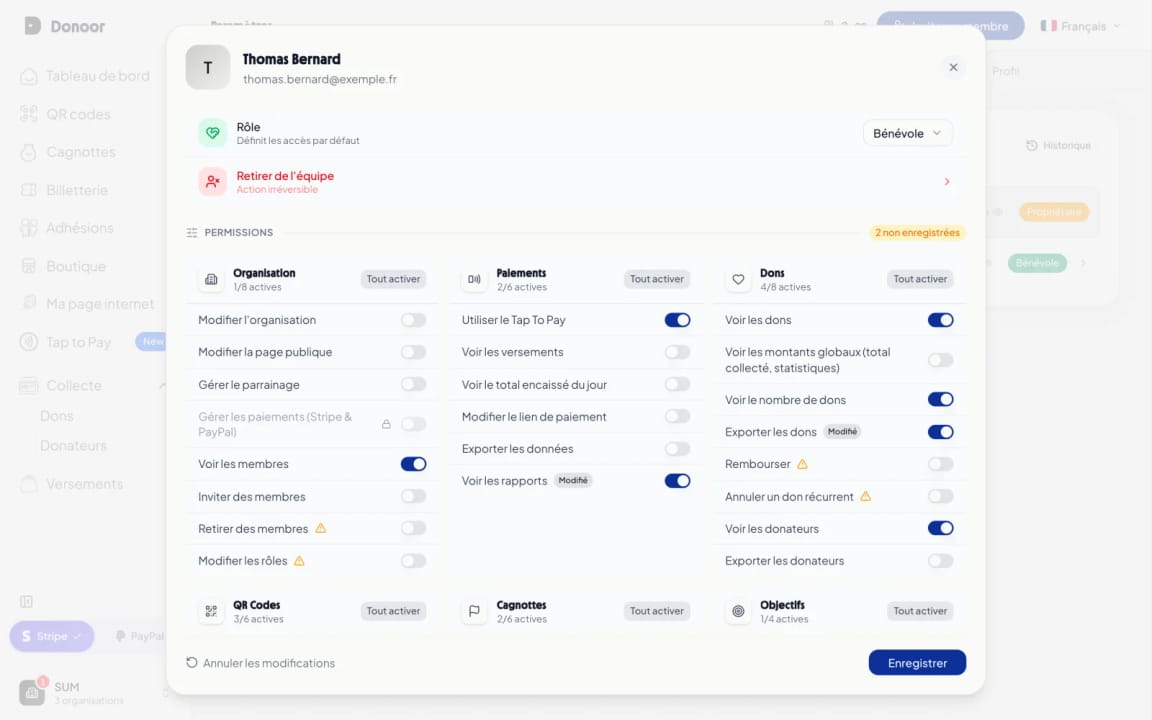
In Impostazioni › Team, cliccate sul membro: compaiono il suo ruolo e tutti i suoi permessi, suddivisi per categoria (organizzazione, pagamenti, donazioni, raccolte fondi, biglietteria…).
- 3
Regolate i suoi permessi
Attivate o disattivate ogni permesso, oppure usate Attiva tutto su una categoria. Ogni permesso diverso da quello previsto dal ruolo è segnato come Modificato.
- 4
Salvate
Cliccate su Salva: i nuovi permessi si applicano subito. Annulla le modifiche ripristina i permessi precedenti.
- 5
La sua dashboard
Ritrova l'organizzazione nella propria dashboard. Senza il permesso di vedere gli importi, questi sono sostituiti da •••• e segnati come Accesso limitato.
- 6
Le pagine consentite
Un volontario apre per esempio Raccolta fondi › Donazioni: vede l'elenco delle donazioni e può esportarle, se gli avete dato questo permesso.
- 7
Le pagine chiuse
Su una pagina a cui non ha accesso, come Versamenti, vede Accesso non autorizzato e sa che deve chiedere l'accesso a un responsabile.
Consiglio
I permessi segnati con un triangolo (rimborsare, rimuovere membri, modificare i ruoli) sono sensibili: riservateli alle persone di fiducia.
Modulo 3
Seguire e far evolvere il team
Vedete chi fa cosa, cambiate un ruolo o rimuovete un membro quando lascia l'organizzazione.
Contenuto del modulo · 2 min
- Lo storico del team
- Cambiare un ruolo
- Rimuovere un membro
- Inviare di nuovo o annullare un invito
Contenuti che potrebbero interessarvi
Vedi la guida passo dopo passo (4 passaggi)
- 1
Lo storico
Il pulsante Storico della pagina Team elenca le azioni di ogni membro. Anche la scheda di un membro indica il suo ultimo accesso.
- 2
Cambiare un ruolo
Aprite la scheda del membro e scegliete un altro ruolo: i suoi permessi predefiniti cambiano di conseguenza.
- 3
Rimuovere un membro
Nella sua scheda, Rimuovi dal team gli chiude subito l'accesso all'organizzazione. Le sue azioni passate restano nello storico.
- 4
Gli inviti in attesa
Un invito non è arrivato? Inviatelo di nuovo. Non serve più? Annullatelo da Inviti in attesa.
Consiglio
Fate il punto sul team a ogni cambio del consiglio direttivo: rimuovete i membri uscenti e date i permessi ai nuovi.
Domande? Vi rispondiamo
Quanti membri posso invitare?
Quanti ne volete: il numero di membri è illimitato e il team è gratuito. Ogni persona ha il proprio accesso, con i propri permessi.
La persona invitata deve avere già un account Donoor?
No. Cliccando sull'invito, crea il proprio account in pochi secondi, con l'indirizzo email già compilato, poi accetta l'invito. Se ha già un account, le basta accedere.
Un volontario può vedere quanto ha raccolto l'organizzazione?
Non di default: il ruolo Volontario nasconde gli importi e i versamenti. Potete aprirgli queste informazioni attivando i permessi corrispondenti nella sua scheda.
L'invito non è arrivato, cosa fare?
Chiedete alla persona di controllare nella posta indesiderata, poi inviate di nuovo l'invito da Inviti in attesa. Un invito resta valido 7 giorni.
Cosa succede quando rimuovo un membro?
Perde subito l'accesso all'organizzazione. Il suo account Donoor resta suo, e le sue azioni passate restano visibili nello storico del team.
Una domanda? Parliamone.
30 minuti in videochiamata per scoprire Donoor, fare le vostre domande e configurare insieme la vostra organizzazione.
Gratuita e senza impegno