Prima di iniziare
Iniziare bene su Donoor
Il corso da seguire con i vostri tempi per aprire l'account della vostra organizzazione ed essere pronti a ricevere le prime donazioni.
- 7 moduli · 9 min
- 1 scheda pratica da scaricare
- 12 articoli per approfondire
Presentazione
Il contenuto del corso
Dall'iscrizione al primo bonifico: create l'account della vostra organizzazione, collegate Stripe o PayPal e prendete confidenza con la dashboard.
- Creare l'account della vostra organizzazione e completarne il profilo
- Collegare Stripe o PayPal per incassare le donazioni e ricevere i bonifici
- Orientarsi: dashboard, versamenti, team e notifiche
Modulo 1
Creare l'account della vostra organizzazione
In due passaggi la vostra organizzazione ha il suo spazio Donoor, gratuito e senza impegno.
- 1
Avviate l'iscrizione
Cliccate su Registra la mia organizzazione, in alto a destra sul sito donoor.org.
- 2
Trovate la vostra organizzazione
In Parlaci della tua associazione, digitate il nome, il numero RNA o il SIRET (i codici del registro francese delle associazioni e delle imprese), poi sceglietela dall'elenco. Controllate la schermata Associazione trovata e cliccate su Continua. Non compare? Cliccate su Non trovo la mia associazione per inserirla voi stessi.
- 3
Create il vostro accesso
Indicate il nome dell'organizzazione, la vostra email e una password di almeno 8 caratteri, con una lettera minuscola, una maiuscola e un numero. Accettate le condizioni, poi cliccate su Crea il mio account. Potete anche usare Continua con Google o Continua con Apple.
- 4
Confermate il vostro indirizzo email
Aprite l'email che avete appena ricevuto e cliccate sul link di conferma. Non è arrivato nulla? Il banner della dashboard propone Invia di nuovo l'e-mail di conferma.
- 5
Completate il profilo
Passate il mouse sulla percentuale in alto nella dashboard: la finestra Completamento dell'account elenca cosa resta da fare (informazioni dell'organizzazione, pagina pubblica, prima raccolta fondi, primo codice QR, metodo di pagamento). Ogni riga vi porta nel posto giusto.
Consiglio
Inserite il numero RNA o SIRET della vostra organizzazione in Impostazioni › Organizzazione › Informazioni fiscali: serve a verificare l'organizzazione e vi sarà utile per attivare le ricevute di donazione.
Contenuto del modulo · 2 min
- Trovare la vostra organizzazione tramite nome, numero RNA o SIRET
- Creare il vostro accesso: email e password, oppure Google e Apple
- Confermare il vostro indirizzo email
- Seguire l'indicatore «Completamento dell'account»
Contenuti che potrebbero interessarvi
Modulo 2
Collegare Stripe per incassare le donazioni
Stripe incassa i pagamenti con carta, Apple Pay e Google Pay, poi trasferisce il denaro sul conto bancario dell'organizzazione.
- 1
Aprite la pagina dei pagamenti
Nella home, cliccate su Collega Stripe nella scheda «Attivate Stripe o PayPal per ricevere le vostre donazioni». Arrivate in Impostazioni › Processo di raccolta, dove cliccate di nuovo su Collega Stripe.
- 2
Presentate il rappresentante legale
Donoor vi fa alcune domande per preparare la pratica: chi rappresenta l'organizzazione (nome, cognome, ruolo, email), poi i suoi dati personali (data di nascita, indirizzo di residenza, cellulare). Vengono trasmessi direttamente a Stripe.
- 3
Indicate il conto bancario
Se Donoor ve lo chiede, ritrovate l'organizzazione tramite nome, RNA o SIRET. Inserite poi l'IBAN del conto dell'organizzazione, intestato a lei, e cliccate su Termina.
- 4
Completate con Stripe
Il modulo sicuro di Stripe si apre nella pagina: compilate ciò che chiede, di solito un codice ricevuto via SMS e l'accettazione delle condizioni.
- 5
Attendete la verifica
Il badge passa a Verifica: Stripe controlla la pratica e vi avvisa via email. Una volta approvata, la pagina mostra Pagamenti e bonifici attivi: le vostre pagine accettano carta, Apple Pay e Google Pay.
Consiglio
Stripe vi chiede un'informazione in più? Il pulsante Riprendi la configurazione vi riporta direttamente a ciò che resta da completare.
Contenuto del modulo · 1 min
- Cosa offre Stripe: pagamenti sicuri e bonifici diretti
- Il modulo Donoor che precompila la vostra pratica Stripe
- La verifica Stripe, integrata nella dashboard
- Seguire lo stato dell'account fino a «Pagamenti e bonifici attivi»
Modulo 3
Collegare PayPal
Aggiungete PayPal perché i vostri donatori possano pagare anche con il loro account PayPal.
- 1
Avviate il collegamento
In Impostazioni › Processo di raccolta, cliccate su Collega PayPal. Si apre una finestra PayPal: se il browser la blocca, consentite le finestre pop-up per Donoor.
- 2
Collegate il vostro account
Accedete all'account PayPal Business dell'organizzazione, oppure createlo, poi confermate l'autorizzazione concessa a Donoor.
- 3
Tornate su Donoor
Tornate su Donoor: il collegamento viene verificato in automatico. A seconda di PayPal, la verifica richiede da pochi minuti a 2 o 3 giorni lavorativi; Aggiorna lo stato aggiorna la pagina.
- 4
Programmate i trasferimenti
Le donazioni PayPal restano sul vostro saldo PayPal, perché PayPal non trasferisce il denaro da solo. Cliccate su Configura bonifici automatici per programmarli dal vostro account PayPal.
- 5
Scegliete il metodo in evidenza
Se Stripe e PayPal sono entrambi attivi, il riquadro Metodo di pagamento in evidenza vi permette di scegliere quale vedono per primo i vostri donatori.
Consiglio
Su un account PayPal recente, PayPal può trattenere i primi pagamenti fino a 21 giorni. È normale: il denaro arriva poi sul vostro saldo.
Contenuto del modulo · 1 min
- Collegare l'account PayPal Business dell'organizzazione
- Seguire la verifica da parte di PayPal
- Programmare i trasferimenti da PayPal alla vostra banca
- Scegliere il metodo di pagamento in evidenza
Contenuti che potrebbero interessarvi
Modulo 4
Imparare a usare la dashboard
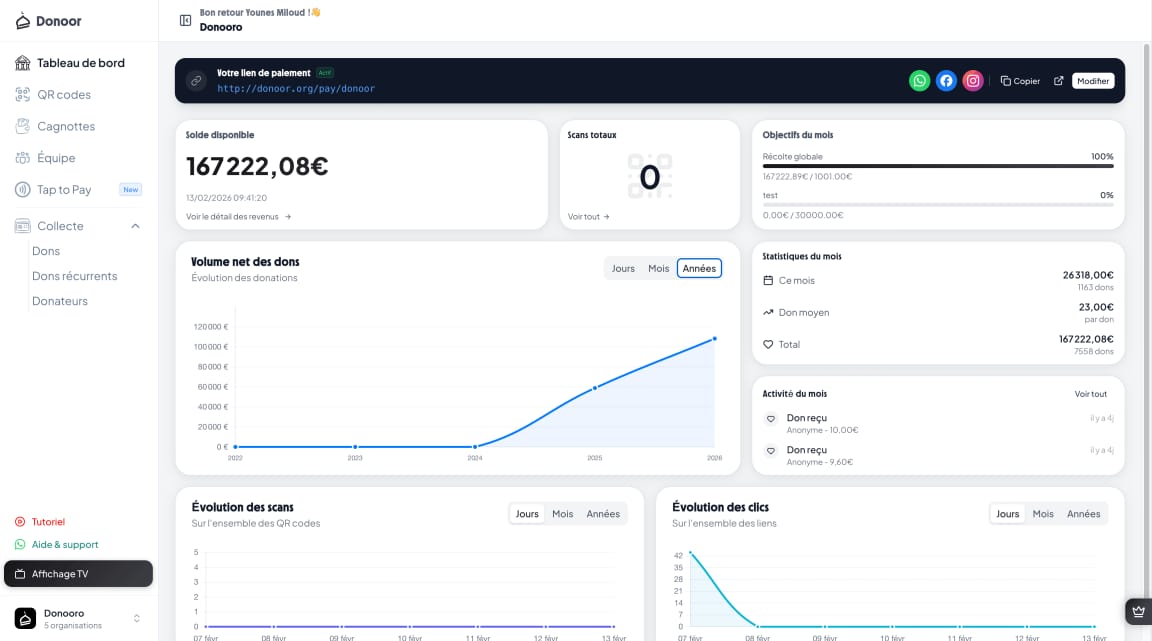
Tutto ciò che conta per la vostra raccolta, riunito nella schermata principale.
- 1
Individuate il menu
Il menu a sinistra dà accesso a ogni strumento: Codici QR, Raccolte fondi, Biglietteria, Iscrizioni, Negozio, La mia pagina pubblica e Tap to Pay, poi Raccolta fondi (donazioni e donatori) e Versamenti.
- 2
Leggete i vostri numeri
La scheda Totale raccolto mostra il denaro ricevuto dall'inizio; Vedi il dettaglio dei ricavi apre l'elenco delle donazioni. La scheda Versamenti in attesa indica cosa arriverà presto sul vostro conto.
- 3
Seguite l'andamento
Il grafico Volume netto delle donazioni si visualizza per Giorni, Mesi o Anni. Il riquadro Statistiche indica la donazione media e la quota di commissioni coperte dai vostri donatori.
- 4
Condividete il vostro link di pagamento
La scheda Link di pagamento, in alto nella home, offre tre pulsanti: Copia per copiare il link, Incorpora per inserirlo in un sito e Modifica per cambiarlo.
- 5
Trovate le impostazioni
Cliccate sul nome dell'organizzazione in fondo al menu, poi su Impostazioni: organizzazione, processo di raccolta, ricevute di donazione, notifiche, team…
Contenuto del modulo · 1 min
- Il menu: codici QR, raccolte fondi, biglietteria, iscrizioni, negozio, pagina pubblica
- Il totale raccolto e i versamenti in attesa
- L'andamento delle donazioni per giorno, mese o anno
- Dove trovare le impostazioni dell'organizzazione
Contenuti che potrebbero interessarvi
Modulo 5
Seguire i versamenti
Sapete in ogni momento quando il denaro delle donazioni arriva sul conto dell'organizzazione.
- 1
Aprite la pagina
Cliccate su Versamenti nel menu.
- 2
Leggete i tre totali
Totale versato: il denaro già arrivato sul vostro conto. Bonifico in corso: i bonifici partiti, con la data di arrivo. In arrivo: le donazioni incassate che verranno trasferite a breve.
- 3
Ritrovate un versamento
Scegliete Solo Stripe o Solo PayPal e un mese nelle schede: lo storico è ordinato per giorno.
- 4
Capite i tempi
I bonifici Stripe sono automatici: calcolate fino a 7 giorni tra una donazione e il suo arrivo sul vostro conto. Le donazioni PayPal, invece, restano sul vostro saldo PayPal finché non le trasferite.
Consiglio
Questa pagina è visibile solo ai membri autorizzati: per impostazione predefinita, il proprietario e gli amministratori.
Contenuto del modulo · 1 min
- Il totale versato, in corso di bonifico e in arrivo
- Filtrare per Stripe, per PayPal e per mese
- I tempi dei bonifici
- Il caso particolare di PayPal
Contenuti che potrebbero interessarvi
Modulo 6
Invitare il vostro team
Fate lavorare i vostri volontari su Donoor, ognuno con i permessi giusti.
Contenuto del modulo · 2 min
- Invitare un membro via email
- I ruoli: amministratore, volontario, membro
- Regolare i permessi uno per uno
- Cosa vede la persona invitata
Contenuti che potrebbero interessarvi
Vedi la guida passo dopo passo (5 passaggi)
- 1
Aprite il team
Andate in Impostazioni › Team, poi cliccate su Invita un membro.
- 2
Inviate l'invito
Inserite l'indirizzo email della persona, sceglietene il ruolo e cliccate su Invia l'invito. L'invito resta valido 7 giorni.
- 3
Scegliete il ruolo giusto
Amministratore gestisce l'organizzazione e il team. Volontario vede le donazioni, crea codici QR, convalida i biglietti e incassa con Tap to Pay, senza vedere gli importi né i versamenti. Membro ha un accesso di base.
- 4
Regolate i permessi
Cliccate su un membro per selezionare o deselezionare i suoi permessi, categoria per categoria (pagamenti, donazioni, raccolte fondi, biglietteria…), oppure per rimuoverlo dal team.
- 5
Dal lato dell'invitato
La persona riceve un'email, clicca su Accetta l'invito (o crea il proprio account) e ritrova l'organizzazione nella propria dashboard.
Consiglio
Il numero di membri è illimitato: date a ogni volontario il proprio accesso invece di condividere una password.
Modulo 7
Scegliere le notifiche
Ricevete un avviso a ogni donazione, biglietto o iscrizione, e solo per ciò che vi interessa.
- 1
Aprite le notifiche
Andate in Impostazioni › Notifiche.
- 2
Regolate ogni categoria
Ogni categoria (Donazioni, Eventi, Adesioni, Ricevute fiscali…) ha un interruttore Email e un interruttore Push per l'app mobile. Apritela per regolare ogni avviso: nuova donazione ricevuta, donazione importante, soglia di raccolta raggiunta, biglietto venduto…
- 3
Salvate
Cliccate su Salva nella barra che compare in fondo allo schermo.
Consiglio
Gli avvisi segnati da un lucchetto (pagamenti attivati, bonifici sospesi, contestazioni…) vengono sempre inviati: vi chiedono di intervenire.
Contenuto del modulo · 1 min
- Le categorie: donazioni, eventi, iscrizioni, ricevute di donazione…
- Via email o sull'app mobile Donoor
- Gli avvisi importanti, sempre inviati
Contenuti che potrebbero interessarvi
Domande? Vi rispondiamo
Donoor è davvero gratuito?
Sì. Donoor è gratuito al 100% per le organizzazioni: nessun abbonamento e 0% di commissioni sulle vostre donazioni. Si applicano solo le commissioni bancarie di Stripe o PayPal, e i vostri donatori possono scegliere di coprirle.
Bisogna scegliere tra Stripe e PayPal?
No. Ne basta uno per ricevere donazioni, e potete attivarli entrambi: i vostri donatori scelgono allora il metodo di pagamento, e voi decidete quale mettere in evidenza.
Chi riceve il denaro delle donazioni?
La vostra organizzazione, direttamente. Le donazioni arrivano sull'account Stripe o PayPal dell'organizzazione, poi sul suo conto bancario. Donoor non trattiene mai il vostro denaro.
Quanto tempo serve per essere pronti?
L'iscrizione richiede pochi minuti, e così il collegamento di Stripe o PayPal. La verifica da parte del fornitore può poi richiedere da pochi minuti a qualche giorno: nel frattempo potete preparare le vostre raccolte fondi e i vostri codici QR.
Una domanda? Parliamone.
30 minuti in videochiamata per scoprire Donoor, fare le vostre domande e configurare insieme la vostra organizzazione.
Gratuita e senza impegno