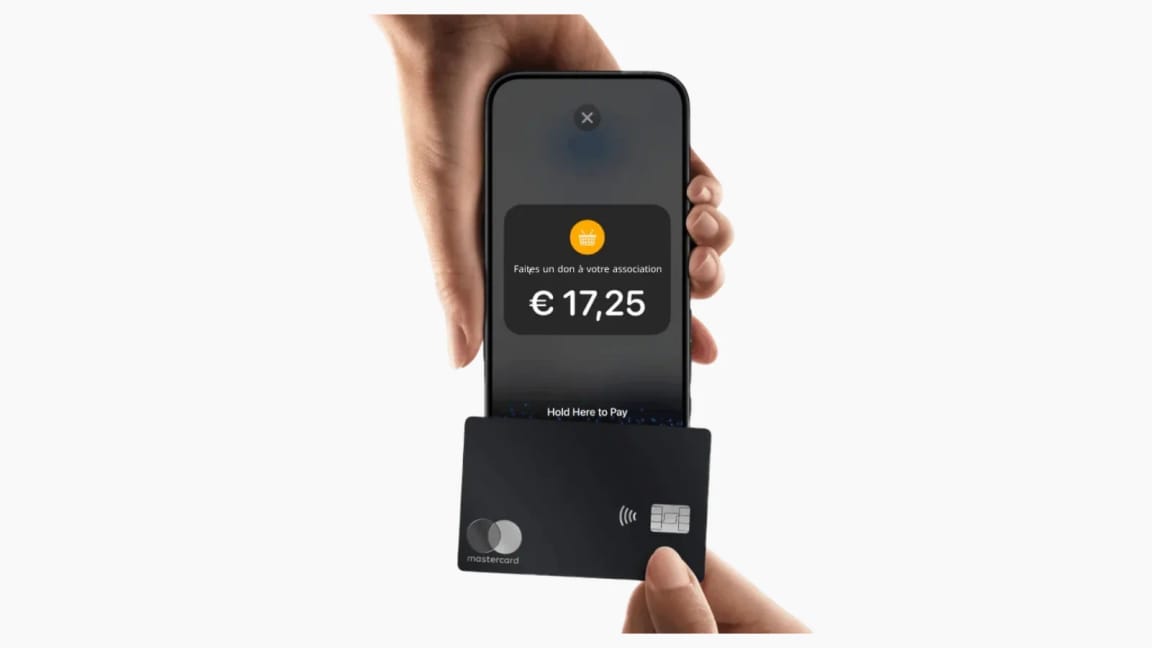
Tap to Pay
Incassare con Tap to Pay
Il corso da seguire con i vostri tempi per incassare donazioni con carta, di persona, con l'app Donoor.
- 5 moduli · 6 min
- 1 scheda pratica da scaricare
- 6 articoli per approfondire
Presentazione
Il contenuto del corso
Il vostro telefono diventa un terminale di pagamento: inserite l'importo, il donatore avvicina la carta ed è pagato. Senza dispositivo, senza abbonamento, su iPhone e Android.
- Attivare Tap to Pay nell'app Donoor
- Incassare una donazione e inviare la ricevuta al donatore
- Dare ai vostri volontari il permesso di incassare
Modulo 1
Perché Tap to Pay?
Un terminale di pagamento costa caro e si dimentica in sede. Il vostro telefono, invece, è sempre in tasca.
Contenuto del modulo · 1 min
- Che cos'è Tap to Pay
- Le carte e i telefoni accettati
- Cosa serve prima di iniziare
Contenuti che potrebbero interessarvi
Vedi la guida passo dopo passo (3 passaggi)
- 1
Un terminale nel vostro telefono
Tap to Pay permette di incassare una carta bancaria contactless direttamente sul vostro telefono, con l'app Donoor. Il donatore avvicina la carta, il telefono o l'orologio.
- 2
I metodi di pagamento accettati
Le carte Visa, Mastercard e CB (il circuito bancario francese), oltre ad Apple Pay e Google Pay.
- 3
Cosa vi serve
Un account Stripe collegato a Donoor e un iPhone XS o più recente (almeno iOS 16.4) oppure un telefono Android compatibile con i pagamenti contactless.
Modulo 2
Attivare Tap to Pay
Bastano pochi secondi, una sola volta per telefono.
Contenuto del modulo · 1 min
- Installare l'app Donoor
- Attivare Tap to Pay
- Consentire la posizione
Contenuti che potrebbero interessarvi
Vedi la guida passo dopo passo (3 passaggi)
- 1
Installate l'app
Scaricate l'app Donoor dall'App Store o da Google Play, poi accedete con il vostro account.
- 2
Attivate Tap to Pay
Toccate Incassa, il pulsante centrale della barra in basso, poi Attiva Tap to Pay. Se Stripe non è ancora collegato, l'app vi propone Collega Stripe.
- 3
Consentite la posizione
Consentite la posizione precisa: è obbligatoria per i pagamenti contactless. Se l'avete rifiutata, Apri le impostazioni vi riporta al punto giusto.
Modulo 3
Incassare una donazione
Inserite l'importo, presentate il telefono: in pochi secondi è pagato.
Contenuto del modulo · 1 min
- Inserire l'importo
- Aggiungere le commissioni o l'email del donatore
- Incassare la carta
Contenuti che potrebbero interessarvi
Vedi la guida passo dopo passo (3 passaggi)
- 1
Inserite l'importo
Digitate l'importo sul tastierino numerico, oppure usate le scorciatoie 5 €, 10 €, 20 € e 50 €.
- 2
Aggiungete le opzioni
Il pulsante Email registra l'email del donatore per inviargli la ricevuta. Il pulsante Commissioni aggiunge le commissioni all'importo, perché l'organizzazione riceva il 100% della donazione.
- 3
Incassate
Toccate Tap to Pay su iPhone (o Incassa su Android) e presentate il telefono al donatore. Avvicina la carta, il telefono o l'orologio: il pagamento viene accettato in pochi secondi.
Consiglio
Tenete il telefono in piano, con lo schermo verso il donatore: la carta si legge nella parte alta del telefono, vicino alla fotocamera.
Modulo 4
La ricevuta e il monitoraggio delle donazioni
Il donatore se ne va con la sua ricevuta, e la donazione compare subito nella vostra dashboard.
Contenuto del modulo · 1 min
- Inviare una ricevuta via email
- Inviare una ricevuta di donazione
- Ritrovare le donazioni incassate
Contenuti che potrebbero interessarvi
Vedi la guida passo dopo passo (3 passaggi)
- 1
Inviate la ricevuta
Dopo il pagamento, proponete Invia una ricevuta per email, oppure Invia una ricevuta fiscale se la vostra organizzazione rilascia ricevute di donazione. Lo schermo conferma l'invio.
- 2
Ritrovate la donazione
Nella dashboard, aprite Raccolta fondi › Donazioni e filtrate la fonte Tap to Pay: ogni incasso vi compare con data e importo.
- 3
Ricevete il denaro
Le donazioni incassate con Tap to Pay seguono lo stesso percorso delle donazioni online: vengono versate automaticamente sul conto bancario dell'organizzazione.
Modulo 5
Far incassare i vostri volontari
Più volontari possono incassare contemporaneamente, ognuno con il proprio telefono.
Contenuto del modulo · 2 min
- Invitare un volontario nel team
- Dargli il permesso Tap to Pay
- Preparare una giornata di raccolta
Contenuti che potrebbero interessarvi
Vedi la guida passo dopo passo (3 passaggi)
- 1
Invitate il volontario
In Impostazioni › Team, cliccate su Invita un membro e scegliete il ruolo Volontario: può incassare con Tap to Pay, senza vedere gli importi raccolti né i versamenti.
- 2
Verificate il suo permesso
Cliccate sul membro per verificare che il permesso Tap to Pay sia selezionato. Senza questo permesso, l'app mostra «Incasso non autorizzato».
- 3
Fate una prova prima del grande giorno
Ogni volontario installa l'app, accede e fa una prova da 1 € prima dell'evento.
Domande? Vi rispondiamo
Quali telefoni funzionano con Tap to Pay?
Su iPhone, un iPhone XS o più recente con almeno iOS 16.4. Su Android, un telefono compatibile con i pagamenti contactless. Sono accettate le carte Visa, Mastercard e CB (il circuito bancario francese), Apple Pay e Google Pay.
Bisogna acquistare un terminale di pagamento?
No. Basta il telefono: Tap to Pay funziona con l'app Donoor, gratuita, senza dispositivo né abbonamento.
Quanto costa un pagamento con Tap to Pay?
Donoor non prende alcuna commissione. Si applicano solo le commissioni di pagamento di Stripe, e il donatore può scegliere di coprirle.
Il donatore può ricevere una ricevuta di donazione?
Sì, se la vostra organizzazione rilascia ricevute di donazione su Donoor: dopo il pagamento, toccate «Invia una ricevuta fiscale».
Una domanda? Parliamone.
30 minuti in videochiamata per scoprire Donoor, fare le vostre domande e configurare insieme la vostra organizzazione.
Gratuita e senza impegno