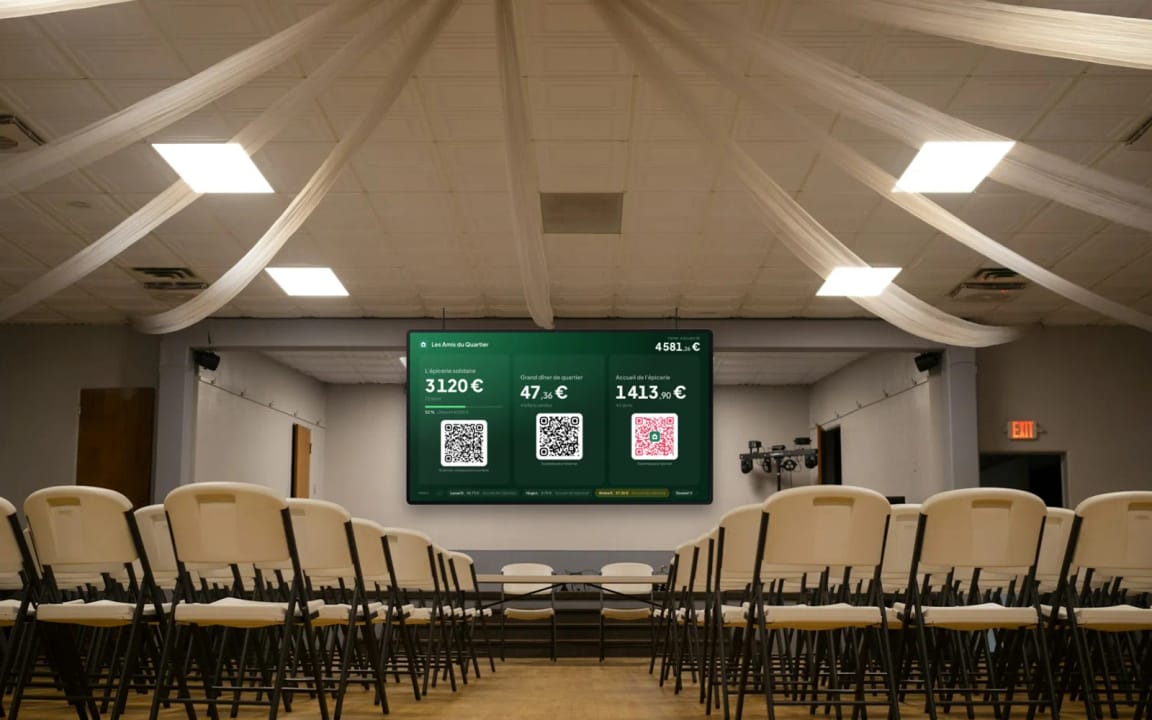
Visualizzazione TV
Mostrare le vostre raccolte in diretta su una TV
Il corso per far vivere le vostre raccolte davanti a tutti, durante i vostri eventi come all'accoglienza della vostra sede.
- 5 moduli · 9 min
- 1 scheda pratica da scaricare
- 6 articoli per approfondire
Presentazione
Il contenuto del corso
Durante un gala, una cena solidale o all'accoglienza, mostrate le vostre raccolte su una TV: gli importi salgono a ogni donazione, i vostri codici QR sono sullo schermo e ogni donatore viene ringraziato in diretta.
- Creare uno schermo con le vostre raccolte, eventi, iscrizioni, negozio e codici QR
- Personalizzarlo e aprirlo su qualsiasi TV, senza account
- Capire cosa vede la sala quando arriva una donazione
Modulo 1
Creare uno schermo
Scegliete cosa mostra la TV: una raccolta, più raccolte o tutta l'associazione.
Contenuto del modulo · 2 min
- Aprire «Visualizzazione TV»
- Dare un nome allo schermo
- Scegliere le raccolte da mostrare
- Vedere la TV prendere forma in diretta
Contenuti che potrebbero interessarvi
Vedi la guida passo dopo passo (5 passaggi)
- 1
Aprite la visualizzazione TV
In fondo al menu, cliccate su Visualizzazione TV, poi su Crea uno schermo (o Nuovo schermo se ne avete già uno).
- 2
Date un nome allo schermo
In alto, accanto alla matita, dategli un nome per ritrovarlo: «Gala del 20 novembre», «Accoglienza»…
- 3
Scegliete le raccolte
A sinistra, cliccate sulle raccolte fondi, gli eventi, le iscrizioni, i negozi o i codici QR da mostrare: ognuno diventa un blocco, con il suo importo e il suo codice QR. Tutta l'associazione mostra un solo contatore con tutto ciò che ricevete. Al massimo sei blocchi per schermo.
- 4
Guardate l'anteprima
A destra, la TV prende forma sotto i vostri occhi, con gli importi reali.
- 5
Create lo schermo
Cliccate su Crea lo schermo: compare nell'elenco, in diretta.
Consiglio
Uno schermo per ogni uso: uno per il gala con i progetti della serata, uno per l'accoglienza con tutta l'associazione.
Modulo 2
Personalizzare lo schermo
Titoli, obiettivi, testo sotto i codici QR, colori: una TV a immagine del vostro evento.
Contenuto del modulo · 2 min
- Cambiare il titolo di un blocco
- Fissare un obiettivo e la sua barra di avanzamento
- Scrivere il testo sotto il codice QR
- Scegliere cosa mostra la TV e i suoi colori
Contenuti che potrebbero interessarvi
Vedi la guida passo dopo passo (6 passaggi)
- 1
Aprite lo schermo
Nell'elenco, cliccate sulla miniatura dello schermo, oppure su … poi Modifica.
- 2
Cliccate su un blocco
Cliccate su un blocco nell'anteprima: le sue impostazioni si aprono a sinistra.
- 3
Titolo e obiettivo
Cambiate il Titolo mostrato (al massimo 60 caratteri; vuoto, il blocco non ha titolo) e l'Obiettivo: compare una barra di avanzamento.
- 4
Il testo sotto il codice QR
Per impostazione predefinita «Inquadra per donare» (o prenotare, iscriversi, ordinare). Scrivete il vostro in Testo sotto il codice QR, al massimo 40 caratteri. L'interruttore Codice QR toglie il codice QR dal blocco.
- 5
Le impostazioni dello schermo
In Impostazioni: Totale generale, Ultime donazioni, Nome dei donatori, Numero di donazioni, poi lo Sfondo, la sua Intensità, il Colore dell'obiettivo e la Dimensione dei codici QR.
- 6
Salvate
Cliccate su Salva: le TV accese si aggiornano da sole.
Consiglio
Gli importi mostrati sono quelli che l'associazione riceve: commissioni bancarie e rimborsi dedotti.
Modulo 3
Mostrare lo schermo sulla TV
Un link da aprire sulla TV: niente account, niente app, niente apparecchi da comprare.
Contenuto del modulo · 1 min
- Copiare il link dello schermo
- Aprirlo sulla TV
- Passare a schermo intero
Contenuti che potrebbero interessarvi
Vedi la guida passo dopo passo (4 passaggi)
- 1
Copiate il link
Nell'elenco, cliccate su … poi Copia il link: un indirizzo breve, donoor.org/tv/…
- 2
Apritelo sulla TV
Nel browser di una smart TV, o di un computer collegato alla TV con un cavo HDMI. Il pulsante Apri lo apre sul computer che state usando.
- 3
Passate a schermo intero
Muovete il mouse: il pulsante Schermo intero compare in alto. Poi scompare, insieme al cursore.
- 4
Lasciatela andare
La TV impedisce allo schermo di andare in standby quando il browser lo permette, si ricollega da sola se internet cade e rilegge gli importi ogni minuto.
Consiglio
Basta il link: nessun account da collegare sulla TV. Tenetelo per voi, come una chiave: potete disattivarlo o cambiarlo in qualsiasi momento.
Modulo 4
Le donazioni in diretta
Cosa vede la sala quando qualcuno inquadra e dona: l'importo sale e il donatore viene ringraziato.
Contenuto del modulo · 2 min
- La scansione del codice QR della TV
- La donazione che arriva: l'importo e la riga «Grazie»
- Più donazioni insieme, le grandi donazioni in oro
- I rimborsi
Contenuti che potrebbero interessarvi
Vedi la guida passo dopo passo (6 passaggi)
- 1
Si inquadra la TV
Ogni blocco ha il suo codice QR. Lo si inquadra con la fotocamera del telefono: la pagina di donazione si apre, senza app.
- 2
Si dona
Apple Pay, Google Pay, carta o PayPal: bastano pochi secondi.
- 3
La donazione arriva
Pochi secondi dopo, l'importo del blocco e il totale salgono, e il donatore compare da solo al centro della riga Grazie: il nome, l'iniziale del cognome e la donazione.
- 4
Più donazioni insieme
Fanno la fila: ognuna passa al centro a turno.
- 5
Le grandi donazioni
Una donazione ben al di sopra della media delle ultime donazioni compare in oro.
- 6
Un rimborso
L'importo riscende, con un breve lampo rosso, in diretta.
Consiglio
Un donatore che ha scelto l'anonimato compare come «Un donatore». Per nascondere tutti i nomi, disattivate Nome dei donatori nelle Impostazioni.
Modulo 5
Gestire i vostri schermi
La TV di un codice QR in un clic, un link da disattivare o cambiare, uno schermo da eliminare.
Contenuto del modulo · 2 min
- La TV di un codice QR, dalla pagina Codici QR
- Disattivare e riattivare un link
- Creare un nuovo link
- Eliminare uno schermo
Contenuti che potrebbero interessarvi
Vedi la guida passo dopo passo (4 passaggi)
- 1
Da un codice QR
Nella pagina Codici QR, il pulsante schermo di un codice QR (Mostra su una TV) crea la sua TV, con il suo design, e la apre. Compare poi in Visualizzazione TV.
- 2
Disattivate il link
Cliccate su … poi Disattiva il link: la TV mostra «Schermo disattivato». Riattiva il link la riaccende, con lo stesso link.
- 3
Cambiate il link
Link condiviso per errore? Nuovo link: il vecchio smette subito di funzionare, su tutte le TV.
- 4
Eliminate uno schermo
Elimina toglie lo schermo. Le vostre raccolte e le vostre donazioni non vengono toccate.
Consiglio
Per creare uno schermo, un membro del team deve poter vedere gli importi.
Domande? Vi rispondiamo
Serve un account Donoor sulla TV?
No. Basta il link dello schermo: lo si apre nel browser della TV, o del computer collegato, senza accedere.
Che TV serve?
Qualsiasi schermo con un browser internet: una smart TV, o una TV collegata a un computer con un cavo HDMI. Funziona anche un videoproiettore.
Le donazioni arrivano davvero in diretta?
Sì: pochi secondi dopo il pagamento, l'importo sale su tutte le TV aperte sullo schermo. Se internet cade, la TV si ricollega da sola e si rimette in pari.
Il link è sicuro?
Il link è segreto e impossibile da indovinare. Mostra solo ciò che avete scelto di mostrare, e potete disattivarlo o sostituirlo in qualsiasi momento.
Quante TV possono mostrare lo stesso schermo?
Quante ne volete: aprite lo stesso link su più TV e si muoveranno tutte insieme.
La visualizzazione TV è a pagamento?
No, è gratuita, come il resto di Donoor.
Una domanda? Parliamone.
30 minuti in videochiamata per scoprire Donoor, fare le vostre domande e configurare insieme la vostra associazione.
Gratuita e senza impegno