Team
Uw team beheren
De cursus om uw hele team op Donoor te laten meewerken, waarbij iedereen precies de toegang krijgt die hij nodig heeft.
- 3 modules · 5 min
- 1 praktijkfiche om te downloaden
- 4 artikelen om verder te lezen
Introductie
De inhoud van de cursus
Nodig uw vrijwilligers en beheerders uit op Donoor, ieder met een eigen toegang. Kies wat iedereen kan zien en doen, pagina per pagina.
- Een lid uitnodigen en helpen bij de organisatie aan te sluiten
- Zijn rol kiezen en zijn rechten één voor één aanpassen
- Weten wat een lid ziet en wat voor hem gesloten blijft
Module 1
Een lid uitnodigen
Een e-mailadres en een rol: de persoon ontvangt de uitnodiging en sluit binnen enkele minuten aan bij de organisatie.
Inhoud van de module · 1 min
- De uitnodiging versturen
- De e-mail die de persoon ontvangt
- Een account aanmaken en accepteren
- De openstaande uitnodigingen
Inhoud die u kan interesseren
Bekijk de stappen (5 stappen)
- 1
Open het team
Ga naar Instellingen › Team en klik op Lid uitnodigen.
- 2
Verstuur de uitnodiging
Vul het e-mailadres van de persoon in, kies een rol (Beheerder, Vrijwilliger of Lid) en klik op Uitnodiging versturen.
- 3
De persoon ontvangt een e-mail
Hij klikt op Uitnodiging accepteren. Heeft hij nog geen account, dan maakt hij er in enkele seconden een aan: zijn e-mailadres is al ingevuld.
- 4
Hij accepteert en komt in de organisatie
Nog één klik op Uitnodiging accepteren en hij vindt uw organisatie terug in zijn dashboard, met de gekozen rol.
- 5
Volg de uitnodigingen
Zolang de persoon niet heeft geaccepteerd, staat de uitnodiging bij Openstaande uitnodigingen. Ze blijft 7 dagen geldig.
Tip
Het aantal teamleden is onbeperkt: geef elke vrijwilliger een eigen toegang in plaats van een wachtwoord te delen.
Module 2
Rollen, rechten en wat een lid ziet
De rol geeft standaardrechten, die u één voor één aanpast. Daarna kruipen we in de huid van het lid: wat het ziet, in het dashboard en in de app.
Inhoud van de module · 2 min
- De drie rollen
- Eén specifiek recht aanpassen
- De verborgen bedragen
- Een gesloten pagina
Inhoud die u kan interesseren
Bekijk de stappen (7 stappen)
- 1
De drie rollen
Een Beheerder beheert de organisatie en het team. Een Vrijwilliger ziet de donaties en helpt dagelijks mee (QR-codes, tickets, Tap to Pay), zonder de bedragen of uitbetalingen te zien. Een Lid heeft basistoegang.
- 2
Open de fiche van het lid
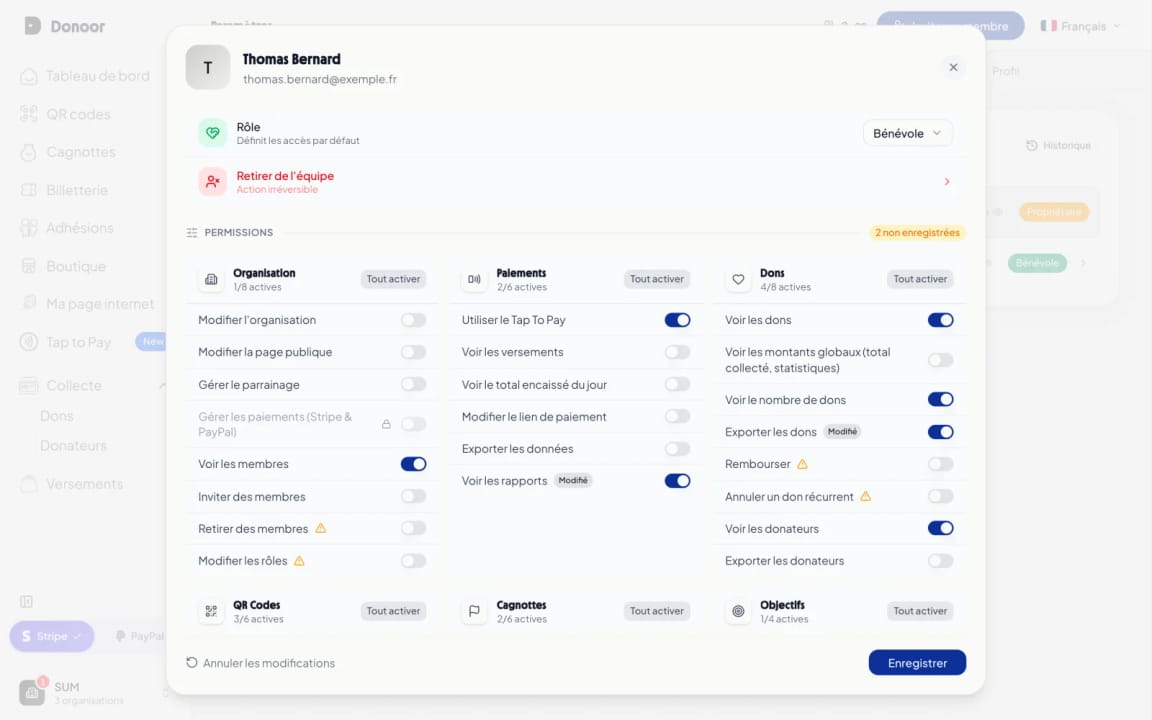
Klik in Instellingen › Team op het lid: zijn rol en al zijn rechten verschijnen, gerangschikt per categorie (organisatie, betalingen, donaties, inzamelingsacties, ticketverkoop…).
- 3
Pas zijn rechten aan
Schakel elk recht in of uit, of gebruik Alles inschakelen voor een hele categorie. Elk recht dat afwijkt van de rol, wordt gemarkeerd als Gewijzigd.
- 4
Sla op
Klik op Opslaan: de nieuwe rechten gelden meteen. Met Wijzigingen annuleren keert u terug naar de vorige rechten.
- 5
Zijn dashboard
Hij vindt de organisatie terug in zijn eigen dashboard. Zonder het recht om de bedragen te zien, worden ze vervangen door •••• en gemarkeerd als Beperkte toegang.
- 6
De toegestane pagina's
Een vrijwilliger opent bijvoorbeeld Inzameling › Donaties: hij ziet de lijst met donaties en kan ze exporteren als u hem dat recht hebt gegeven.
- 7
De gesloten pagina's
Op een pagina waartoe hij geen toegang heeft, zoals Uitbetalingen, ziet hij Geen toegang en weet hij dat hij een verantwoordelijke om toegang moet vragen.
Tip
De rechten met een driehoekje (terugbetalen, leden verwijderen, rollen wijzigen) zijn gevoelig: geef ze alleen aan mensen die u vertrouwt.
Module 3
Het team volgen en laten meegroeien
Zie wie wat doet, wijzig een rol of verwijder een lid wanneer het de organisatie verlaat.
Inhoud van de module · 2 min
- De geschiedenis van het team
- Een rol wijzigen
- Een lid verwijderen
- Een uitnodiging opnieuw versturen of annuleren
Inhoud die u kan interesseren
Bekijk de stappen (4 stappen)
- 1
De geschiedenis
De knop Geschiedenis op de pagina Team toont de acties van elk lid. De fiche van een lid toont ook wanneer het voor het laatst heeft ingelogd.
- 2
Een rol wijzigen
Open de fiche van het lid en kies een andere rol: zijn standaardrechten veranderen mee.
- 3
Een lid verwijderen
Met Uit het team verwijderen op zijn fiche sluit u meteen zijn toegang tot de organisatie af. Zijn eerdere acties blijven in de geschiedenis staan.
- 4
De openstaande uitnodigingen
Is een uitnodiging niet aangekomen? Verstuur ze opnieuw. Is ze niet meer nodig? Annuleer ze via Openstaande uitnodigingen.
Tip
Loop het team na bij elke bestuurswissel: verwijder de vertrokken leden en geef de nieuwe de juiste rechten.
Vragen? Wij antwoorden
Hoeveel leden kan ik uitnodigen?
Zoveel als u wilt: het aantal teamleden is onbeperkt en het team is gratis. Iedereen heeft een eigen toegang, met eigen rechten.
Moet de uitgenodigde persoon al een Donoor-account hebben?
Nee. Door op de uitnodiging te klikken, maakt hij in enkele seconden een account aan, met zijn e-mailadres al ingevuld, en accepteert hij daarna de uitnodiging. Heeft hij al een account, dan logt hij gewoon in.
Kan een vrijwilliger zien hoeveel de organisatie heeft ingezameld?
Niet standaard: de rol Vrijwilliger verbergt de bedragen en de uitbetalingen. U kunt deze gegevens voor hem openzetten door de bijbehorende rechten in te schakelen op zijn fiche.
De uitnodiging is niet aangekomen, wat nu?
Vraag de persoon om in de map met ongewenste e-mail te kijken en verstuur de uitnodiging daarna opnieuw via Openstaande uitnodigingen. Een uitnodiging blijft 7 dagen geldig.
Wat gebeurt er als ik een lid verwijder?
Het lid verliest meteen de toegang tot de organisatie. Zijn Donoor-account blijft van hem, en zijn eerdere acties blijven zichtbaar in de geschiedenis van het team.
Een vraag? Laten we praten.
30 minuten via videobellen om Donoor te ontdekken, uw vragen te stellen en uw organisatie samen in te stellen.
Gratis en vrijblijvend