Voordat u begint
Goed van start met Donoor
De training die u in uw eigen tempo volgt om het account van uw organisatie te openen en klaar te zijn voor uw eerste donaties.
- 7 modules · 10 min
- 1 praktijkfiche om te downloaden
- 12 artikelen om verder te lezen
Introductie
De inhoud van de cursus
Van de registratie tot de eerste uitbetaling: maak het account van uw organisatie aan, koppel Stripe of PayPal en leer uw weg kennen in het dashboard.
- Het account van uw organisatie aanmaken en het profiel aanvullen
- Stripe of PayPal koppelen om donaties te ontvangen en uitbetalingen te krijgen
- Uw weg vinden: dashboard, uitbetalingen, team en meldingen
Module 1
Het account van uw organisatie aanmaken
In twee stappen heeft uw organisatie haar eigen Donoor-omgeving, gratis en zonder verplichtingen.
- 1
Start de registratie
Klik op Mijn organisatie registreren, rechtsboven op de website donoor.org.
- 2
Zoek uw organisatie op
Typ bij Vertel ons over uw organisatie de naam, het RNA-nummer of het SIRET-nummer en kies uw organisatie in de lijst. Controleer het scherm Organisatie gevonden en klik op Doorgaan. Staat ze er niet tussen? Klik op Ik kan mijn organisatie niet vinden om de gegevens zelf in te vullen.
- 3
Maak uw toegang aan
Vul de naam van de organisatie, uw e-mailadres en een wachtwoord in van minstens 8 tekens, met een kleine letter, een hoofdletter en een cijfer. Accepteer de voorwaarden en klik op Mijn account aanmaken. U kunt ook kiezen voor Doorgaan met Google of Doorgaan met Apple.
- 4
Bevestig uw e-mailadres
Open de e-mail die u net hebt ontvangen en klik op de bevestigingslink. Niets ontvangen? De balk in het dashboard biedt de knop Bevestigingsmail opnieuw verzenden.
- 5
Vul uw profiel aan
Ga met de muis over het percentage bovenaan het dashboard: het venster Accountvoltooiing toont wat er nog te doen is (gegevens van de organisatie, openbare pagina, eerste inzamelingsactie, eerste QR-code, betaalmethode). Elke regel brengt u naar de juiste plek.
Tip
Vul het RNA- of SIRET-nummer van uw organisatie in bij Instellingen › Organisatie › Fiscale gegevens. Hiermee wordt uw organisatie gecontroleerd en u hebt het later nodig om donatiebewijzen te activeren. (RNA en SIRET zijn de Franse registratienummers voor verenigingen en organisaties.)
Inhoud van de module · 2 min
- Uw organisatie terugvinden via haar naam, RNA- of SIRET-nummer
- Uw toegang aanmaken: e-mail en wachtwoord, of Google en Apple
- Uw e-mailadres bevestigen
- De meter ‘Accountvoltooiing’ volgen
Inhoud die u kan interesseren
Module 2
Stripe koppelen om donaties te ontvangen
Stripe verwerkt betalingen met kaart, Apple Pay en Google Pay en maakt het geld over naar de bankrekening van de organisatie.
- 1
Open de pagina voor betalingen
Klik op de startpagina op Stripe koppelen in de kaart ‘Activeer Stripe of PayPal om donaties te ontvangen’. U komt dan in Instellingen › Inzamelproces, waar u nogmaals op Stripe koppelen klikt.
- 2
Stel de wettelijke vertegenwoordiger voor
Donoor stelt u enkele vragen om uw aanvraag voor te bereiden: wie de organisatie vertegenwoordigt (voornaam, achternaam, functie, e-mail) en daarna de persoonlijke gegevens van die persoon (geboortedatum, woonadres, mobiel nummer). Deze gaan rechtstreeks naar Stripe.
- 3
Geef de bankrekening op
Vraagt Donoor erom, zoek de organisatie dan op via haar naam, RNA- of SIRET-nummer. Vul daarna de IBAN in van de rekening die op naam van de organisatie staat en klik op Afronden.
- 4
Rond af bij Stripe
Het beveiligde formulier van Stripe opent in de pagina: vul in wat er gevraagd wordt, meestal een code die u per sms ontvangt en het accepteren van de voorwaarden.
- 5
Wacht op de verificatie
De badge springt op Verificatie: Stripe controleert de aanvraag en laat het u per e-mail weten. Na goedkeuring toont de pagina Betalingen en uitbetalingen actief: uw pagina's accepteren dan kaart, Apple Pay en Google Pay.
Tip
Vraagt Stripe om extra informatie? De knop Instellingen hervatten brengt u direct naar wat er nog moet worden ingevuld.
Inhoud van de module · 2 min
- Wat Stripe u biedt: veilige betalingen en rechtstreekse uitbetalingen
- Het Donoor-formulier dat uw Stripe-aanvraag vooraf invult
- De Stripe-verificatie, rechtstreeks in het dashboard
- De status van het account volgen tot ‘Betalingen en uitbetalingen actief’
Module 3
PayPal koppelen
Voeg PayPal toe, zodat uw donateurs ook met hun PayPal-account kunnen betalen.
- 1
Start de koppeling
Klik in Instellingen › Inzamelproces op PayPal koppelen. Er opent een PayPal-venster: blokkeert uw browser het, sta dan pop-upvensters toe voor Donoor.
- 2
Verbind uw account
Log in op het PayPal Business-account van de organisatie, of maak er een aan, en bevestig de toestemming voor Donoor.
- 3
Ga terug naar Donoor
Ga terug naar Donoor: de koppeling wordt automatisch gecontroleerd. Volgens PayPal duurt de verificatie van enkele minuten tot 2 à 3 werkdagen; met Status vernieuwen werkt u de pagina bij.
- 4
Plan uw overschrijvingen in
PayPal-donaties blijven op uw PayPal-saldo staan, want PayPal maakt het geld niet vanzelf over. Klik op Automatische overschrijvingen instellen om ze vanuit uw PayPal-account in te plannen.
- 5
Kies de uitgelichte betaalmethode
Zijn Stripe en PayPal allebei actief? Dan kiest u in het blok Uitgelichte betaalmethode welke uw donateurs als eerste zien.
Tip
Bij een nieuw PayPal-account kan PayPal de eerste betalingen tot 21 dagen vasthouden. Dat is normaal: het geld komt daarna op uw saldo.
Inhoud van de module · 1 min
- Het PayPal Business-account van de organisatie koppelen
- De verificatie door PayPal volgen
- Overschrijvingen van PayPal naar uw bank inplannen
- De uitgelichte betaalmethode kiezen
Inhoud die u kan interesseren
Module 4
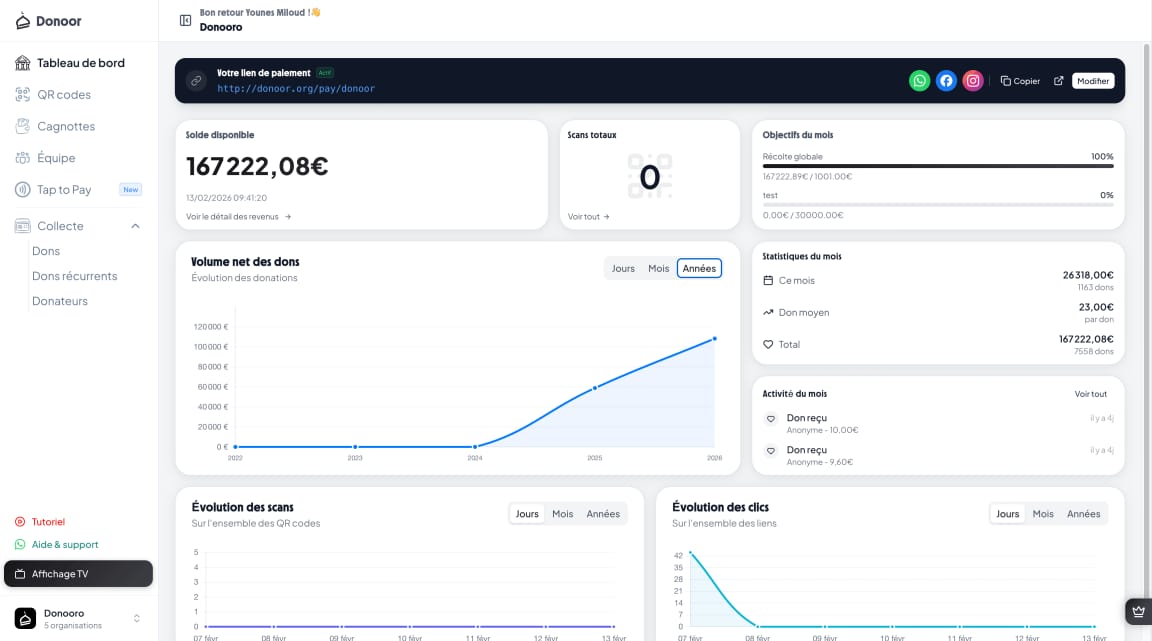
Aan de slag met het dashboard
Alles wat telt voor uw inzameling, samen op het startscherm.
- 1
Leer het menu kennen
Het menu links geeft toegang tot elk hulpmiddel: QR-codes, Inzamelingsacties, Ticketverkoop, Lidmaatschappen, Winkel, Mijn webpagina en Tap to Pay, daarna Inzameling (donaties en donateurs) en Uitbetalingen.
- 2
Lees uw cijfers
De kaart Totaal opgehaald toont het geld dat sinds het begin is ontvangen; Details van de inkomsten bekijken opent de lijst met donaties. De kaart Openstaande uitbetalingen laat zien wat binnenkort op uw rekening komt.
- 3
Volg het verloop
De grafiek Nettovolume van de donaties toont per Dagen, Maanden of Jaren. Het blok Statistieken geeft de gemiddelde donatie en het aandeel van de kosten dat uw donateurs dekken.
- 4
Deel uw betaallink
Met de kaart Betaallink, bovenaan de startpagina, kunt u uw link Kopiëren, Insluiten op een website of Bewerken.
- 5
Vind de instellingen
Klik onderaan het menu op de naam van de organisatie en daarna op Instellingen: organisatie, inzamelproces, donatiebewijzen, meldingen, team…
Inhoud van de module · 1 min
- Het menu: QR-codes, inzamelingsacties, ticketverkoop, lidmaatschappen, winkel, webpagina
- Het totaal opgehaalde bedrag en de openstaande uitbetalingen
- Het verloop van uw donaties per dag, maand of jaar
- Waar u de instellingen van de organisatie vindt
Inhoud die u kan interesseren
Module 5
Uw uitbetalingen volgen
Weet op elk moment wanneer het geld van uw donaties op de rekening van de organisatie staat.
- 1
Open de pagina
Klik in het menu op Uitbetalingen.
- 2
Lees de drie totalen
Totaal uitbetaald: het geld dat al op uw rekening staat. Overschrijving in uitvoering: de overschrijvingen die onderweg zijn, met hun verwachte datum. Binnenkort: ontvangen donaties die binnenkort worden overgemaakt.
- 3
Zoek een uitbetaling terug
Kies Alleen Stripe of Alleen PayPal en een maand in de tabbladen: de geschiedenis is per dag gerangschikt.
- 4
Begrijp de termijnen
Stripe-uitbetalingen gaan automatisch: reken op maximaal 7 dagen tussen een donatie en de ontvangst op uw rekening. PayPal-donaties blijven op uw PayPal-saldo staan zolang u ze niet zelf overmaakt.
Tip
Deze pagina is alleen zichtbaar voor bevoegde teamleden: standaard de eigenaar en de beheerders.
Inhoud van de module · 1 min
- Het totaal uitbetaald, onderweg en binnenkort
- Filteren op Stripe, op PayPal en per maand
- De termijnen van uitbetaling
- Het bijzondere geval van PayPal
Inhoud die u kan interesseren
Module 6
Uw team uitnodigen
Laat uw vrijwilligers op Donoor meewerken, ieder met de juiste rechten.
Inhoud van de module · 2 min
- Een lid uitnodigen per e-mail
- De rollen: beheerder, vrijwilliger, lid
- Rechten één voor één aanpassen
- Wat de uitgenodigde persoon ziet
Inhoud die u kan interesseren
Bekijk de stappen (5 stappen)
- 1
Open het team
Ga naar Instellingen › Team en klik op Lid uitnodigen.
- 2
Verstuur de uitnodiging
Vul het e-mailadres van de persoon in, kies een rol en klik op Uitnodiging versturen. De uitnodiging blijft 7 dagen geldig.
- 3
Kies de juiste rol
Een Beheerder beheert de organisatie en het team. Een Vrijwilliger ziet de donaties, maakt QR-codes, scant tickets en ontvangt betalingen met Tap to Pay, zonder de bedragen of uitbetalingen te zien. Een Lid heeft basistoegang.
- 4
Pas de rechten aan
Klik op een teamlid om rechten aan of uit te vinken, categorie per categorie (betalingen, donaties, inzamelingsacties, ticketverkoop…), of om het uit het team te verwijderen.
- 5
Aan de kant van de genodigde
De persoon ontvangt een e-mail, klikt op Uitnodiging accepteren (of maakt een account aan) en vindt de organisatie terug in zijn dashboard.
Tip
Het aantal teamleden is onbeperkt: geef elke vrijwilliger een eigen toegang in plaats van een wachtwoord te delen.
Module 7
Uw meldingen kiezen
Krijg bericht bij elke donatie, elk ticket of elk lidmaatschap, en alleen over wat u interesseert.
- 1
Open de meldingen
Ga naar Instellingen › Meldingen.
- 2
Stel elke categorie in
Elke categorie (Donaties, Evenementen, Lidmaatschappen, Fiscale ontvangstbewijzen…) heeft een schakelaar E-mail en een schakelaar Push voor de mobiele app. Klap de categorie open om elke melding in te stellen: nieuwe donatie ontvangen, grote donatie, inzamelingsmijlpaal bereikt, ticket verkocht…
- 3
Sla op
Klik op Opslaan in de balk die onderaan het scherm verschijnt.
Tip
Meldingen met een slotje (betalingen geactiveerd, uitbetalingen opgeschort, geschillen…) worden altijd verstuurd: ze vragen om actie van uw kant.
Inhoud van de module · 1 min
- De categorieën: donaties, evenementen, lidmaatschappen, donatiebewijzen…
- Per e-mail of in de mobiele Donoor-app
- Belangrijke waarschuwingen, die altijd worden verstuurd
Inhoud die u kan interesseren
Vragen? Wij antwoorden
Is Donoor echt gratis?
Ja. Donoor is 100% gratis voor organisaties: geen abonnement en 0% commissie op uw donaties. Alleen de transactiekosten van Stripe of PayPal zijn van toepassing, en uw donateurs kunnen ervoor kiezen die te dekken.
Moet ik kiezen tussen Stripe en PayPal?
Nee. Eén van beide is genoeg om donaties te ontvangen, en u kunt ze allebei activeren: uw donateurs kiezen dan hun betaalmethode, en u bepaalt welke wordt uitgelicht.
Wie ontvangt het geld van de donaties?
Uw organisatie, rechtstreeks. De donaties komen op het Stripe- of PayPal-account van de organisatie en daarna op haar bankrekening. Donoor houdt uw geld nooit vast.
Hoelang duurt het voordat ik klaar ben?
De registratie duurt een paar minuten, het koppelen van Stripe of PayPal ook. De verificatie door de betaaldienst kan daarna enkele minuten tot enkele dagen duren: in de tussentijd kunt u uw inzamelingsacties en QR-codes al voorbereiden.
Een vraag? Laten we praten.
30 minuten via videobellen om Donoor te ontdekken, uw vragen te stellen en uw organisatie samen in te stellen.
Gratis en vrijblijvend