Betaallink
Donaties inzamelen met een betaallink
De cursus die u in uw eigen tempo volgt om de donatiepagina van uw organisatie te maken en het hele jaar door donaties te ontvangen.
- 9 modules · 15 min
- 2 praktijkfiches om te downloaden
- 14 artikelen om verder te lezen
Introductie
De inhoud van de cursus
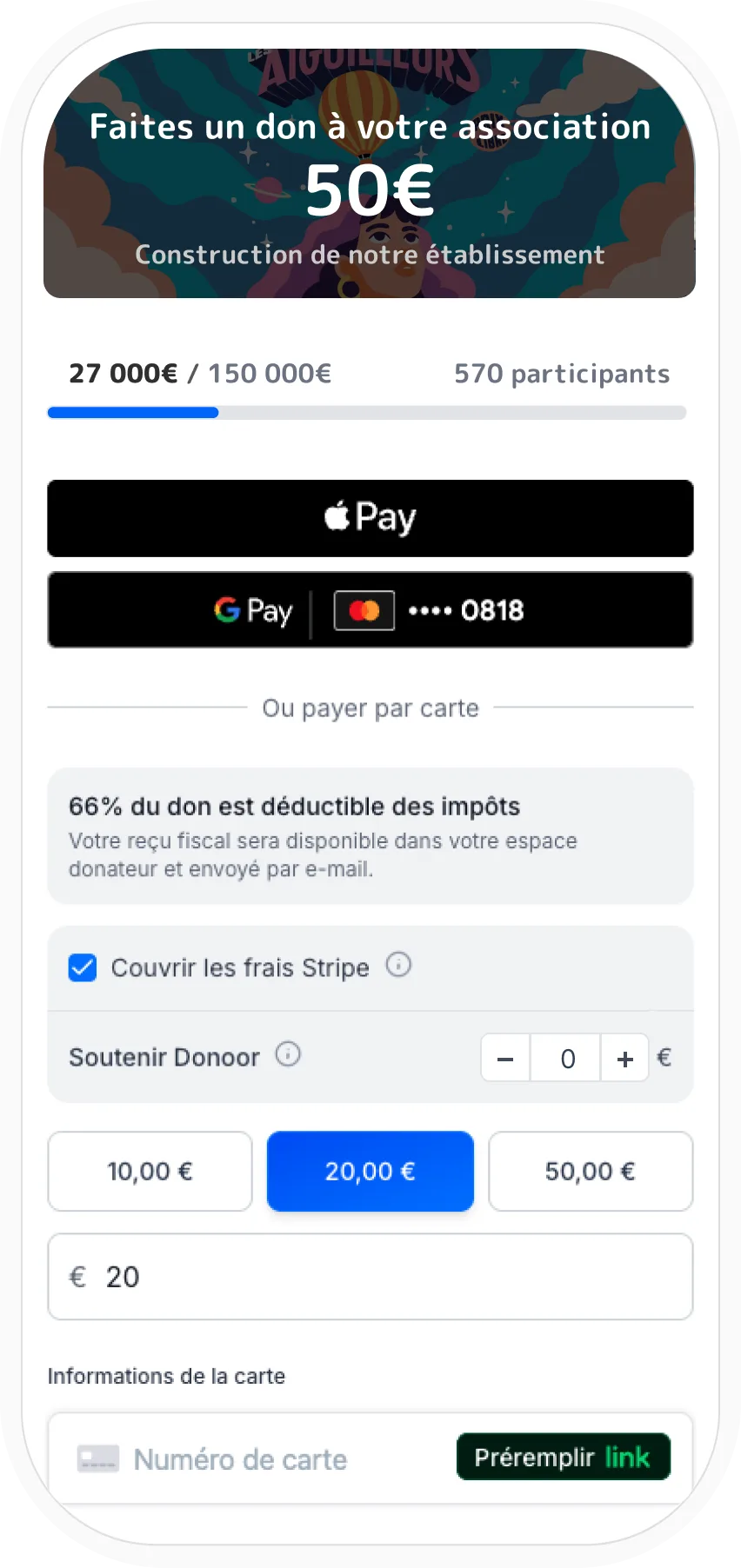
Uw betaallink is de donatiepagina van uw organisatie: overal te delen, via WhatsApp, sociale media, e-mail of uw website. Eenmalige of maandelijkse donatie, kaart, Apple Pay, Google Pay en PayPal.
- Uw betaallink aanmaken en personaliseren, met het live voorbeeld
- Hem overal delen en op uw website plaatsen
- Uw donaties en donateurs in realtime volgen
Module 1
Uw betaallink
Uw betaallink is de vaste donatiepagina van uw organisatie: hij staat klaar zodra u zich aanmeldt, om overal te delen.
Inhoud van de module · 2 min
- Uw link vinden op de startpagina van het dashboard
- Hem kopiëren of delen via WhatsApp, Facebook en Instagram
- De personalisatie openen, met het live voorbeeld
- Het adres van uw link kiezen
Inhoud die u kan interesseren
Bekijk de stappen (5 stappen)
- 1
Vind uw link
Op de startpagina van het dashboard staat de kaart Betaallink helemaal bovenaan. Uw link staat klaar: het is de vaste donatiepagina van uw organisatie.
- 2
Deel hem
Kopieer hem met één klik, of gebruik Delen via WhatsApp, Delen via Facebook of Kopiëren voor Instagram, om te plakken in uw story of uw bio.
- 3
Open de personalisatie
Klik op Bewerken (of de eerste keer op Instellen). Links openen de instellingen, rechts het Live voorbeeld van uw pagina: elke wijziging is daar meteen te zien.
- 4
Kies het adres
Pas bij Uw betaallink het einde van het adres aan: kleine letters, cijfers en streepjes. Uw pagina staat dan op donoor.org/pay/uw-organisatie.
- 5
Mobiel of computer
Schakel boven het voorbeeld tussen Mobiel en Computer om uw pagina te zien zoals uw donateurs die op elk scherm zullen zien.
Tip
Wijzig het adres voordat u uw link verspreidt: houd het na het delen ongewijzigd, zodat links die al verstuurd zijn blijven werken.
Module 2
Uw donatiepagina personaliseren
Een banner, een titel, een paar zinnen en goed gekozen bedragen: uw pagina geeft zin om te geven.
Inhoud van de module · 2 min
- Een banner toevoegen
- De titel en de beschrijving schrijven
- De voorgestelde bedragen en het standaardbedrag kiezen
- Het resultaat controleren op mobiel en op de computer
Inhoud die u kan interesseren
Bekijk de stappen (5 stappen)
- 1
Open Personalisatie
Open in de editor van uw link het onderdeel Personalisatie: banner, titel, beschrijving en bedragen.
- 2
De titel en de beschrijving
Leg in een paar zinnen uit wat u doet en wat elke donatie mogelijk maakt. De tekst verschijnt meteen in het Live voorbeeld.
- 3
De banner
Voeg een Banner toe: een foto van uw activiteiten, uw vrijwilligers of uw locatie. Het is het eerste wat de donateur ziet.
- 4
De voorgestelde bedragen
Bied tot 6 Voorgestelde bedragen aan. Klik op een bedrag om er het standaardbedrag van te maken: het is dan al geselecteerd wanneer de pagina opent.
- 5
Controleer en sla op
Zet het voorbeeld op Computer om het resultaat op een groot scherm te controleren en klik dan op Opslaan.
Tip
Kies als standaard een bedrag iets boven uw gemiddelde donatie: veel donateurs houden het voorgestelde bedrag aan.
Module 3
Kleuren en knoppen
Geef uw pagina de kleuren van uw organisatie: uw donateurs zien meteen wie ze steunen.
Inhoud van de module · 1 min
- De primaire kleur en de achtergrondkleur
- De knopstijl: Afgerond, Pilvorm of Vierkant
- De tekst van de betaalknop
Inhoud die u kan interesseren
Bekijk de stappen (4 stappen)
- 1
Open Uiterlijk
Open in de editor van uw link het onderdeel Uiterlijk.
- 2
Kies uw kleuren
De Primaire kleur kleurt uw knoppen en uw kopbalk; de Achtergrondkleur geeft de rest van de pagina kleur. Neem de kleuren van uw logo over.
- 3
De knopstijl
Kies bij Knopstijl voor Afgerond, Pilvorm of Vierkant: het voorbeeld verandert meteen.
- 4
De tekst van de knop
Schrijf bij Tekst van de betaalknop een zin die bij u past, bijvoorbeeld ‘Ik steun de buurt’. Controleer het resultaat op de computer en klik dan op Opslaan.
Module 4
De impactbedragen
Laat zien wat elke donatie mogelijk maakt: ‘€ 25 = een voedselpakket’. De donateur weet precies waar zijn geld naartoe gaat.
Inhoud van de module · 1 min
- Tot 4 impactkaarten toevoegen
- Een bedrag, een titel, een beschrijving en een afbeelding
- Wat de donateur ziet bij het kiezen van een bedrag
Inhoud die u kan interesseren
Bekijk de stappen (4 stappen)
- 1
Open Impactbedragen
Open in de editor van uw link het onderdeel Impactbedragen en klik dan op Impactbedrag toevoegen.
- 2
Vul de kaart in
Vul een bedrag, een titel en een korte beschrijving in, bijvoorbeeld ‘€ 25 – Een voedselpakket voor een gezin’. U kunt tot 4 kaarten toevoegen.
- 3
Voeg een afbeelding toe
Een foto maakt de donatie tastbaar: een geserveerde maaltijd, een gegeven les, een opgeknapt lokaal.
- 4
Controleer en sla op
Kies in het voorbeeld een bedrag: de bijbehorende kaart verschijnt, samen met de volgende stap. Klik op Opslaan.
Tip
Laat uw impactkaarten aansluiten op uw voorgestelde bedragen: zo vertelt elke knop wat hij mogelijk maakt.
Module 5
Inzamelingsdoel en opties
Een doel met voortgangsbalk, de maandelijkse donatie, gedekte kosten en alleen de nodige gegevens: dan is uw pagina klaar.
Inhoud van de module · 2 min
- Een doel instellen met de voortgangsbalk
- Periodieke donaties en de optie ‘Kosten dekken’
- De belastingaftrek
- De gegevens die u de donateur vraagt
- Uw gepubliceerde pagina, op telefoon en computer
Inhoud die u kan interesseren
Bekijk de stappen (5 stappen)
- 1
Stel een doel in
Vul bij Inzamelingsdoel het Te bereiken bedrag in en schakel Voortgangsbalk weergeven in: een balk die vooruitgaat, nodigt uit om mee te doen. Het doel is optioneel.
- 2
Stel de opties in
Laat bij Opties de Periodieke donaties en Kosten dekken ingeschakeld: 4 op de 5 donateurs dekken de kosten, zodat uw organisatie de volledige donatie ontvangt.
- 3
De belastingaftrek
Belastingaftrek toont de banner ‘66% aftrekbaar’. Daarvoor moet u eerst de dienst voor donatiebewijzen van uw organisatie activeren.
- 4
De gevraagde gegevens
Kies wat u de donateur vraagt: volledige naam, e-mail, bericht. Houd het e-mailadres aan: zonder kunt u geen donatiebewijs versturen.
- 5
Sla op en bewonder
Klik op Opslaan: uw donatiepagina is meteen bijgewerkt, op telefoon en op de computer.
Module 6
Het betaaltraject van de donateur
Verplaats u in uw donateur: binnen enkele seconden is de donatie gedaan en het bewijs verstuurd.
Inhoud van de module · 2 min
- Een bedrag kiezen, eenmalig of maandelijks
- De kosten dekken en de vrijwillige bijdrage aan Donoor
- Betalen met kaart, Apple Pay, Google Pay of PayPal
- De bedankpagina en de ontvangen e-mails
Inhoud die u kan interesseren
Bekijk de stappen (4 stappen)
- 1
Het bedrag
De donateur kiest een van uw bedragen of vult zelf een bedrag in via Ander bedrag (minimaal € 1). Hij kiest Eenmalige donatie of Periodiek: standaard maandelijks, of wekelijks of jaarlijks.
- 2
De kosten
Het vakje om de kosten te dekken (Kosten dekken) is standaard aangevinkt: uw organisatie ontvangt dan 100% van de donatie. De donateur kan ook een vrijwillige bijdrage aan Donoor geven (aan te passen, € 0 kan ook), waarmee het platform gratis blijft.
- 3
De betaling
Hij betaalt in één beweging met Apple Pay of Google Pay, met een bankkaart of met PayPal, en vult daarna zijn naam en e-mailadres in. Hij kan anoniem doneren en een bericht achterlaten.
- 4
Het bedankje
De pagina Bedankt voor uw donatie! vat de donatie samen. Hij ontvangt meteen een betalingsbevestiging per e-mail, en zijn donatiebewijs als uw organisatie die uitgeeft.
Tip
Doe zelf een kleine donatie op uw pagina voordat u die verspreidt: zo ziet u precies wat uw donateurs meemaken.
Module 7
Doneren mogelijk maken op uw website
Uw bezoekers doneren zonder uw website te verlaten, dankzij de donatiemodule die u insluit.
Inhoud van de module · 2 min
- De formaten: ingesloten, pop-up, zwevend of kaart
- Kiezen welke elementen en kleuren u toont
- Uw website toestaan en de code kopiëren
- De handleidingen voor WordPress, Wix, Shopify, Webflow…
Inhoud die u kan interesseren
Bekijk de stappen (4 stappen)
- 1
Open de module
Klik op de kaart Betaallink op de startpagina op Insluiten. Een QR-code of een inzamelingsactie kunt u ook insluiten via Insluiten op mijn website.
- 2
Kies het formaat
Ingesloten verschijnt in de pagina, Pop-up opent na een klik op een knop, Zwevend blijft zichtbaar terwijl de bezoeker scrolt, Kaart toont een inzamelingsactie met haar donatieknop.
- 3
Stel de weergave in
Kies de breedte, de getoonde elementen (logo, voortgangsbalk, kosten dekken, vermelding van het donatiebewijs, periodieke donatie…) en uw kleuren. Laat u die leeg, dan worden de kleuren van uw betaallink gebruikt.
- 4
Installeer de module
Voeg bij Toegestane domeinen het adres van uw website toe en kies uw platform (HTML, WordPress, Wix, Shopify, Webflow, Squarespace…). Klik op Kopiëren en volg de handleiding in 3 stappen.
Module 8
Uw donaties en donateurs volgen
Vind elke donatie en elke donateur terug, en exporteer alles voor uw boekhouding.
Inhoud van de module · 2 min
- De lijst met donaties en de filters
- De details van een donatie en de terugbetaling
- Een maandelijkse donatie stopzetten
- De lijst met donateurs en de Excel-export
Bekijk de stappen (6 stappen)
- 1
Open de lijst met donaties
Klik in het menu op Inzameling › Donaties. Filter op status, op type (periodiek of eenmalig), op bron (inzamelingsacties, QR-codes, betaallink…) of op periode.
- 2
Bekijk een donatie
Klik op een regel: de Donatiegegevens tonen het ontvangen bedrag, het netto bedrag voor de organisatie, het bericht van de donateur, de herkomst en de betaalmethode.
- 3
Betaal terug als dat nodig is
Kies bij Acties voor Terugbetalen: het volledige bedrag of een deel, eventueel met een reden. De donateur krijgt hiervan een e-mail.
- 4
Beheer de maandelijkse donaties
Filter op Periodiek om uw maandelijkse donateurs te zien. Abonnement opzeggen stopt de volgende afschrijvingen, zonder de eerdere terug te betalen.
- 5
Exporteer
Klik op Exporteren om de donaties van het jaar te downloaden in Excel, CSV of PDF. De pagina Inzameling › Donateurs toont elke donateur met zijn totaal en kunt u ook exporteren.
- 6
Vanaf uw telefoon
Tik in de Donoor-app op het startscherm op Transacties: elke donatie, de details en de knop Terugbetalen, net als in het dashboard.
Module 9
De donateursomgeving
Uw donateurs vinden zelf hun donaties en bewijzen terug: minder vragen voor u.
Inhoud van de module · 1 min
- Inloggen zonder wachtwoord, via een link per e-mail
- De geschiedenis van donaties en de donatiebewijzen
- De maandelijkse donatie zelf stopzetten
- Tickets en lidmaatschappen op één plek
Inhoud die u kan interesseren
Bekijk de stappen (4 stappen)
- 1
Inloggen
De donateur klikt op een donatiepagina op Inloggen, vult zijn e-mailadres in en ontvangt een inloglink die 15 minuten geldig is. Zijn omgeving wordt bij zijn eerste donatie automatisch aangemaakt.
- 2
Zijn donaties en bewijzen
Bij Mijn donaties vindt hij zijn hele geschiedenis en downloadt hij zijn donatiebewijzen als pdf. Ontbreekt zijn adres, dan vraagt de balk Mijn profiel aanvullen hem dat in te vullen.
- 3
Zijn maandelijkse donatie
In het tabblad Actieve abonnementen kan hij zijn maandelijkse donatie zelf stopzetten met Opzeggen.
- 4
Alles op één plek
Zijn tickets (Evenementen), zijn ledenkaarten (Lidmaatschappen) en zijn bestellingen (Winkel) staan ook in zijn omgeving klaar.
Vragen? Wij antwoorden
Wat is een betaallink?
Het is het adres van de donatiepagina van uw organisatie, bijvoorbeeld donoor.org/pay/uw-organisatie. Uw donateurs openen het vanuit een bericht, sociale media of uw website, en doneren binnen enkele seconden.
Kunnen mijn donateurs elke maand doneren?
Ja. De maandelijkse donatie staat standaard aan op uw betaallink. De donateur kan ook kiezen voor een wekelijkse of jaarlijkse donatie, en die zelf stopzetten vanuit zijn eigen omgeving.
Wat kost donaties inzamelen met Donoor?
Niets voor uw organisatie: € 0 abonnement en 0% commissie. Alleen de transactiekosten van Stripe of PayPal zijn van toepassing, en in 4 van de 5 gevallen dekken uw donateurs die.
Waarom mijn donaties inzamelen met Donoor?
Omdat alles op één plek staat en gratis is: een betaallink die klaar is om te delen, de maandelijkse donatie, Apple Pay en Google Pay, automatisch verstuurde donatiebewijzen en het realtime volgen van uw donateurs. En het geld komt rechtstreeks op de rekening van uw organisatie.
Een vraag? Laten we praten.
30 minuten via videobellen om Donoor te ontdekken, uw vragen te stellen en uw organisatie samen in te stellen.
Gratis en vrijblijvend