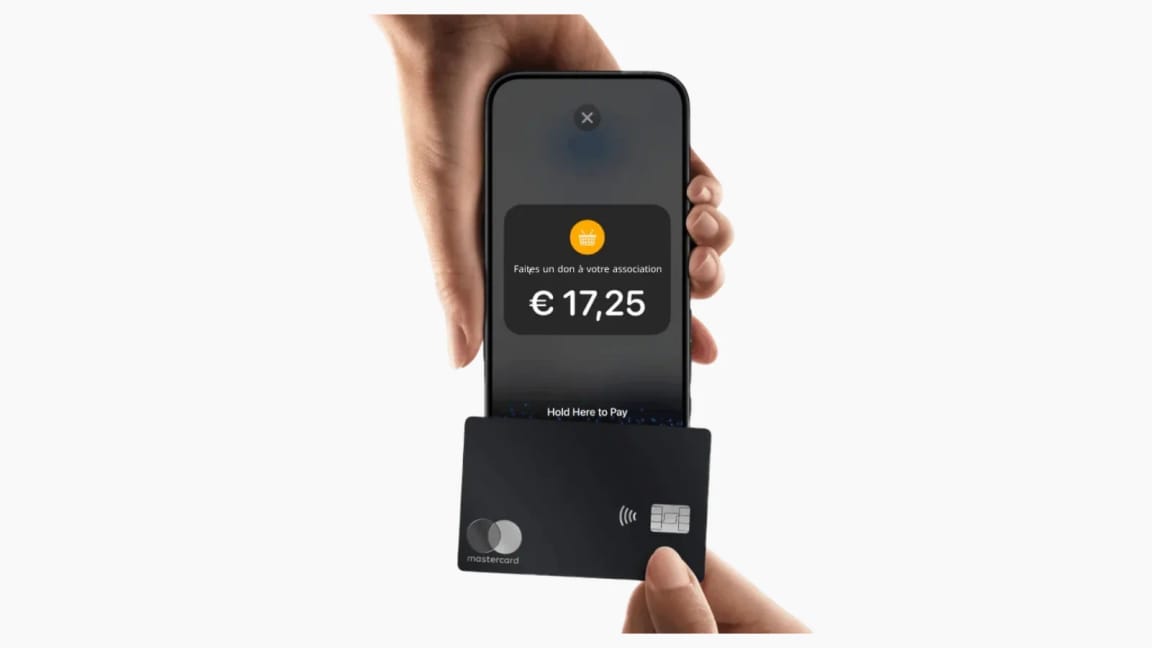
Tap to Pay
Afrekenen met Tap to Pay
De cursus die u in uw eigen tempo volgt om persoonlijk donaties per kaart af te rekenen, met de Donoor-app.
- 5 modules · 7 min
- 1 praktijkfiche om te downloaden
- 6 artikelen om verder te lezen
Introductie
De inhoud van de cursus
Uw telefoon wordt een betaalterminal: voer het bedrag in, de donateur houdt zijn kaart ertegen en het is betaald. Zonder kastje, zonder abonnement, op iPhone en Android.
- Tap to Pay activeren in de Donoor-app
- Een donatie afrekenen en het ontvangstbewijs naar de donateur sturen
- Uw vrijwilligers het recht geven om af te rekenen
Module 1
Waarom Tap to Pay?
Een betaalterminal is duur en blijft vaak in het gebouw liggen. Uw telefoon hebt u altijd bij u.
Inhoud van de module · 1 min
- Wat Tap to Pay is
- De geaccepteerde kaarten en telefoons
- Wat u nodig hebt om te beginnen
Inhoud die u kan interesseren
Bekijk de stappen (3 stappen)
- 1
Een terminal in uw telefoon
Met Tap to Pay rekent u een contactloze bankkaart rechtstreeks af op uw telefoon, met de Donoor-app. De donateur houdt zijn kaart, telefoon of horloge ertegen.
- 2
De geaccepteerde betaalmiddelen
Visa, Mastercard en CB (de Franse bankkaart), en ook Apple Pay en Google Pay.
- 3
Wat u nodig hebt
Een Stripe-account dat aan Donoor gekoppeld is, en een iPhone XS of nieuwer (minimaal iOS 16.4) of een Android-telefoon die contactloos betalen ondersteunt.
Module 2
Tap to Pay activeren
Het kost maar een paar seconden, en u doet het één keer per telefoon.
Inhoud van de module · 1 min
- De Donoor-app installeren
- Tap to Pay activeren
- De locatie toestaan
Inhoud die u kan interesseren
Bekijk de stappen (3 stappen)
- 1
Installeer de app
Download de Donoor-app in de App Store of op Google Play en log in met uw account.
- 2
Activeer Tap to Pay
Tik op Incasseren (op Android Innen), de middelste knop in de onderste balk, en daarna op Tap to Pay activeren. Is Stripe nog niet gekoppeld, dan stelt de app Stripe koppelen voor.
- 3
Sta de locatie toe
Sta de precieze locatie toe: die is verplicht voor contactloze betalingen. Hebt u die geweigerd, dan brengt Instellingen openen u naar de juiste plek.
Module 3
Een donatie afrekenen
Voer het bedrag in, houd de telefoon voor de donateur en binnen enkele seconden is het betaald.
Inhoud van de module · 2 min
- Het bedrag invoeren
- De kosten of het e-mailadres van de donateur toevoegen
- De kaart afrekenen
Inhoud die u kan interesseren
Bekijk de stappen (3 stappen)
- 1
Voer het bedrag in
Typ het bedrag op het numerieke toetsenblok, of gebruik de snelkeuzes € 5, € 10, € 20 en € 50.
- 2
Voeg de opties toe
Met het label E-mail slaat u het e-mailadres van de donateur op om hem zijn ontvangstbewijs te sturen. Met het label Kosten telt u de kosten bij het bedrag op, zodat de organisatie 100% van de donatie ontvangt.
- 3
Reken af
Tik op Tap to Pay op iPhone (of Afrekenen op Android) en houd de telefoon voor de donateur. Hij houdt zijn kaart, telefoon of horloge ertegen: de betaling is binnen enkele seconden geaccepteerd.
Tip
Houd de telefoon plat, met het scherm naar de donateur: de kaart wordt bovenaan de telefoon gelezen, vlak bij de camera.
Module 4
Het ontvangstbewijs en het volgen van de donaties
De donateur vertrekt met zijn ontvangstbewijs, en de donatie verschijnt meteen in uw dashboard.
Inhoud van de module · 1 min
- Een ontvangstbewijs per e-mail sturen
- Een donatiebewijs sturen
- De afgerekende donaties terugvinden
Inhoud die u kan interesseren
Bekijk de stappen (3 stappen)
- 1
Stuur het ontvangstbewijs
Bied na de betaling Ontvangstbewijs per e-mail verzenden aan, of Fiscaal ontvangstbewijs verzenden als uw organisatie donatiebewijzen uitgeeft. Het scherm bevestigt de verzending.
- 2
Vind de donatie terug
Open in het dashboard Inzameling › Donaties en filter op de bron Tap to Pay: elke betaling staat er met datum en bedrag.
- 3
Ontvang het geld
Donaties die met Tap to Pay zijn afgerekend, volgen dezelfde weg als uw online donaties: ze worden automatisch overgemaakt naar de bankrekening van de organisatie.
Module 5
Uw vrijwilligers laten afrekenen
Meerdere vrijwilligers kunnen tegelijk afrekenen, elk met zijn eigen telefoon.
Inhoud van de module · 2 min
- Een vrijwilliger in het team uitnodigen
- Hem het recht Tap to Pay geven
- Een inzamelingsdag voorbereiden
Inhoud die u kan interesseren
Bekijk de stappen (3 stappen)
- 1
Nodig de vrijwilliger uit
Klik bij Instellingen › Team op Lid uitnodigen en kies de rol Vrijwilliger: hij kan afrekenen met Tap to Pay, zonder de ingezamelde bedragen of de uitbetalingen te zien.
- 2
Controleer zijn recht
Klik op het lid om te controleren of het recht Tap to Pay is aangevinkt. Zonder dat recht toont de app ‘Betalingen ontvangen niet toegestaan’.
- 3
Test vóór de grote dag
Elke vrijwilliger installeert de app, logt in en doet vóór het evenement een testbetaling van € 1.
Vragen? Wij antwoorden
Welke telefoons werken met Tap to Pay?
Op iPhone: een iPhone XS of nieuwer met minimaal iOS 16.4. Op Android: een telefoon die contactloos betalen ondersteunt. Visa, Mastercard en CB (de Franse bankkaart), Apple Pay en Google Pay worden geaccepteerd.
Moet ik een betaalterminal kopen?
Nee. De telefoon is genoeg: Tap to Pay werkt met de gratis Donoor-app, zonder kastje of abonnement.
Wat kost een betaling met Tap to Pay?
Donoor rekent geen commissie. Alleen de betaalkosten van Stripe zijn van toepassing, en de donateur kan ervoor kiezen die te dekken.
Kan de donateur een donatiebewijs krijgen?
Ja, als uw organisatie donatiebewijzen uitgeeft via Donoor: tik na de betaling op ‘Fiscaal ontvangstbewijs verzenden’.
Een vraag? Laten we praten.
30 minuten via videobellen om Donoor te ontdekken, uw vragen te stellen en uw organisatie samen in te stellen.
Gratis en vrijblijvend