Webhooks
Uw tools koppelen met webhooks
De cursus om Donoor te koppelen aan uw eigen tools, met of zonder ontwikkelaar, en elk verzonden bericht te volgen.
- 5 modules · 9 min
- 1 praktijkfiche om te downloaden
- 13 artikelen om verder te lezen
Introductie
De inhoud van de cursus
Stuur elke donatie, elk lidmaatschap, elk ticket en elke bestelling automatisch naar uw CRM, uw boekhouding of uw advertentietools. Meet eindelijk uw Google Ads- en Meta-campagnes, donatie per donatie.
- Een webhookadres aanmaken en kiezen welke gebeurtenissen u ontvangt
- De verzending testen, het logboek lezen en een bericht opnieuw versturen
- De advertentiebron van elke donatie achterhalen om uw campagnes te meten
Module 1
Uw eerste webhook aanmaken
Geef Donoor het adres van uw tool: bij elke gebeurtenis ontvangt die daar een ondertekend bericht.
Inhoud van de module · 2 min
- Wat een webhook is en waarvoor hij dient
- Een ontvangstadres voorbereiden (om te proberen: webhook.site)
- De gebeurtenissen kiezen, per categorie gerangschikt
- Het ondertekeningsgeheim kopiëren
Bekijk de stappen (5 stappen)
- 1
Bereid het ontvangstadres voor
Dit is het https-adres van uw server, uw CRM of een Make- of Zapier-scenario. Om het uit te proberen zonder iets te installeren, opent u webhook.site: er verschijnt een gratis adres, kopieer het.
- 2
Open de instellingen
Klik in het dashboard linksonder op de naam van uw organisatie en daarna op Instellingen en het tabblad Webhooks.
- 3
Voeg het adres toe
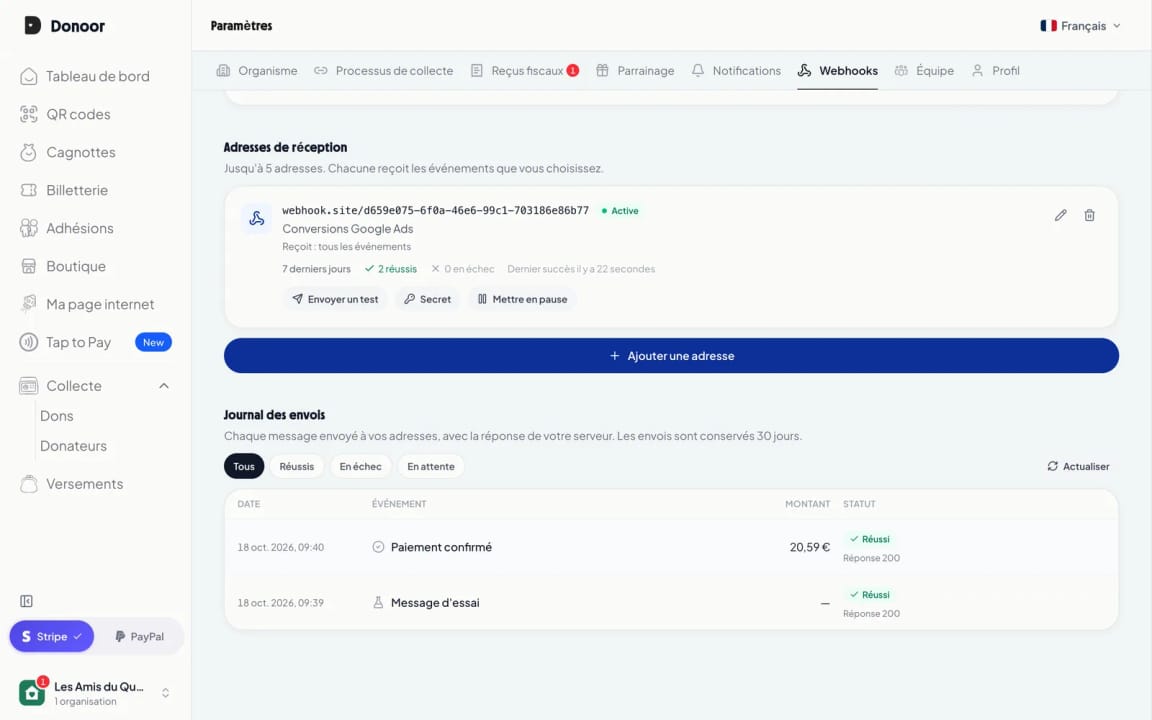
Klik op Adres toevoegen, plak het adres en geef het een herkenbare beschrijving, bijvoorbeeld ‘Conversies Google Ads’.
- 4
Kies de gebeurtenissen
De gebeurtenissen zijn per categorie gerangschikt: betalingen, maandelijkse donaties, bestellingen, leden en tickets, donatiebewijzen, uitbetalingen… Laat bij twijfel alles aangevinkt en klik daarna op Toevoegen.
- 5
Kopieer het geheim
Een venster toont het ondertekeningsgeheim (het begint met whsec_). Klik op Kopiëren en geef het door aan uw technische team: het bewijst dat de berichten echt van Donoor komen. U kunt het op elk moment opnieuw weergeven.
Tip
Alleen de eigenaar en de beheerders van de organisatie kunnen webhooks beheren, en de eigenaar krijgt een e-mail bij elk toegevoegd of gewijzigd adres: niemand kan uw gegevens ongemerkt omleiden.
Module 2
Testen, simuleren en verzendingen volgen
Controleer met één klik of uw tool de berichten ontvangt, simuleer elke gebeurtenis zonder echte betaling en volg daarna elke verzending in het logboek.
Inhoud van de module · 2 min
- Een testbericht versturen
- Elk van de 28 gebeurtenissen simuleren
- Het verzendlogboek lezen
- Een verzending openen: antwoord van uw server en exact bericht
- Het bericht zien binnenkomen op de server
Inhoud die u kan interesseren
Bekijk de stappen (5 stappen)
- 1
Verstuur een testbericht
Klik op de kaart van uw adres op Test versturen. Er vertrekt meteen een testbericht, ondertekend net als de echte.
- 2
Simuleer een echte gebeurtenis
Knop Gebeurtenis simuleren: kies bijvoorbeeld ‘Betaling bevestigd’ of ‘Toegang gescand’. Een voorbeeld toont het bericht, daarna verstuurt Donoor het met fictieve gegevens (livemode false), zonder echte betaling. Voeg voor uw ontwikkelserver een adres toe en vink Testadres aan: het ontvangt alleen deze simulaties.
- 3
Bekijk het logboek
Verderop toont het Verzendlogboek elk bericht van de afgelopen 30 dagen met zijn status: geslaagd, mislukt of in behandeling. Filter met de knoppen boven de lijst.
- 4
Open een verzending
Klik op een regel: u ziet het antwoord van uw server (code 200 als alles goed gaat), elke poging met het tijdstip en het exacte verzonden bericht, dat u indien nodig kunt kopiëren.
- 5
Controleer op de server
In uw tool (of op webhook.site) is het bericht aangekomen met de header Donoor-Signature: die controleert uw technische team.
Module 3
De herkomst van elke donatie volgen
Weet welke advertentie elke donateur heeft binnengebracht: het bericht van de donatie bevat de parameters van uw advertentie.
Inhoud van de module · 2 min
- Trackingparameters aan uw links toevoegen (utm, gclid…)
- Wat het bericht van een donatie bevat
- De conversie doorgeven aan Google Ads, GA4 of Meta
- Elke donatie terugvinden in het logboek
Inhoud die u kan interesseren
Bekijk de stappen (4 stappen)
- 1
Voeg uw trackingparameters toe
Voeg in uw advertenties de gebruikelijke parameters toe aan uw Donoor-link: utm_source, utm_campaign… Google Ads voegt de gclid zelf toe als automatische tagging is ingeschakeld. De parameters blijven bewaard tot de betaling, ook als de donateur van tabblad wisselt.
- 2
De donateur doneert
Voor de donateur verandert er niets: de donatiepagina is dezelfde. Het werkt ook met de widget die in uw website is ingesloten.
- 3
Het bericht komt binnen
Minder dan twee minuten na de betaling ontvangt uw tool payment.succeeded: bedrag, donateur, conversie-ID en, in attribution, de parameters van de oorspronkelijke advertentie.
- 4
Geef de conversie door
Uw server, of een Make- of Zapier-scenario, stuurt de conversie naar Google Ads, GA4 of Meta met het bedrag en de conversie-ID. Uw campagnes worden donatie per donatie gemeten, ook als de browser cookies blokkeert.
Tip
Het bericht vermeldt ook of de donateur advertentiecookies heeft geaccepteerd (marketing_consent): respecteer die keuze voordat u zijn gegevens naar Google of Meta stuurt.
Module 4
Uw webhooks dagelijks beheren
Wijzig uw adressen, pauzeer ze, wijzig het geheim en weet hoe u reageert als uw server niet meer antwoordt.
Inhoud van de module · 2 min
- Precies kiezen welke gebeurtenissen een adres ontvangt
- Pauzeren en weer inschakelen
- Het geheim wijzigen zonder iets te onderbreken
- Serverstoring: automatische nieuwe pogingen en opnieuw versturen
Inhoud die u kan interesseren
Bekijk de stappen (5 stappen)
- 1
Wijzig een adres
Het potlood opent het venster van het adres: wijzig de beschrijving of de gebeurtenissen. De knoppen Alles selecteren en Alles deselecteren werken per categorie.
- 2
Pauzeer het adres
Pauzeren stopt de verzendingen naar dit adres, bijvoorbeeld tijdens onderhoud. Weer inschakelen hervat ze.
- 3
Wijzig zo nodig het geheim
Knop Geheim, daarna Geheim wijzigen. Het oude blijft 24 uur geldig, zodat uw team de tijd heeft om het nieuwe te installeren.
- 4
Als uw server niet antwoordt
Donoor probeert het automatisch 8 keer opnieuw, verspreid over ongeveer 28 uur; het logboek toont het tijdstip van de volgende poging. Na de laatste krijgt u een e-mail. Een adres dat 3 dagen lang faalt, wordt automatisch gepauzeerd.
- 5
Verstuur een bericht opnieuw
Zodra uw server hersteld is, opent u de verzending in het logboek en klikt u op Opnieuw versturen: hetzelfde bericht vertrekt meteen opnieuw.
Module 5
De handleiding voor uw technische team
Alles wat de persoon die uw server koppelt nodig heeft: berichtformaat, ondertekening, nieuwe pogingen en testomgeving.
Inhoud van de module · 1 min
- De 28 gebeurtenissen en de inhoud van elk bericht
- De handtekening controleren, met kant-en-klare code in Node.js, PHP en Python
- Antwoorden, nieuwe pogingen, duplicaten en limieten
- De testomgeving sandbox.donoor.org
Bekijk de stappen (3 stappen)
- 1
Geef de documentatie door
Stuur uw technische team de link naar de Technische documentatie van de webhooks: die beschrijft elke gebeurtenis en elk veld.
- 2
Controleer elk bericht
De server controleert de header Donoor-Signature met het geheim en antwoordt daarna binnen 10 seconden met code 200. Met een uitgewerkt voorbeeld kunt u de code testen.
- 3
Test zonder risico
Maak op sandbox.donoor.org, een afzonderlijke testomgeving die niet door zoekmachines wordt geïndexeerd, een organisatie aan en koppel Stripe in testmodus (fictieve gegevens volstaan). Uw testbetaalpagina staat meteen online: doe er fictieve donaties met de kaart 4242 4242 4242 4242 en ontvang echte berichten, gemarkeerd met livemode false.
Vragen? Wij antwoorden
Heb ik een ontwikkelaar nodig om webhooks te gebruiken?
Niet per se. Met Make of Zapier plakt u het adres van hun module ‘Custom webhook’ in Donoor en koppelt u de berichten daarna aan Google Sheets, uw CRM of Google Ads zonder code te schrijven. Voor een eigen server hebt u iemand nodig die de handtekening kan controleren: de technische documentatie geeft kant-en-klare code.
Hoe test ik zonder echte betalingen?
Vanuit uw eigen account: de knop Gebeurtenis simuleren verstuurt elk van de 28 gebeurtenissen met fictieve gegevens, en een testadres ontvangt alleen deze simulaties. Niets te installeren, geen nieuwe registratie.
Kosten webhooks iets?
Nee: ze zijn gratis en beschikbaar voor alle organisaties, net als de rest van Donoor.
Ontvang ik ook eerdere donaties?
Nee: alleen gebeurtenissen die plaatsvinden nadat u uw eerste adres hebt toegevoegd, worden verstuurd. Gebruik voor de geschiedenis de exports in het dashboard.
Zijn de gegevens van mijn donateurs beschermd?
De berichten worden alleen naar https-adressen verstuurd, ondertekend met een geheim dat per adres verschilt. Alleen de eigenaar en de beheerders kunnen webhooks instellen, en de eigenaar krijgt bij elke adreswijziging een e-mail.
Wat gebeurt er als mijn server uitvalt?
Er gaat niets verloren: Donoor probeert het ongeveer 28 uur lang opnieuw en waarschuwt u daarna per e-mail. Elk bericht blijft 30 dagen in het logboek staan en kan met één klik opnieuw worden verstuurd.
Een vraag? Laten we praten.
30 minuten via videobellen om Donoor te ontdekken, uw vragen te stellen en uw organisatie samen in te stellen.
Gratis en vrijblijvend