Equipa
Gerir a sua equipa
A formação para fazer toda a sua equipa trabalhar no Donoor, dando a cada um exatamente os acessos de que precisa.
- 3 módulos · 5 min
- 1 ficha prática para descarregar
- 4 artigos para ir mais longe
Apresentação
Conteúdo da formação
Convide os seus voluntários e administradores para o Donoor, cada um com o seu próprio acesso. Escolha o que cada um pode ver e fazer, página a página.
- Convidar um membro e ajudá-lo a juntar-se à associação
- Escolher a função e ajustar as permissões uma a uma
- Saber o que vê um membro e o que lhe fica vedado
Módulo 1
Convidar um membro
Um endereço de e-mail e uma função: a pessoa recebe o convite e junta-se à associação em poucos minutos.
Conteúdo do módulo · 1 min
- Enviar o convite
- O e-mail que a pessoa recebe
- Criar a conta e aceitar
- Convites pendentes
Conteúdos que podem interessá-lo
Ver o passo a passo (5 passos)
- 1
Abra a equipa
Aceda a Definições › Equipa e clique em Convidar um membro.
- 2
Envie o convite
Introduza o endereço de e-mail da pessoa, escolha a respetiva função (Administrador, Voluntário ou Membro) e clique em Enviar o convite.
- 3
A pessoa recebe um e-mail
Ela clica em Aceitar o convite. Se ainda não tiver conta, cria-a em poucos segundos: o endereço de e-mail já está preenchido.
- 4
Ela aceita e entra na associação
Um último clique em Aceitar o convite e ela encontra a associação no seu painel, com a função escolhida.
- 5
Acompanhe os convites
Enquanto não aceitar, o convite aparece em Convites pendentes. Continua válido durante 7 dias.
Dica
O número de membros é ilimitado: dê a cada voluntário o seu próprio acesso em vez de partilhar uma palavra-passe.
Módulo 2
Funções, direitos e o que vê o membro
A função atribui permissões por defeito, que pode ajustar uma a uma. Depois, coloque-se no lugar do membro: o que ele vê, no painel e na aplicação.
Conteúdo do módulo · 2 min
- Os três papéis
- Ajustar uma permissão específica
- Os montantes ocultos
- Uma página fechada
Conteúdos que podem interessá-lo
Ver o passo a passo (7 passos)
- 1
Os três papéis
Administrador gere a associação e a equipa. Voluntário vê os donativos e ajuda no dia a dia (códigos QR, bilhetes, Tap to Pay), sem ver os montantes nem as transferências. Membro tem um acesso básico.
- 2
Abra a ficha do membro
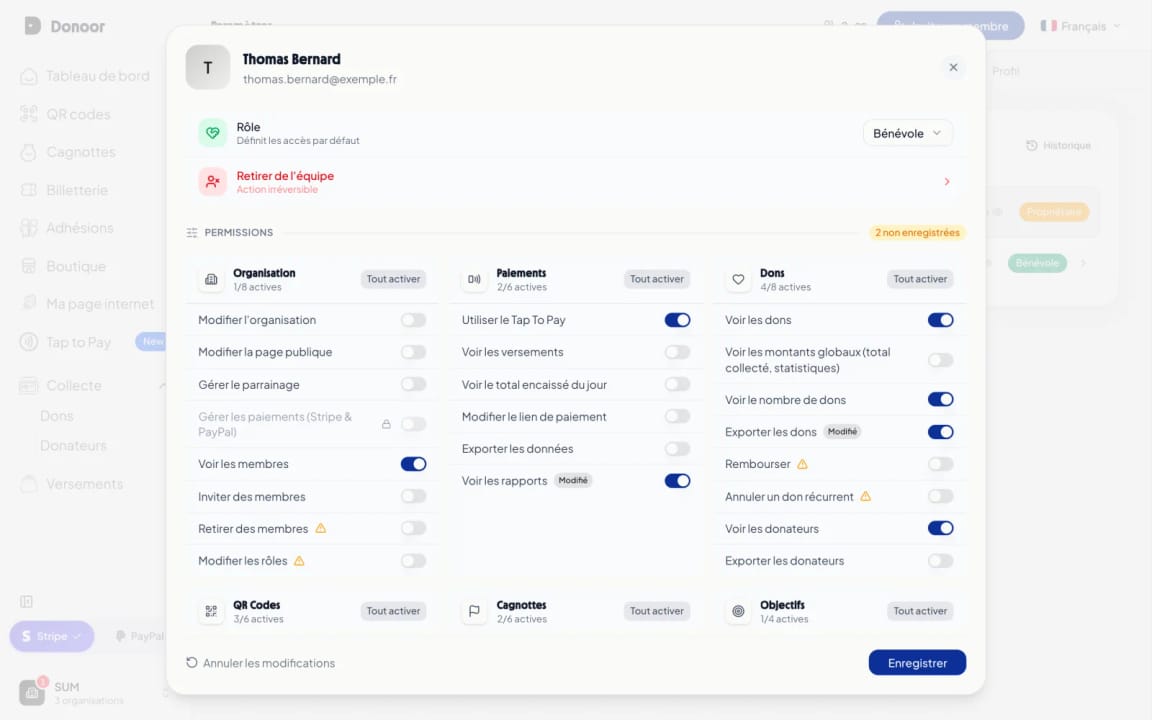
Em Definições › Equipa, clique no membro: a sua função e todas as permissões são apresentadas, organizadas por categoria (associação, pagamentos, donativos, angariações, bilheteira…).
- 3
Ajuste as suas permissões
Ative ou desative cada permissão, ou utilize Ativar tudo numa categoria. Cada permissão alterada em relação à função é marcada como Alterada.
- 4
Guardar
Clique em Guardar: as novas permissões aplicam-se de imediato. Anular alterações repõe as permissões anteriores.
- 5
O seu painel
Encontra a associação no seu próprio painel. Sem a permissão para ver os montantes, estes são substituídos por •••• e marcados como Acesso restrito.
- 6
As páginas permitidas
Um voluntário abre, por exemplo, Angariação › Donativos: vê a lista dos donativos e pode exportá-la se lhe tiver dado essa permissão.
- 7
As páginas fechadas
Numa página à qual não tem direito, como Transferências, vê Acesso não autorizado e sabe que deve pedir acesso a um responsável.
Dica
As permissões marcadas com um triângulo (reembolsar, remover membros, alterar funções) são sensíveis: reserve-as para pessoas de confiança.
Módulo 3
Acompanhar e fazer evoluir a equipa
Veja quem faz o quê, altere uma função ou remova um membro quando este deixa a associação.
Conteúdo do módulo · 2 min
- O histórico da equipa
- Alterar uma função
- Remover um membro
- Reenviar ou cancelar um convite
Conteúdos que podem interessá-lo
Ver o passo a passo (4 passos)
- 1
O histórico
O botão Histórico da página Equipa lista as ações de cada membro. A ficha de um membro indica também o último início de sessão.
- 2
Alterar uma função
Abra a ficha do membro e escolha outra função: as permissões por defeito mudam com ela.
- 3
Remover um membro
Na ficha da pessoa, Remover da equipa fecha-lhe imediatamente o acesso à associação. As ações passadas continuam no histórico.
- 4
Convites pendentes
Um convite não foi recebido? Reenvie-o. Já não faz sentido? Anule-o em Convites pendentes.
Dica
Faça o ponto da situação da equipa a cada mudança de direção: remova os antigos membros e atribua direitos aos novos.
Tem dúvidas? Respondemos-lhe
Quantos membros posso convidar?
Quantos quiser: o número de membros é ilimitado e a equipa é gratuita. Cada pessoa tem o seu próprio acesso, com as suas próprias permissões.
A pessoa convidada já deve ter uma conta Donoor?
Não. Ao clicar no convite, ela cria a sua conta em poucos segundos, com o endereço de e-mail já preenchido, e depois aceita o convite. Se já tiver uma conta, basta iniciar sessão.
Um voluntário pode ver quanto a associação angariou?
Não por defeito: a função Voluntário oculta os montantes e as transferências. Pode abrir-lhe estas informações ativando as permissões correspondentes na respetiva ficha.
O convite não chegou, o que fazer?
Peça à pessoa que verifique a pasta de lixo eletrónico e reenvie o convite a partir de Convites pendentes. Um convite é válido durante 7 dias.
O que acontece quando removo um membro?
Perde imediatamente o acesso à associação. A conta Donoor continua a ser dele, e as ações passadas continuam visíveis no histórico da equipa.
Tem alguma pergunta? Falemos.
30 minutos em videochamada para descobrir a Donoor, colocar as suas perguntas e configurar a sua associação em conjunto.
Gratuito, sem compromisso