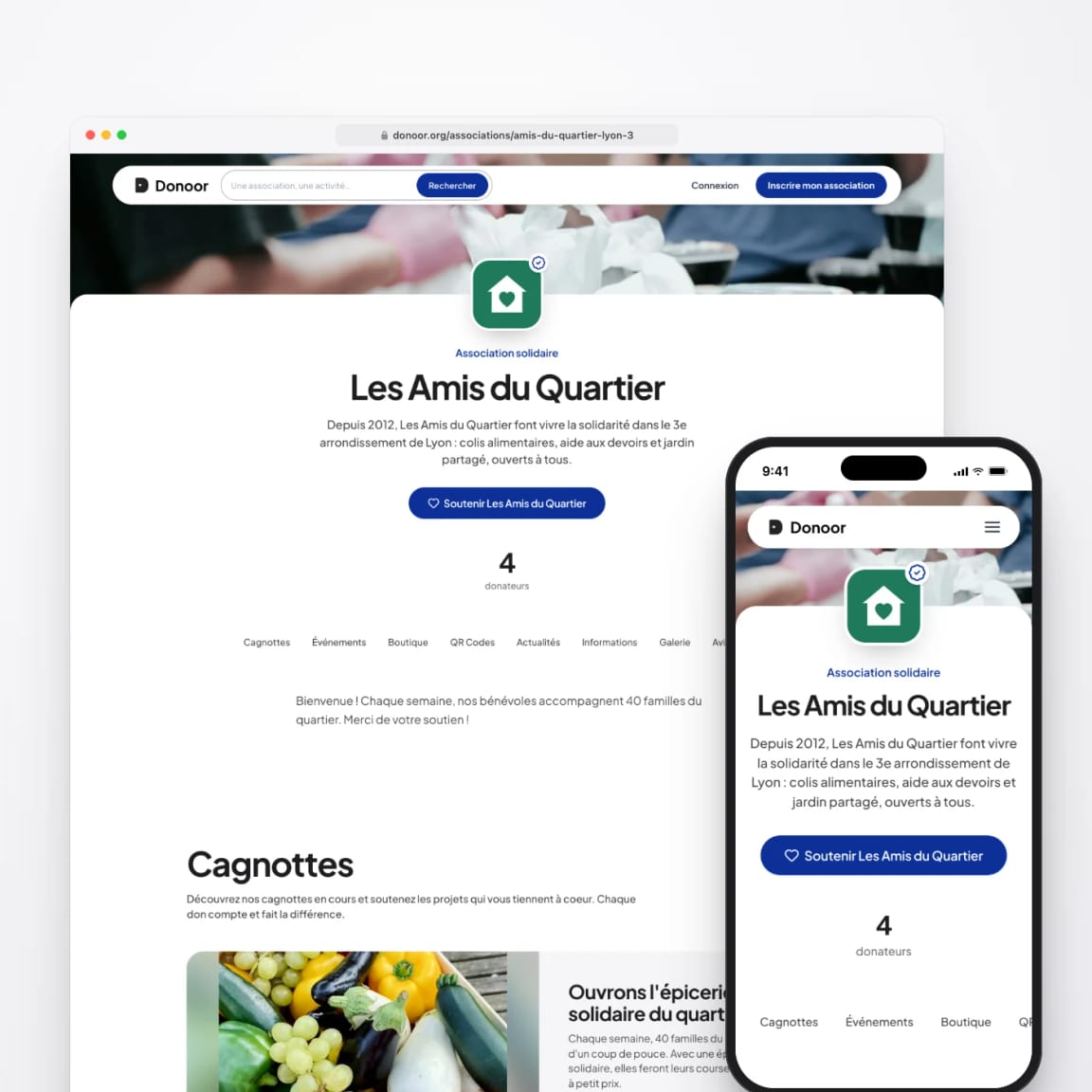
O seu site
Criar a página pública da associação
A formação a seguir ao seu ritmo para criar uma página pública completa, que apresenta a sua associação e reúne todas as suas angariações.
- 5 módulos · 8 min
- 1 ficha prática para descarregar
- 7 artigos para ir mais longe
Apresentação
Conteúdo da formação
Cada associação tem a sua página no Donoor: apresentação, horário, novidades, fotos e todas as suas angariações no mesmo sítio. Preencha-a, escolha o seu endereço e ajude o Google a encontrá-la.
- Criar e personalizar a página pública da sua associação
- Mantê-la viva: novidades, galeria, testemunhos e FAQ
- Escolher o seu endereço e torná-lo visível no Google
Módulo 1
Criar a sua página na internet
A sua associação já tem a sua página: falta apenas preenchê-la.
Conteúdo do módulo · 2 min
- Onde encontrar a sua página e o seu endereço
- A imagem de capa e a descrição
- A mensagem de boas-vindas, o vídeo e as suas redes sociais
- A pré-visualização antes de publicar as suas alterações
Conteúdos que podem interessá-lo
Ver o passo a passo (5 passos)
- 1
Abra a sua página
No menu, clique em A minha página na internet. A sua página pública está em donoor.org/associations/nome-da-sua-associacao.
- 2
Geral
Adicione uma Imagem de capa (formato de faixa, 1400 × 400 px), escolha o Tema da sua associação, escreva a sua Descrição e o endereço de e-mail de Contacto público.
- 3
Apresentação
Escreva uma Mensagem de boas-vindas, adicione um Vídeo de apresentação do YouTube se tiver um, e as ligações do seu site e das suas redes sociais (Facebook, Instagram, YouTube, TikTok, LinkedIn…).
- 4
Verifique e guarde
Abra a Pré-visualização para ver a página como os seus visitantes, no computador e no telemóvel, e depois clique em Guardar na barra azul no topo da página.
- 5
A partir do seu telemóvel
Na aplicação Donoor, toque na sua associação no topo do ecrã inicial e depois em A minha página na internet: as mesmas definições, atualizadas em todo o lado.
Módulo 2
Horários, documentos e FAQ
Responda antecipadamente às perguntas dos seus visitantes: quando vir, como contactá-lo, o que é preciso saber.
Conteúdo do módulo · 2 min
- Mostrar o seu horário de funcionamento
- Adicionar documentos para descarregar
- Criar o seu FAQ
- Escolher os números apresentados
Conteúdos que podem interessá-lo
Ver o passo a passo (4 passos)
- 1
Os seus horários
Em Contacto e horário, ative Mostrar o horário na página pública e depois clique em Editar em cada dia: ative Aberto neste dia e indique a abertura e o fecho.
- 2
Os seus documentos
Em Documentos, adicione o que os seus visitantes devem poder descarregar: estatutos, programa, regulamento interno…
- 3
O seu FAQ
Em FAQ, clique em Adicionar uma pergunta para cada pergunta que lhe fazem com frequência: inscrições, preços, acesso, horários…
- 4
Os seus números
Em Opções avançadas, escolha se quer mostrar o montante recolhido, o número de doadores e o número de angariações.
Módulo 3
Novidades, galeria e testemunhos
Uma página viva inspira confiança: mostre o que faz a sua associação, em fotos e novidades.
Conteúdo do módulo · 2 min
- Publicar uma novidade
- Adicionar fotos à galeria
- A mostrar testemunhos
Conteúdos que podem interessá-lo
Ver o passo a passo (3 passos)
- 1
Publique uma novidade
Em Novidades, clique em Adicionar uma novidade: um título, um texto e uma imagem. Um evento passado, um projeto concluído, um agradecimento…
- 2
Preencha a galeria
Em Galeria, clique em Adicionar fotos: até 6 fotos das suas instalações, dos seus voluntários e das suas ações.
- 3
Adicione testemunhos
Em Testemunhos, adicione até 10 mensagens de voluntários, beneficiários ou parceiros.
Dica
As suas angariações, eventos, adesões e loja online aparecem na sua página: passa a ser o ponto de entrada único da sua associação.
Módulo 4
Escolher o endereço da sua página
Um endereço curto e claro, fácil de dizer e de reter.
Conteúdo do módulo · 1 min
- Alterar o endereço da sua página
- As regras do endereço
- Partilhar a sua página
Conteúdos que podem interessá-lo
Ver o passo a passo (3 passos)
- 1
Alterar o endereço
No cabeçalho A sua página pública, clique em Editar e escreva o novo endereço: letras minúsculas, algarismos e hífenes, 3 caracteres no mínimo.
- 2
Confirmar
Clique em Guardar e depois em Confirmar a alteração. Atenção: o endereço antigo deixará de funcionar. Altere-o antes de o imprimir nos seus cartazes.
- 3
Partilhe
Os botões Copiar e Partilhar divulgam a sua página nas suas redes, nos seus e-mails e no WhatsApp.
Módulo 5
Ser encontrado no Google
A sua página Donoor foi feita para ser encontrada: ajude o Google preenchendo-a bem e partilhando-a.
Conteúdo do módulo · 1 min
- O que ajuda o Google a encontrá-lo
- As palavras certas na sua descrição
- As ligações para a sua página
Conteúdos que podem interessá-lo
Ver o passo a passo (3 passos)
- 1
Preencha tudo
Uma página completa (descrição, horário, fotos, FAQ, novidades) é melhor compreendida pelo Google do que uma página vazia.
- 2
Use as palavras dos seus visitantes
Na sua descrição, escreva o que as pessoas procuram: o tipo de associação, a cidade, as atividades. « Clube de futebol em Lyon 8.º, para crianças dos 6 aos 14 anos ».
- 3
Crie ligações
Coloque o endereço da sua página na sua ficha Google, nas suas redes sociais, nos seus e-mails e no site da sua câmara municipal: cada ligação ajuda o Google a encontrá-la.
Tem dúvidas? Respondemos-lhe
A página na internet é mesmo gratuita?
Sim. Cada associação inscrita no Donoor tem a sua página na internet, sem subscrição nem custos de alojamento.
Posso usar o meu próprio nome de domínio?
Ainda não: a sua página está em donoor.org/associations/votre-association, que pode personalizar. Se já tiver um site, pode nele acrescentar o módulo de donativo da Donoor.
São necessárias competências técnicas?
Não. Tudo se preenche a partir do seu painel, secção a secção, com uma pré-visualização em direto.
A minha página aparece no Google?
Sim, as páginas das associações foram feitas para serem encontradas no Google e no diretório do Donoor. Quanto mais completa for a sua página, melhores são as hipóteses de ter bom posicionamento.
Tem alguma pergunta? Falemos.
30 minutos em videochamada para descobrir a Donoor, colocar as suas perguntas e configurar a sua associação em conjunto.
Gratuito, sem compromisso