Team
Ihr Team verwalten
Der Kurs, um Ihr ganzes Team in Donoor arbeiten zu lassen und jeder Person genau die Zugänge zu geben, die sie braucht.
- 3 Module · 5 Min.
- 1 Praxisblatt zum Herunterladen
- 4 Artikel zum Weiterlesen
Einführung
Inhalt des Kurses
Laden Sie Ihre Ehrenamtlichen und Administratoren zu Donoor ein, jede Person mit ihrem eigenen Zugang. Legen Sie Seite für Seite fest, was jede Person sehen und tun darf.
- Ein Mitglied einladen und ihm helfen, der Organisation beizutreten
- Seine Rolle wählen und seine Rechte einzeln anpassen
- Wissen, was ein Mitglied sieht und was für es gesperrt bleibt
Modul 1
Ein Mitglied einladen
Eine E-Mail-Adresse und eine Rolle: Die Person erhält ihre Einladung und tritt der Organisation in wenigen Minuten bei.
Inhalt des Moduls · 1 Min.
- Die Einladung senden
- Die E-Mail, die die Person erhält
- Ihr Konto erstellen und annehmen
- Die ausstehenden Einladungen
Inhalte, die Sie interessieren könnten
Schritt-für-Schritt-Anleitung ansehen (5 Schritte)
- 1
Öffnen Sie das Team
Gehen Sie zu Einstellungen › Team und klicken Sie auf Mitglied einladen.
- 2
Senden Sie die Einladung
Geben Sie die E-Mail-Adresse der Person ein, wählen Sie ihre Rolle (Administrator, Ehrenamtlicher oder Mitglied) und klicken Sie auf Einladung senden.
- 3
Die Person erhält eine E-Mail
Sie klickt auf Einladung annehmen. Hat sie noch kein Konto, erstellt sie es in wenigen Sekunden: Ihre E-Mail-Adresse ist bereits ausgefüllt.
- 4
Sie nimmt an und kommt in der Organisation an
Ein letzter Klick auf Einladung annehmen, und sie findet Ihre Organisation in ihrem Dashboard, mit der gewählten Rolle.
- 5
Verfolgen Sie die Einladungen
Solange die Person nicht angenommen hat, erscheint die Einladung unter Ausstehende Einladungen. Sie ist 7 Tage gültig.
Tipp
Die Zahl der Mitglieder ist unbegrenzt: Geben Sie jeder ehrenamtlichen Person einen eigenen Zugang, statt ein Passwort zu teilen.
Modul 2
Rollen, Rechte und was ein Mitglied sieht
Die Rolle gibt Standardrechte vor, die Sie einzeln anpassen. Dann versetzen wir uns in das Mitglied: was es sieht, im Dashboard und in der App.
Inhalt des Moduls · 2 Min.
- Die drei Rollen
- Ein bestimmtes Recht anpassen
- Die verborgenen Beträge
- Eine gesperrte Seite
Inhalte, die Sie interessieren könnten
Schritt-für-Schritt-Anleitung ansehen (7 Schritte)
- 1
Die drei Rollen
Administrator verwaltet die Organisation und das Team. Ehrenamtlicher sieht die Spenden und hilft im Alltag (QR-Codes, Tickets, Tap to Pay), ohne Beträge oder Auszahlungen zu sehen. Mitglied hat einen Basiszugang.
- 2
Öffnen Sie die Seite des Mitglieds
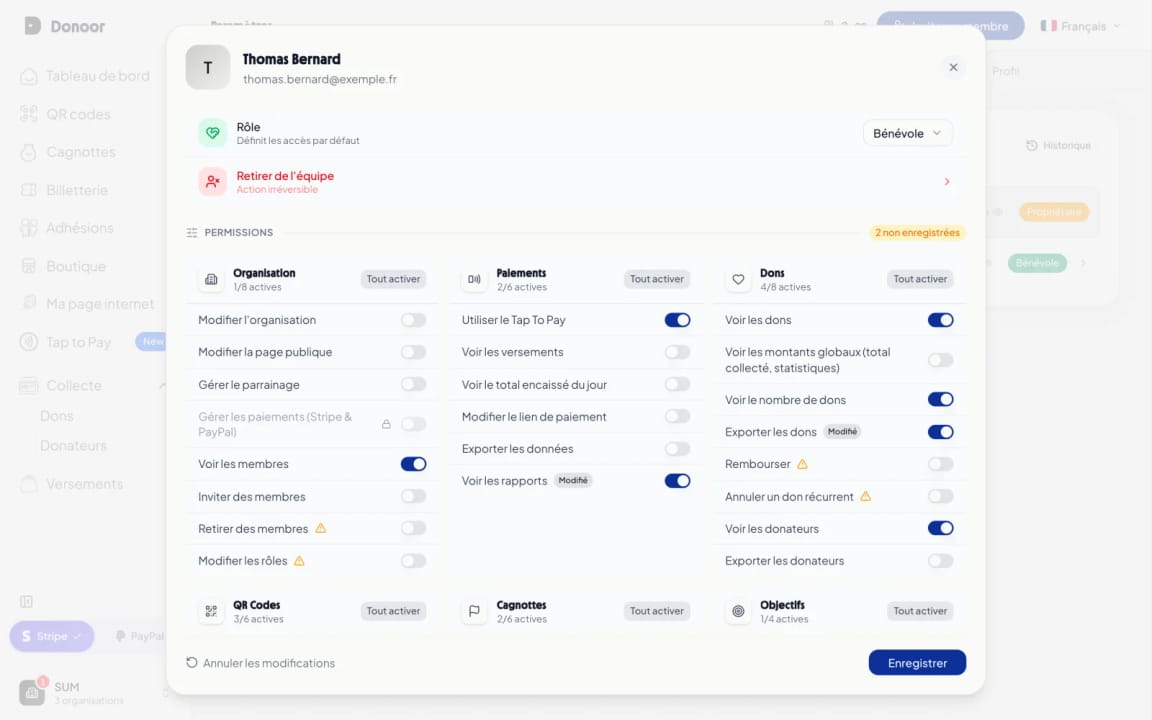
Klicken Sie unter Einstellungen › Team auf das Mitglied: Seine Rolle und alle seine Rechte werden angezeigt, nach Kategorien geordnet (Organisation, Zahlungen, Spenden, Spendenaktionen, Ticketing …).
- 3
Passen Sie seine Rechte an
Schalten Sie jedes Recht ein oder aus, oder nutzen Sie Alle aktivieren für eine ganze Kategorie. Jedes Recht, das von der Rolle abweicht, ist als Geändert markiert.
- 4
Speichern Sie
Klicken Sie auf Speichern: Die neuen Rechte gelten sofort. Änderungen verwerfen stellt die vorherigen Rechte wieder her.
- 5
Sein Dashboard
Es findet die Organisation in seinem eigenen Dashboard. Ohne das Recht, die Beträge zu sehen, werden diese durch •••• ersetzt und als Eingeschränkter Zugriff markiert.
- 6
Die erlaubten Seiten
Ein Ehrenamtlicher öffnet zum Beispiel Spendenverwaltung › Spenden: Er sieht die Liste der Spenden und kann sie exportieren, wenn Sie ihm dieses Recht gegeben haben.
- 7
Die gesperrten Seiten
Auf einer Seite, für die er kein Recht hat, wie Auszahlungen, sieht er Zugriff nicht autorisiert und weiß, dass er bei einer verantwortlichen Person den Zugang anfragen muss.
Tipp
Die mit einem Dreieck markierten Rechte (erstatten, Mitglieder entfernen, Rollen ändern) sind sensibel: Behalten Sie sie Vertrauenspersonen vor.
Modul 3
Das Team im Blick behalten und weiterentwickeln
Sehen Sie, wer was tut, ändern Sie eine Rolle oder entfernen Sie ein Mitglied, wenn es die Organisation verlässt.
Inhalt des Moduls · 2 Min.
- Der Verlauf des Teams
- Eine Rolle ändern
- Ein Mitglied entfernen
- Eine Einladung erneut senden oder zurückziehen
Inhalte, die Sie interessieren könnten
Schritt-für-Schritt-Anleitung ansehen (4 Schritte)
- 1
Der Verlauf
Die Schaltfläche Verlauf auf der Team-Seite listet die Aktionen jedes Mitglieds auf. Die Seite eines Mitglieds zeigt außerdem seine letzte Anmeldung.
- 2
Eine Rolle ändern
Öffnen Sie die Seite des Mitglieds und wählen Sie eine andere Rolle: Seine Standardrechte ändern sich mit ihr.
- 3
Ein Mitglied entfernen
Auf seiner Seite sperrt Aus dem Team entfernen sofort seinen Zugang zur Organisation. Seine früheren Aktionen bleiben im Verlauf erhalten.
- 4
Die ausstehenden Einladungen
Eine Einladung ist nicht angekommen? Senden Sie sie erneut. Sie wird nicht mehr gebraucht? Ziehen Sie sie unter Ausstehende Einladungen zurück.
Tipp
Überprüfen Sie das Team bei jedem Vorstandswechsel: Entfernen Sie frühere Mitglieder und geben Sie den neuen ihre Rechte.
Fragen? Wir antworten
Wie viele Mitglieder kann ich einladen?
So viele Sie möchten: Die Zahl der Mitglieder ist unbegrenzt und das Team ist kostenlos. Jede Person hat ihren eigenen Zugang mit ihren eigenen Rechten.
Muss die eingeladene Person bereits ein Donoor-Konto haben?
Nein. Mit einem Klick auf die Einladung erstellt sie ihr Konto in wenigen Sekunden, ihre E-Mail-Adresse ist bereits ausgefüllt, und nimmt dann die Einladung an. Hat sie bereits ein Konto, meldet sie sich einfach an.
Kann ein Ehrenamtlicher sehen, wie viel die Organisation gesammelt hat?
Standardmäßig nicht: Die Rolle Ehrenamtlicher verbirgt die Beträge und die Auszahlungen. Sie können ihm diese Informationen freigeben, indem Sie die entsprechenden Rechte auf seiner Seite aktivieren.
Die Einladung ist nicht angekommen, was tun?
Bitten Sie die Person, in ihrem Spam-Ordner nachzusehen, und senden Sie die Einladung dann unter Ausstehende Einladungen erneut. Eine Einladung ist 7 Tage gültig.
Was passiert, wenn ich ein Mitglied entferne?
Es verliert sofort den Zugang zur Organisation. Sein Donoor-Konto bleibt bestehen, und seine früheren Aktionen bleiben im Verlauf des Teams sichtbar.
Eine Frage? Sprechen wir darüber.
30 Minuten per Video, um Donoor kennenzulernen, Ihre Fragen zu stellen und Ihre Organisation gemeinsam einzurichten.
Kostenlos und unverbindlich