Bevor Sie beginnen
Gut starten mit Donoor
Der Kurs in Ihrem eigenen Tempo: Eröffnen Sie das Konto Ihrer Organisation und seien Sie bereit für Ihre ersten Spenden.
- 7 Module · 9 Min.
- 1 Praxisblatt zum Herunterladen
- 12 Artikel zum Weiterlesen
Einführung
Inhalt des Kurses
Von der Registrierung bis zur ersten Auszahlung: Erstellen Sie das Konto Ihrer Organisation, verbinden Sie Stripe oder PayPal und finden Sie sich im Dashboard zurecht.
- Das Konto Ihrer Organisation erstellen und das Profil vervollständigen
- Stripe oder PayPal verbinden, um Spenden zu kassieren und Auszahlungen zu erhalten
- Sich zurechtfinden: Dashboard, Auszahlungen, Team und Benachrichtigungen
Modul 1
Das Konto Ihrer Organisation erstellen
In zwei Schritten hat Ihre Organisation ihren eigenen Donoor-Bereich, kostenlos und unverbindlich.
- 1
Starten Sie die Registrierung
Klicken Sie oben rechts auf donoor.org auf Meine Organisation registrieren.
- 2
Finden Sie Ihre Organisation
Geben Sie unter Erzählen Sie uns von Ihrem Verein den Namen, die RNA-Nummer (französisches Vereinsregister) oder die SIRET-Nummer ein und wählen Sie Ihre Organisation aus der Liste. Prüfen Sie die Anzeige Verein gefunden und klicken Sie auf Weiter. Ihre Organisation erscheint nicht? Klicken Sie auf Ich finde meinen Verein nicht und geben Sie die Angaben selbst ein.
- 3
Legen Sie Ihren Zugang an
Geben Sie den Namen der Organisation, Ihre E-Mail-Adresse und ein Passwort mit mindestens 8 Zeichen ein, darunter ein Klein-, ein Großbuchstabe und eine Ziffer. Akzeptieren Sie die Bedingungen und klicken Sie auf Mein Konto erstellen. Alternativ geht es auch mit Mit Google fortfahren oder Mit Apple fortfahren.
- 4
Bestätigen Sie Ihre E-Mail-Adresse
Öffnen Sie die E-Mail, die Sie gerade erhalten haben, und klicken Sie auf den Bestätigungslink. Nichts angekommen? Im Banner des Dashboards finden Sie Bestätigungs-E-Mail erneut senden.
- 5
Vervollständigen Sie Ihr Profil
Fahren Sie mit der Maus über den Prozentwert oben im Dashboard: Das Fenster Kontovervollständigung zeigt, was noch zu tun ist (Angaben zur Organisation, öffentliche Seite, erste Spendenaktion, erster QR-Code, Zahlungsmethode). Jede Zeile bringt Sie direkt an die richtige Stelle.
Tipp
Tragen Sie die RNA- oder SIRET-Nummer Ihrer Organisation unter Einstellungen › Organisation › Steuerliche Angaben ein: Damit wird Ihre Organisation überprüft, und Sie brauchen sie, um Spendenbescheinigungen zu aktivieren.
Inhalt des Moduls · 2 Min.
- Ihre Organisation über Namen, RNA- oder SIRET-Nummer finden
- Ihren Zugang anlegen: E-Mail und Passwort, oder Google und Apple
- Ihre E-Mail-Adresse bestätigen
- Die Anzeige „Kontovervollständigung“ im Blick behalten
Inhalte, die Sie interessieren könnten
Modul 2
Stripe verbinden, um Spenden zu kassieren
Stripe kassiert Zahlungen per Karte, Apple Pay und Google Pay und überweist das Geld auf das Bankkonto der Organisation.
- 1
Öffnen Sie die Zahlungsseite
Klicken Sie auf der Startseite in der Karte „Aktivieren Sie Stripe oder PayPal, um Spenden zu erhalten“ auf Stripe verbinden. Sie landen unter Einstellungen › Spendenprozess und klicken dort erneut auf Stripe verbinden.
- 2
Stellen Sie die gesetzliche Vertretung vor
Donoor stellt Ihnen einige Fragen, um Ihre Angaben vorzubereiten: Wer vertritt die Organisation (Vorname, Nachname, Funktion, E-Mail), dann die persönlichen Daten dieser Person (Geburtsdatum, Privatadresse, Mobilnummer). Sie werden direkt an Stripe übermittelt.
- 3
Geben Sie das Bankkonto an
Falls Donoor danach fragt, suchen Sie die Organisation über Namen, RNA- oder SIRET-Nummer. Geben Sie dann die IBAN des Kontos der Organisation ein, das auf ihren Namen läuft, und klicken Sie auf Abschließen.
- 4
Schließen Sie bei Stripe ab
Das sichere Stripe-Formular öffnet sich in der Seite: Ergänzen Sie, was verlangt wird, meist einen Code per SMS und die Zustimmung zu den Bedingungen.
- 5
Warten Sie die Überprüfung ab
Das Abzeichen wechselt zu Überprüfung: Stripe prüft Ihre Angaben und benachrichtigt Sie per E-Mail. Nach der Freigabe zeigt die Seite Zahlungen und Auszahlungen aktiv: Ihre Seiten akzeptieren dann Karte, Apple Pay und Google Pay.
Tipp
Stripe braucht noch eine Angabe? Die Schaltfläche Einrichtung fortsetzen führt Sie direkt zu dem, was noch fehlt.
Inhalt des Moduls · 1 Min.
- Was Stripe bietet: sichere Zahlungen und direkte Auszahlungen
- Das Donoor-Formular, das Ihre Stripe-Angaben vorausfüllt
- Die Stripe-Überprüfung, direkt im Dashboard
- Den Kontostatus verfolgen bis „Zahlungen und Auszahlungen aktiv“
Modul 3
PayPal verbinden
Fügen Sie PayPal hinzu, damit Ihre Spender auch mit ihrem PayPal-Konto bezahlen können.
- 1
Starten Sie die Verbindung
Klicken Sie unter Einstellungen › Spendenprozess auf PayPal verbinden. Ein PayPal-Fenster öffnet sich: Falls Ihr Browser es blockiert, erlauben Sie Pop-up-Fenster für Donoor.
- 2
Verbinden Sie Ihr Konto
Melden Sie sich beim PayPal-Business-Konto der Organisation an oder legen Sie es an, und bestätigen Sie dann die Freigabe für Donoor.
- 3
Kehren Sie zu Donoor zurück
Zurück bei Donoor wird die Verbindung automatisch geprüft. Je nach PayPal dauert die Überprüfung einige Minuten bis 2 oder 3 Werktage; Status aktualisieren bringt die Seite auf den neuesten Stand.
- 4
Planen Sie Ihre Überweisungen
PayPal-Spenden bleiben auf Ihrem PayPal-Guthaben, denn PayPal überweist das Geld nicht von selbst. Klicken Sie auf Automatische Überweisungen einrichten, um sie in Ihrem PayPal-Konto einzuplanen.
- 5
Wählen Sie die hervorgehobene Methode
Sind Stripe und PayPal beide aktiv, wählen Sie im Block Hervorgehobene Zahlungsmethode, welche Ihre Spender zuerst sehen.
Tipp
Bei einem neuen PayPal-Konto kann PayPal die ersten Zahlungen bis zu 21 Tage zurückhalten. Das ist normal: Das Geld kommt danach auf Ihrem Guthaben an.
Inhalt des Moduls · 1 Min.
- Das PayPal-Business-Konto der Organisation verknüpfen
- Die Überprüfung durch PayPal verfolgen
- Überweisungen von PayPal auf Ihr Bankkonto einplanen
- Die hervorgehobene Zahlungsmethode wählen
Inhalte, die Sie interessieren könnten
Modul 4
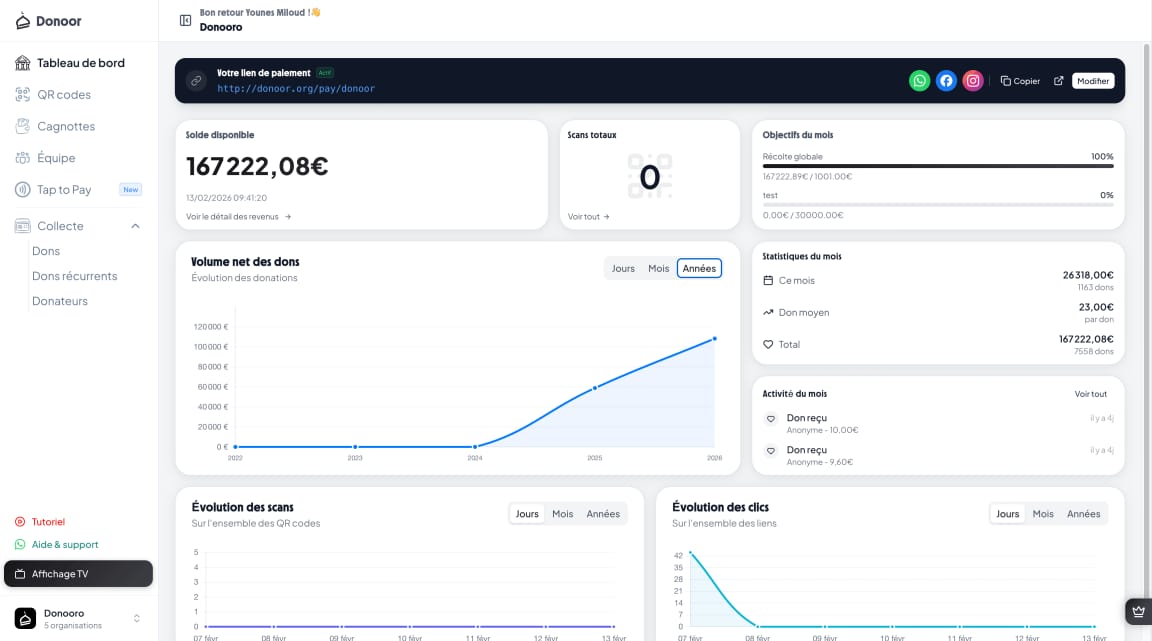
Das Dashboard kennenlernen
Alles Wichtige für Ihre Spendensammlung, auf der Startseite vereint.
- 1
Finden Sie das Menü
Über das Menü links erreichen Sie jedes Werkzeug: QR-Codes, Spendenaktionen, Ticketing, Mitgliedschaften, Shop, Meine öffentliche Seite und Tap to Pay, dann Spendenverwaltung (Spenden und Spender) und Auszahlungen.
- 2
Lesen Sie Ihre Zahlen
Die Karte Insgesamt gesammelt zeigt das seit Beginn erhaltene Geld; Umsatzdetails anzeigen öffnet die Liste der Spenden. Die Karte Ausstehende Auszahlungen zeigt, was bald auf Ihrem Konto eingeht.
- 3
Verfolgen Sie die Entwicklung
Das Diagramm Nettovolumen der Spenden lässt sich nach Tage, Monate oder Jahre anzeigen. Der Block Statistiken zeigt die durchschnittliche Spende und den Anteil der Gebühren, den Ihre Spender übernommen haben.
- 4
Teilen Sie Ihren Zahlungslink
Mit der Karte Zahlungslink oben auf der Startseite können Sie Ihren Link Kopieren, auf einer Website Einbinden oder Bearbeiten.
- 5
Finden Sie die Einstellungen
Klicken Sie unten im Menü auf den Namen der Organisation und dann auf Einstellungen: Organisation, Spendenprozess, Spendenbescheinigungen, Benachrichtigungen, Team …
Inhalt des Moduls · 1 Min.
- Das Menü: QR-Codes, Spendenaktionen, Ticketing, Mitgliedschaften, Shop, Webseite
- Der gesammelte Gesamtbetrag und die ausstehenden Auszahlungen
- Die Entwicklung Ihrer Spenden nach Tag, Monat oder Jahr
- Wo Sie die Einstellungen der Organisation finden
Inhalte, die Sie interessieren könnten
Modul 5
Ihre Auszahlungen verfolgen
Sie wissen jederzeit, wann das Geld Ihrer Spenden auf dem Konto der Organisation ankommt.
- 1
Öffnen Sie die Seite
Klicken Sie im Menü auf Auszahlungen.
- 2
Lesen Sie die drei Summen
Insgesamt ausgezahlt: das Geld, das bereits auf Ihrem Konto ist. Überweisung läuft: die bereits gestarteten Überweisungen mit ihrem Ankunftsdatum. Demnächst: kassierte Spenden, die in Kürze überwiesen werden.
- 3
Finden Sie eine Auszahlung
Wählen Sie Nur Stripe oder Nur PayPal und einen Monat in den Reitern: Der Verlauf ist nach Tagen sortiert.
- 4
Verstehen Sie die Fristen
Stripe-Überweisungen laufen automatisch: Rechnen Sie mit bis zu 7 Tagen zwischen einer Spende und ihrem Eingang auf Ihrem Konto. PayPal-Spenden bleiben dagegen auf Ihrem PayPal-Guthaben, bis Sie sie selbst überweisen.
Tipp
Diese Seite sehen nur berechtigte Mitglieder: standardmäßig die Inhaberin oder der Inhaber und die Administratoren.
Inhalt des Moduls · 1 Min.
- Der ausgezahlte, der laufende und der kommende Betrag
- Nach Stripe, nach PayPal und nach Monat filtern
- Die Überweisungsfristen
- Der Sonderfall PayPal
Inhalte, die Sie interessieren könnten
Modul 6
Ihr Team einladen
Lassen Sie Ihre Ehrenamtlichen in Donoor mitarbeiten, jede Person mit den passenden Rechten.
Inhalt des Moduls · 2 Min.
- Ein Mitglied per E-Mail einladen
- Die Rollen: Administrator, Ehrenamtlicher, Mitglied
- Rechte einzeln anpassen
- Was die eingeladene Person sieht
Inhalte, die Sie interessieren könnten
Schritt-für-Schritt-Anleitung ansehen (5 Schritte)
- 1
Öffnen Sie das Team
Gehen Sie zu Einstellungen › Team und klicken Sie auf Mitglied einladen.
- 2
Senden Sie die Einladung
Geben Sie die E-Mail-Adresse der Person ein, wählen Sie ihre Rolle und klicken Sie auf Einladung senden. Die Einladung ist 7 Tage gültig.
- 3
Wählen Sie die richtige Rolle
Administrator verwaltet die Organisation und das Team. Ehrenamtlicher sieht die Spenden, erstellt QR-Codes, prüft Tickets und kassiert mit Tap to Pay, ohne Beträge oder Auszahlungen zu sehen. Mitglied hat einen Basiszugang.
- 4
Passen Sie die Rechte an
Klicken Sie auf ein Mitglied, um seine Rechte Kategorie für Kategorie an- oder abzuwählen (Zahlungen, Spenden, Spendenaktionen, Ticketing …) oder es aus dem Team zu entfernen.
- 5
Aus Sicht der eingeladenen Person
Die Person erhält eine E-Mail, klickt auf Einladung annehmen (oder erstellt ihr Konto) und findet die Organisation in ihrem Dashboard.
Tipp
Die Zahl der Mitglieder ist unbegrenzt: Geben Sie jeder ehrenamtlichen Person einen eigenen Zugang, statt ein Passwort zu teilen.
Modul 7
Ihre Benachrichtigungen wählen
Lassen Sie sich bei jeder Spende, jedem Ticket oder jeder Mitgliedschaft benachrichtigen, und nur bei dem, was Sie interessiert.
- 1
Öffnen Sie die Benachrichtigungen
Gehen Sie zu Einstellungen › Benachrichtigungen.
- 2
Stellen Sie jede Kategorie ein
Jede Kategorie (Spenden, Veranstaltungen, Mitgliedschaften, Steuerbelege …) hat einen Schalter E-Mail und einen Schalter Push für die App. Klappen Sie sie auf, um jeden Hinweis einzeln einzustellen: neue Spende erhalten, große Spende, Etappenziel erreicht, Ticket verkauft …
- 3
Speichern Sie
Klicken Sie in der Leiste, die unten am Bildschirm erscheint, auf Speichern.
Tipp
Hinweise mit einem Schloss (Zahlungen aktiviert, Überweisungen ausgesetzt, Zahlungsanfechtungen …) werden immer gesendet: Sie verlangen ein Handeln von Ihnen.
Inhalt des Moduls · 1 Min.
- Die Kategorien: Spenden, Veranstaltungen, Mitgliedschaften, Spendenbescheinigungen …
- Per E-Mail oder in der Donoor-App
- Wichtige Hinweise, die immer gesendet werden
Inhalte, die Sie interessieren könnten
Fragen? Wir antworten
Ist Donoor wirklich kostenlos?
Ja. Donoor ist für Organisationen zu 100 % kostenlos: kein Abonnement und 0 % Provision auf Ihre Spenden. Es fallen nur die Bankgebühren von Stripe oder PayPal an, und Ihre Spender können sie freiwillig übernehmen.
Muss ich mich zwischen Stripe und PayPal entscheiden?
Nein. Eines genügt, um Spenden zu erhalten, und Sie können auch beide aktivieren: Dann wählen Ihre Spender ihre Zahlungsmethode, und Sie entscheiden, welche hervorgehoben wird.
Wer erhält das Geld der Spenden?
Ihre Organisation, direkt. Die Spenden gehen auf das Stripe- oder PayPal-Konto der Organisation und dann auf ihr Bankkonto. Donoor behält Ihr Geld nie.
Wie lange dauert es, bis ich startklar bin?
Die Registrierung dauert ein paar Minuten, die Verbindung mit Stripe oder PayPal ebenso. Die Überprüfung durch den Anbieter kann danach einige Minuten bis einige Tage dauern: In der Zwischenzeit können Sie schon Ihre Spendenaktionen und QR-Codes vorbereiten.
Eine Frage? Sprechen wir darüber.
30 Minuten per Video, um Donoor kennenzulernen, Ihre Fragen zu stellen und Ihre Organisation gemeinsam einzurichten.
Kostenlos und unverbindlich