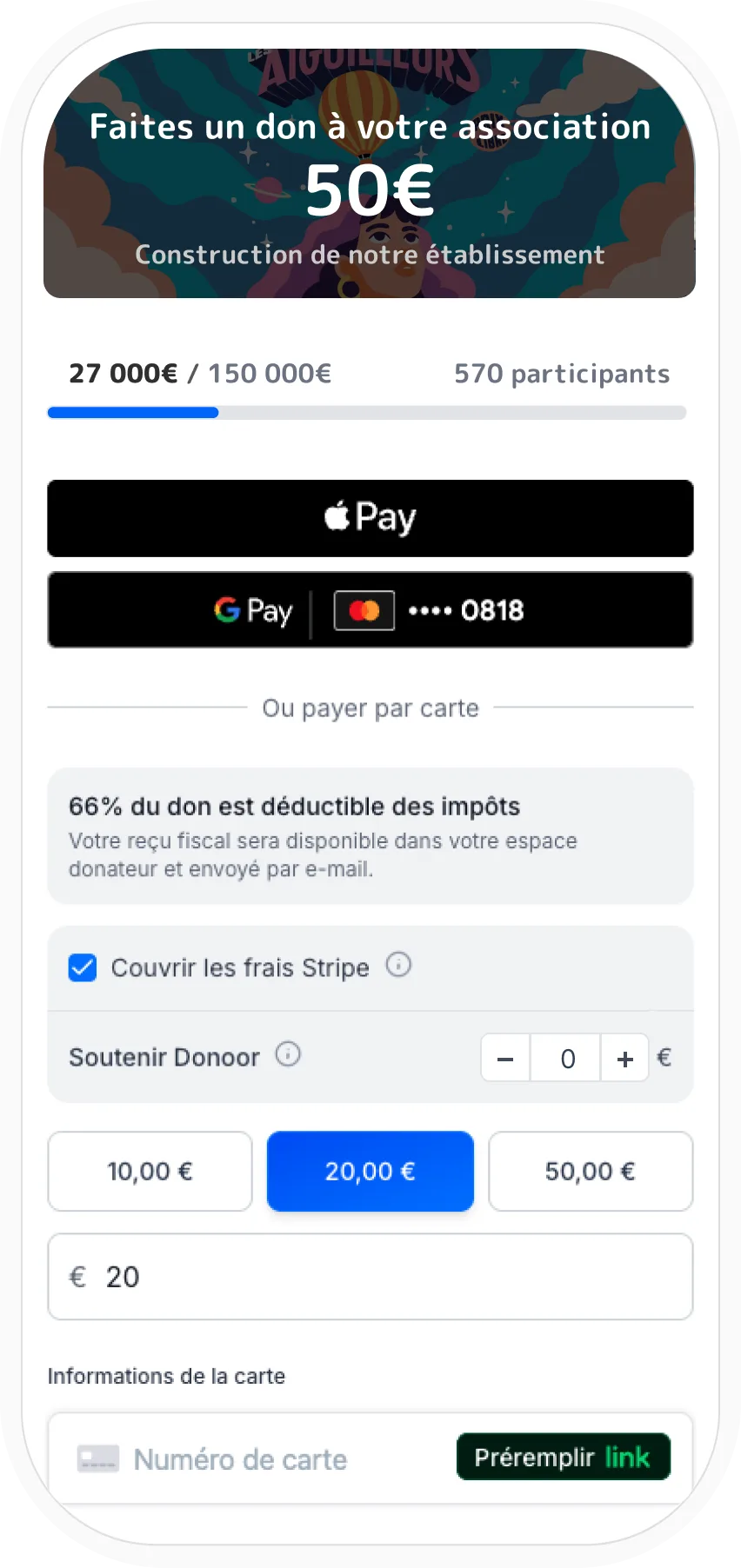
Zahlungslink
Spenden mit einem Zahlungslink sammeln
Der Kurs in Ihrem eigenen Tempo, um die Spendenseite Ihrer Organisation zu erstellen und das ganze Jahr über Spenden zu erhalten.
- 9 Module · 15 Min.
- 2 Praxisblätter zum Herunterladen
- 14 Artikel zum Weiterlesen
Einführung
Inhalt des Kurses
Ihr Zahlungslink ist die Spendenseite Ihrer Organisation: zum Teilen überall, per WhatsApp, in sozialen Netzwerken, per E-Mail oder auf Ihrer Website. Einmalige oder monatliche Spende, Karte, Apple Pay, Google Pay und PayPal.
- Ihren Zahlungslink erstellen und gestalten, mit der Live-Vorschau
- Ihn überall teilen und auf Ihrer Website einbinden
- Ihre Spenden und Spender in Echtzeit verfolgen
Modul 1
Ihr Zahlungslink
Ihr Zahlungslink ist die dauerhafte Spendenseite Ihrer Organisation: Er ist ab der Anmeldung bereit und lässt sich überall teilen.
Inhalt des Moduls · 2 Min.
- Ihren Link auf der Startseite des Dashboards finden
- Ihn kopieren oder auf WhatsApp, Facebook und Instagram teilen
- Die Personalisierung öffnen, mit der Live-Vorschau
- Die Adresse Ihres Links wählen
Inhalte, die Sie interessieren könnten
Schritt-für-Schritt-Anleitung ansehen (5 Schritte)
- 1
Finden Sie Ihren Link
Auf der Startseite des Dashboards steht die Karte Zahlungslink ganz oben. Ihr Link ist bereit: Er ist die dauerhafte Spendenseite Ihrer Organisation.
- 2
Teilen Sie ihn
Kopieren Sie ihn mit einem Klick oder nutzen Sie Auf WhatsApp teilen, Auf Facebook teilen oder Für Instagram kopieren, um ihn in Ihre Story oder Ihre Bio einzufügen.
- 3
Öffnen Sie die Personalisierung
Klicken Sie auf Bearbeiten (oder beim ersten Mal auf Einrichten). Links öffnen sich die Einstellungen, rechts die Live-Vorschau Ihrer Seite: Jede Änderung erscheint dort sofort.
- 4
Wählen Sie die Adresse
Passen Sie unter Ihr Zahlungslink das Ende der Adresse an: Kleinbuchstaben, Ziffern und Bindestriche. Ihre Seite liegt dann unter donoor.org/pay/ihre-organisation.
- 5
Handy oder Computer
Wechseln Sie über der Vorschau zwischen Mobil und Desktop, um Ihre Seite so zu sehen, wie Ihre Spender sie auf jedem Bildschirm sehen werden.
Tipp
Ändern Sie die Adresse, bevor Sie Ihren Link verbreiten: Ist er einmal geteilt, behalten Sie sie bei, damit bereits verschickte Links weiter funktionieren.
Modul 2
Ihre Spendenseite gestalten
Ein Banner, ein Titel, ein paar Sätze und gut gewählte Beträge: So macht Ihre Seite Lust aufs Spenden.
Inhalt des Moduls · 2 Min.
- Ein Banner hinzufügen
- Titel und Beschreibung schreiben
- Die vorgeschlagenen Beträge und den Standardbetrag wählen
- Die Darstellung auf dem Handy und am Computer prüfen
Inhalte, die Sie interessieren könnten
Schritt-für-Schritt-Anleitung ansehen (5 Schritte)
- 1
Öffnen Sie die Personalisierung
Öffnen Sie im Editor Ihres Links den Bereich Personalisierung: Banner, Titel, Beschreibung und Beträge.
- 2
Titel und Beschreibung
Erklären Sie in wenigen Sätzen, was Sie tun und was jede Spende ermöglicht. Der Text erscheint sofort in der Live-Vorschau.
- 3
Das Banner
Fügen Sie ein Banner hinzu: ein Foto Ihrer Aktionen, Ihrer Ehrenamtlichen oder Ihrer Räume. Das ist das Erste, was die Spender sehen.
- 4
Die vorgeschlagenen Beträge
Bieten Sie bis zu 6 Beträge unter Vorgeschlagene Beträge an. Klicken Sie auf einen Betrag, um ihn zum Standardbetrag zu machen: Er ist dann beim Öffnen der Seite bereits ausgewählt.
- 5
Prüfen und speichern
Stellen Sie die Vorschau auf Desktop, um die Darstellung auf einem großen Bildschirm zu prüfen, und klicken Sie dann auf Speichern.
Tipp
Wählen Sie als Standard einen Betrag etwas über Ihrer durchschnittlichen Spende: Viele Spender behalten den vorgeschlagenen Betrag.
Modul 3
Farben und Schaltflächen
Geben Sie Ihrer Seite die Farben Ihrer Organisation: Ihre Spender erkennen sofort, wen sie unterstützen.
Inhalt des Moduls · 1 Min.
- Die Hauptfarbe und die Hintergrundfarbe
- Der Button-Stil: Abgerundet, Pillenform oder Eckig
- Der Text der Zahlungsschaltfläche
Inhalte, die Sie interessieren könnten
Schritt-für-Schritt-Anleitung ansehen (4 Schritte)
- 1
Öffnen Sie das Erscheinungsbild
Öffnen Sie im Editor Ihres Links den Bereich Erscheinungsbild.
- 2
Wählen Sie Ihre Farben
Die Hauptfarbe färbt Ihre Schaltflächen und Ihren Kopfbereich, die Hintergrundfarbe den Rest der Seite. Übernehmen Sie am besten die Farben Ihres Logos.
- 3
Der Button-Stil
Wählen Sie unter Button-Stil zwischen Abgerundet, Pillenform und Eckig: Die Vorschau ändert sich sofort.
- 4
Der Text der Schaltfläche
Schreiben Sie unter Text der Zahlungsschaltfläche einen Satz, der zu Ihnen passt, zum Beispiel „Ich unterstütze unser Viertel“. Prüfen Sie die Darstellung am Computer und klicken Sie dann auf Speichern.
Modul 4
Die Wirkungsbeträge
Zeigen Sie, was jede Spende ermöglicht: „25 € = ein Lebensmittelpaket“. Die Spender wissen genau, wofür ihr Geld verwendet wird.
Inhalt des Moduls · 1 Min.
- Bis zu 4 Wirkungskarten hinzufügen
- Ein Betrag, ein Titel, eine Beschreibung und ein Bild
- Was die Spender sehen, wenn sie einen Betrag wählen
Inhalte, die Sie interessieren könnten
Schritt-für-Schritt-Anleitung ansehen (4 Schritte)
- 1
Öffnen Sie die Wirkungsbeträge
Öffnen Sie im Editor Ihres Links den Bereich Wirkungsbeträge und klicken Sie dann auf Wirkungsbetrag hinzufügen.
- 2
Füllen Sie die Karte aus
Geben Sie einen Betrag, einen Titel und eine kurze Beschreibung ein, zum Beispiel „25 € – Ein Lebensmittelpaket für eine Familie“. Sie können bis zu 4 Karten hinzufügen.
- 3
Fügen Sie ein Bild hinzu
Ein Foto macht die Spende greifbar: eine ausgegebene Mahlzeit, eine gehaltene Unterrichtsstunde, ein renovierter Raum.
- 4
Prüfen und speichern
Wählen Sie in der Vorschau einen Betrag: Die passende Karte erscheint, zusammen mit der nächsten Stufe. Klicken Sie auf Speichern.
Tipp
Stimmen Sie Ihre Wirkungskarten auf Ihre vorgeschlagenen Beträge ab: Dann erzählt jede Schaltfläche, was sie ermöglicht.
Modul 5
Spendenziel und Optionen
Ein Ziel mit Fortschrittsanzeige, die monatliche Spende, übernommene Gebühren und nur die nötigen Angaben: Dann ist Ihre Seite bereit.
Inhalt des Moduls · 2 Min.
- Ein Ziel mit Fortschrittsbalken festlegen
- Wiederkehrende Spenden und die Option „Gebühren übernehmen“
- Die steuerliche Abzugsfähigkeit
- Die Angaben, die Sie von Spendern abfragen
- Ihre veröffentlichte Seite, auf dem Handy und am Computer
Inhalte, die Sie interessieren könnten
Schritt-für-Schritt-Anleitung ansehen (5 Schritte)
- 1
Legen Sie ein Ziel fest
Geben Sie unter Spendenziel den Zielbetrag ein und aktivieren Sie Fortschrittsbalken anzeigen: Eine Anzeige, die vorankommt, macht Lust mitzumachen. Das Ziel ist freiwillig.
- 2
Stellen Sie die Optionen ein
Lassen Sie unter Optionen die Schalter Wiederkehrende Spenden und Gebühren übernehmen aktiviert: 4 von 5 Spendern übernehmen die Gebühren, damit Ihre Organisation die volle Spende erhält.
- 3
Die steuerliche Abzugsfähigkeit
Steuerliche Abzugsfähigkeit zeigt das Banner „66 % steuerlich absetzbar“ an. Dafür müssen Sie zuerst den Dienst für Spendenbescheinigungen Ihrer Organisation aktivieren.
- 4
Die abgefragten Angaben
Wählen Sie, was Sie von den Spendern abfragen: vollständiger Name, E-Mail, Nachricht. Behalten Sie die E-Mail: Ohne sie kann keine Spendenbescheinigung verschickt werden.
- 5
Speichern und bewundern
Klicken Sie auf Speichern: Ihre Spendenseite ist sofort aktuell, auf dem Handy wie am Computer.
Modul 6
Der Zahlungsablauf für Spender
Versetzen Sie sich in Ihre Spender: In wenigen Sekunden ist die Spende erledigt und der Beleg verschickt.
Inhalt des Moduls · 2 Min.
- Einen Betrag wählen, als einmalige oder monatliche Spende
- Die Gebühren übernehmen und der freiwillige Beitrag an Donoor
- Per Karte, Apple Pay, Google Pay oder PayPal bezahlen
- Die Dankesseite und die erhaltenen E-Mails
Inhalte, die Sie interessieren könnten
Schritt-für-Schritt-Anleitung ansehen (4 Schritte)
- 1
Der Betrag
Die spendende Person wählt einen Ihrer Beträge oder gibt mit Anderer Betrag einen eigenen ein (mindestens 1 €). Sie wählt Einmalige Spende oder Wiederkehrend: standardmäßig monatlich, auch wöchentlich oder jährlich.
- 2
Die Gebühren
Das Kästchen Gebühren übernehmen ist standardmäßig angehakt: Ihre Organisation erhält dann 100 % der Spende. Die spendende Person kann außerdem einen freiwilligen Beitrag an Donoor geben (änderbar, auch 0 € ist möglich), der die kostenlose Plattform finanziert.
- 3
Die Zahlung
Sie bezahlt mit einem Fingertipp über Apple Pay oder Google Pay, per Bankkarte oder mit PayPal und gibt dann Namen und E-Mail-Adresse an. Sie kann anonym spenden und eine Nachricht hinterlassen.
- 4
Das Dankeschön
Die Seite Danke für Ihre Spende! fasst die Spende zusammen. Die spendende Person erhält sofort eine Zahlungsbestätigung per E-Mail und, falls Ihre Organisation welche ausstellt, ihre Spendenbescheinigung.
Tipp
Spenden Sie selbst einen kleinen Betrag auf Ihrer Seite, bevor Sie sie verbreiten: So sehen Sie genau, was Ihre Spender erleben.
Modul 7
Spenden auf Ihrer Website ermöglichen
Ihre Besucher spenden, ohne Ihre Website zu verlassen, dank des Spendenmoduls zum Einbinden.
Inhalt des Moduls · 2 Min.
- Die Formate: eingebettet, Pop-up, schwebend oder Karte
- Angezeigte Elemente und Farben wählen
- Ihre Website freigeben und den Code kopieren
- Die Anleitungen für WordPress, Wix, Shopify, Webflow …
Inhalte, die Sie interessieren könnten
Schritt-für-Schritt-Anleitung ansehen (4 Schritte)
- 1
Öffnen Sie das Modul
Klicken Sie auf der Karte Zahlungslink der Startseite auf Einbinden. Mit Auf meiner Website einbinden können Sie auch einen QR-Code oder eine Spendenaktion einbinden.
- 2
Wählen Sie das Format
Eingebettet erscheint direkt in der Seite, Pop-up öffnet sich per Klick auf eine Schaltfläche, Schwebend begleitet die Besucher beim Scrollen, Karte zeigt eine Spendenaktion mit ihrer Spendenschaltfläche.
- 3
Stellen Sie das Erscheinungsbild ein
Wählen Sie die Breite, die angezeigten Elemente (Logo, Fortschrittsanzeige, Gebührenübernahme, Hinweis auf die Spendenbescheinigung, wiederkehrende Spende …) und Ihre Farben. Bleiben die Farben leer, werden die Ihres Zahlungslinks übernommen.
- 4
Bauen Sie es ein
Fügen Sie unter Erlaubte Domains die Adresse Ihrer Website hinzu und wählen Sie Ihre Plattform (HTML, WordPress, Wix, Shopify, Webflow, Squarespace …). Klicken Sie auf Kopieren und folgen Sie der Anleitung in 3 Schritten.
Modul 8
Ihre Spenden und Spender verfolgen
Finden Sie jede Spende und jede spendende Person wieder und exportieren Sie alles für Ihre Buchhaltung.
Inhalt des Moduls · 2 Min.
- Die Spendenliste und ihre Filter
- Die Details einer Spende und die Rückerstattung
- Eine monatliche Spende beenden
- Die Spenderliste und der Excel-Export
Inhalte, die Sie interessieren könnten
Schritt-für-Schritt-Anleitung ansehen (6 Schritte)
- 1
Öffnen Sie die Spendenliste
Klicken Sie im Menü auf Spendenverwaltung › Spenden. Filtern Sie nach Status, nach Art (wiederkehrend oder einmalig), nach Quelle (Spendenaktionen, QR-Codes, Zahlungslink …) oder nach Zeitraum.
- 2
Sehen Sie sich eine Spende an
Klicken Sie auf eine Zeile: Die Spendendetails zeigen den kassierten Betrag, den erhaltenen Nettobetrag, die Nachricht der spendenden Person, die Herkunft und die Zahlungsmethode.
- 3
Erstatten Sie bei Bedarf
Wählen Sie unter Aktionen die Option Erstatten: den vollen Betrag oder einen Teilbetrag, auf Wunsch mit einer Begründung. Die spendende Person wird per E-Mail informiert.
- 4
Verwalten Sie die monatlichen Spenden
Filtern Sie nach Wiederkehrend, um Ihre monatlichen Spender zu sehen. Abonnement kündigen stoppt die nächsten Abbuchungen, ohne die vorherigen zu erstatten.
- 5
Exportieren Sie
Klicken Sie auf Exportieren, um die Spenden des Jahres als Excel, CSV oder PDF herunterzuladen. Die Seite Spendenverwaltung › Spender listet jede spendende Person mit ihrem Gesamtbetrag und lässt sich ebenfalls exportieren.
- 6
Vom Smartphone aus
Tippen Sie in der Donoor-App auf der Startseite auf Transaktionen: jede Spende, ihre Details und die Schaltfläche Erstatten, genau wie im Dashboard.
Modul 9
Der Spenderbereich
Ihre Spender finden ihre Spenden und Belege selbst: weniger Fragen für Sie.
Inhalt des Moduls · 1 Min.
- Die Anmeldung ohne Passwort, per Link in der E-Mail
- Der Spendenverlauf und die Spendenbescheinigungen
- Die monatliche Spende selbst beenden
- Tickets und Mitgliedschaften am selben Ort
Inhalte, die Sie interessieren könnten
Schritt-für-Schritt-Anleitung ansehen (4 Schritte)
- 1
Die Anmeldung
Die spendende Person klickt auf einer Spendenseite auf Anmelden, gibt ihre E-Mail-Adresse ein und erhält einen Anmeldelink, der 15 Minuten gültig ist. Ihr Bereich wird bei der ersten Spende automatisch angelegt.
- 2
Spenden und Bescheinigungen
Unter Meine Spenden findet sie ihren gesamten Verlauf und lädt ihre Spendenbescheinigungen als PDF herunter. Fehlt ihre Adresse, fordert sie das Banner Mein Profil vervollständigen auf, sie nachzutragen.
- 3
Die monatliche Spende
Im Reiter Aktive Abonnements kann sie ihre monatliche Spende mit Kündigen selbst beenden.
- 4
Alles am selben Ort
Ihre Tickets (Veranstaltungen), ihre Mitgliedskarten (Mitgliedschaften) und ihre Bestellungen (Shop) warten ebenfalls in ihrem Bereich.
Fragen? Wir antworten
Was ist ein Zahlungslink?
Das ist die Adresse der Spendenseite Ihrer Organisation, zum Beispiel donoor.org/pay/ihre-organisation. Ihre Spender öffnen sie aus einer Nachricht, einem sozialen Netzwerk oder von Ihrer Website aus und spenden in wenigen Sekunden.
Können meine Spender jeden Monat spenden?
Ja. Die monatliche Spende wird auf Ihrem Zahlungslink standardmäßig angeboten. Die spendende Person kann auch eine wöchentliche oder jährliche Spende wählen und sie in ihrem persönlichen Bereich selbst beenden.
Was kostet das Spendensammeln mit Donoor?
Für Ihre Organisation nichts: 0 € Abonnement und 0 % Provision. Es fallen nur die Bankgebühren von Stripe oder PayPal an, und in 4 von 5 Fällen übernehmen Ihre Spender diese.
Warum mit Donoor Spenden sammeln?
Weil alles an einem Ort vereint und kostenlos ist: ein Zahlungslink zum Teilen, die monatliche Spende, Apple Pay und Google Pay, automatisch versendete Spendenbescheinigungen und die Übersicht über Ihre Spender in Echtzeit. Und das Geld geht direkt auf das Konto Ihrer Organisation.
Eine Frage? Sprechen wir darüber.
30 Minuten per Video, um Donoor kennenzulernen, Ihre Fragen zu stellen und Ihre Organisation gemeinsam einzurichten.
Kostenlos und unverbindlich