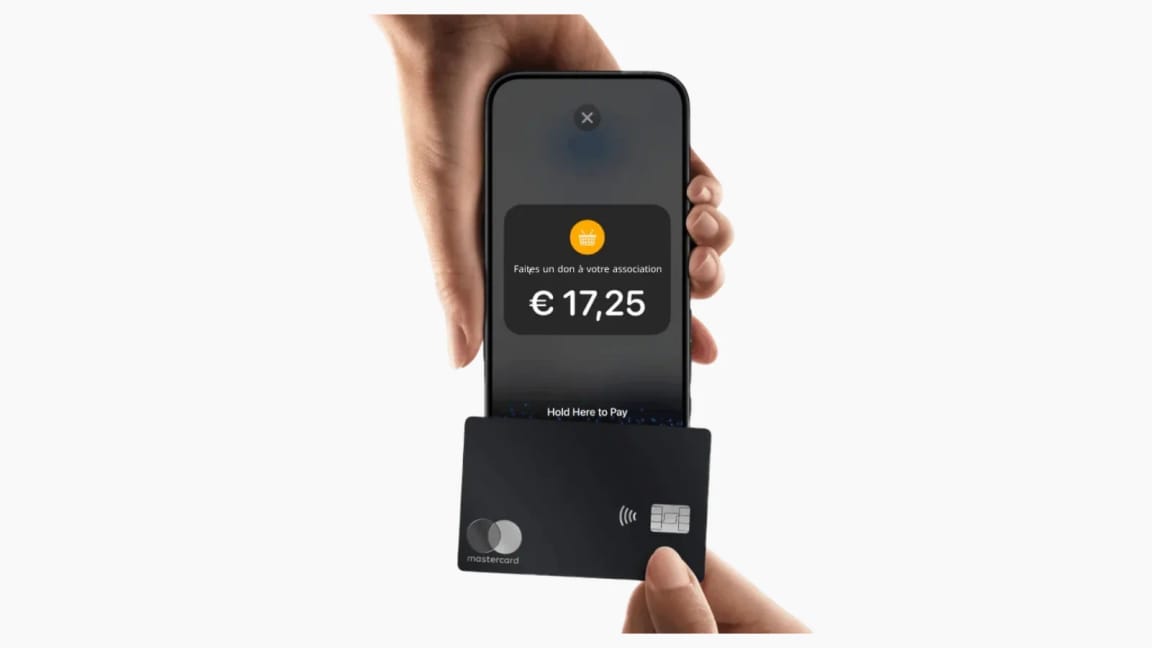
Tap to Pay
Mit Tap to Pay kassieren
Der Kurs in Ihrem eigenen Tempo, um Spenden persönlich per Karte mit der Donoor-App zu kassieren.
- 5 Module · 7 Min.
- 1 Praxisblatt zum Herunterladen
- 6 Artikel zum Weiterlesen
Einführung
Inhalt des Kurses
Ihr Handy wird zum Zahlungsterminal: Betrag eingeben, die spendende Person hält ihre Karte daran, und schon ist bezahlt. Ohne Kartenterminal, ohne Abonnement, auf iPhone und Android.
- Tap to Pay in der Donoor-App aktivieren
- Eine Spende kassieren und der spendenden Person ihren Beleg senden
- Ihren Ehrenamtlichen das Recht zum Kassieren geben
Modul 1
Warum Tap to Pay?
Ein Kartenterminal ist teuer und bleibt gern im Vereinsraum liegen. Ihr Handy dagegen haben Sie immer in der Tasche.
Inhalt des Moduls · 1 Min.
- Was Tap to Pay ist
- Die akzeptierten Karten und Handys
- Was Sie vor dem Start brauchen
Inhalte, die Sie interessieren könnten
Schritt-für-Schritt-Anleitung ansehen (3 Schritte)
- 1
Ein Terminal in Ihrem Handy
Mit Tap to Pay kassieren Sie eine kontaktlose Bankkarte direkt auf Ihrem Handy, mit der Donoor-App. Die spendende Person hält ihre Karte, ihr Handy oder ihre Uhr daran.
- 2
Die akzeptierten Zahlungsmittel
Visa, Mastercard und CB (die französische Kartenmarke) sowie Apple Pay und Google Pay.
- 3
Was Sie brauchen
Ein mit Donoor verbundenes Stripe-Konto und ein iPhone XS oder neuer (mindestens iOS 16.4) oder ein Android-Handy, das kontaktloses Bezahlen unterstützt.
Modul 2
Tap to Pay aktivieren
Ein paar Sekunden genügen, einmal pro Handy.
Inhalt des Moduls · 1 Min.
- Die Donoor-App installieren
- Tap to Pay aktivieren
- Den Standort erlauben
Inhalte, die Sie interessieren könnten
Schritt-für-Schritt-Anleitung ansehen (3 Schritte)
- 1
Installieren Sie die App
Laden Sie die Donoor-App im App Store oder bei Google Play herunter und melden Sie sich mit Ihrem Konto an.
- 2
Aktivieren Sie Tap to Pay
Tippen Sie auf Kassieren, die Schaltfläche in der Mitte der unteren Leiste, und dann auf Tap to Pay aktivieren. Ist Stripe noch nicht verbunden, schlägt Ihnen die App Stripe verbinden vor.
- 3
Erlauben Sie den Standort
Erlauben Sie den genauen Standort: Er ist für kontaktlose Zahlungen vorgeschrieben. Haben Sie ihn abgelehnt, führt Sie Einstellungen öffnen an die richtige Stelle.
Modul 3
Eine Spende kassieren
Betrag eingeben, Handy hinhalten: In wenigen Sekunden ist bezahlt.
Inhalt des Moduls · 2 Min.
- Den Betrag eingeben
- Die Gebühren oder die E-Mail-Adresse der spendenden Person hinzufügen
- Die Karte kassieren
Inhalte, die Sie interessieren könnten
Schritt-für-Schritt-Anleitung ansehen (3 Schritte)
- 1
Geben Sie den Betrag ein
Tippen Sie den Betrag auf dem Ziffernfeld ein oder nutzen Sie die Schnellwahl 5 €, 10 €, 20 € und 50 €.
- 2
Fügen Sie die Optionen hinzu
Die Schaltfläche E-Mail speichert die E-Mail-Adresse der spendenden Person, um ihr den Beleg zu senden. Die Schaltfläche Gebühren schlägt die Gebühren auf den Betrag auf, damit die Organisation 100 % der Spende erhält.
- 3
Kassieren Sie
Tippen Sie auf Tap to Pay auf dem iPhone (oder Kassieren auf Android) und halten Sie das Handy der spendenden Person hin. Sie hält ihre Karte, ihr Handy oder ihre Uhr daran: Die Zahlung ist in wenigen Sekunden angenommen.
Tipp
Halten Sie das Handy flach, mit dem Bildschirm zur spendenden Person: Die Karte wird oben am Handy gelesen, nahe der Kamera.
Modul 4
Beleg und Übersicht der Spenden
Die spendende Person geht mit ihrem Beleg nach Hause, und die Spende erscheint sofort in Ihrem Dashboard.
Inhalt des Moduls · 1 Min.
- Einen Beleg per E-Mail senden
- Eine Spendenbescheinigung senden
- Die kassierten Spenden wiederfinden
Inhalte, die Sie interessieren könnten
Schritt-für-Schritt-Anleitung ansehen (3 Schritte)
- 1
Senden Sie den Beleg
Bieten Sie nach der Zahlung Beleg per E-Mail senden an oder Spendenbescheinigung senden, wenn Ihre Organisation welche ausstellt. Der Bildschirm bestätigt den Versand.
- 2
Finden Sie die Spende wieder
Öffnen Sie im Dashboard Spendenverwaltung › Spenden und filtern Sie nach der Quelle Tap to Pay: Jede Zahlung erscheint dort mit Datum und Betrag.
- 3
Erhalten Sie das Geld
Mit Tap to Pay kassierte Spenden nehmen denselben Weg wie Ihre Online-Spenden: Sie werden automatisch auf das Bankkonto der Organisation überwiesen.
Modul 5
Ihre Ehrenamtlichen kassieren lassen
Mehrere Ehrenamtliche können gleichzeitig kassieren, jede Person mit ihrem eigenen Handy.
Inhalt des Moduls · 2 Min.
- Eine ehrenamtliche Person ins Team einladen
- Ihr das Recht Tap to Pay geben
- Einen Sammeltag vorbereiten
Inhalte, die Sie interessieren könnten
Schritt-für-Schritt-Anleitung ansehen (3 Schritte)
- 1
Laden Sie die ehrenamtliche Person ein
Klicken Sie unter Einstellungen › Team auf Mitglied einladen und wählen Sie die Rolle Ehrenamtlicher: Diese Person kann mit Tap to Pay kassieren, ohne die gesammelten Beträge oder die Auszahlungen zu sehen.
- 2
Prüfen Sie ihr Recht
Klicken Sie auf das Mitglied, um zu prüfen, dass das Recht Tap to Pay angehakt ist. Ohne dieses Recht zeigt die App „Kassieren nicht erlaubt“.
- 3
Testen Sie vor dem großen Tag
Alle Ehrenamtlichen installieren die App, melden sich an und machen vor der Veranstaltung einen Test über 1 €.
Fragen? Wir antworten
Welche Handys funktionieren mit Tap to Pay?
Beim iPhone ein iPhone XS oder neuer mit mindestens iOS 16.4. Bei Android ein Handy, das kontaktloses Bezahlen unterstützt. Akzeptiert werden Visa, Mastercard und CB (die französische Kartenmarke), Apple Pay und Google Pay.
Muss ich ein Kartenterminal kaufen?
Nein. Das Handy genügt: Tap to Pay funktioniert mit der kostenlosen Donoor-App, ohne Gerät und ohne Abonnement.
Was kostet eine Zahlung mit Tap to Pay?
Donoor nimmt keine Provision. Es fallen nur die Zahlungsgebühren von Stripe an, und die spendende Person kann sie übernehmen.
Kann die spendende Person eine Spendenbescheinigung erhalten?
Ja, wenn Ihre Organisation Spendenbescheinigungen über Donoor ausstellt: Tippen Sie nach der Zahlung auf „Spendenbescheinigung senden“.
Eine Frage? Sprechen wir darüber.
30 Minuten per Video, um Donoor kennenzulernen, Ihre Fragen zu stellen und Ihre Organisation gemeinsam einzurichten.
Kostenlos und unverbindlich