Webhooks
Ihre Tools mit Webhooks verbinden
Der Kurs, um Donoor mit Ihren eigenen Tools zu verbinden, mit oder ohne Entwickler, und jede gesendete Nachricht zu verfolgen.
- 5 Module · 10 Min.
- 1 Praxisblatt zum Herunterladen
- 13 Artikel zum Weiterlesen
Einführung
Inhalt des Kurses
Senden Sie jede Spende, Mitgliedschaft, jedes Ticket und jede Bestellung automatisch an Ihr CRM, Ihre Buchhaltung oder Ihre Werbetools. Messen Sie Ihre Kampagnen bei Google Ads und Meta endlich Spende für Spende.
- Eine Webhook-Adresse anlegen und die zu empfangenden Ereignisse auswählen
- Den Versand testen, das Protokoll lesen und eine Nachricht erneut senden
- Die Werbequelle jeder Spende ermitteln, um Ihre Kampagnen zu messen
Modul 1
Ihren ersten Webhook anlegen
Teilen Sie Donoor die Adresse Ihres Tools mit: Bei jedem Ereignis erhält es dort eine signierte Nachricht.
Inhalt des Moduls · 2 Min.
- Was ein Webhook ist und wofür er dient
- Eine Empfangsadresse vorbereiten (zum Ausprobieren: webhook.site)
- Die Ereignisse auswählen, nach Bereichen geordnet
- Das Signatur-Secret kopieren
Inhalte, die Sie interessieren könnten
Schritt-für-Schritt-Anleitung ansehen (5 Schritte)
- 1
Bereiten Sie die Empfangsadresse vor
Das ist die https-Adresse Ihres Servers, Ihres CRM oder eines Make- oder Zapier-Szenarios. Um es ohne Installation auszuprobieren, öffnen Sie webhook.site: Dort erscheint eine kostenlose Adresse, die Sie kopieren.
- 2
Öffnen Sie die Einstellungen
Klicken Sie im Dashboard unten links auf den Namen Ihrer Organisation, dann auf Einstellungen und den Tab Webhooks.
- 3
Fügen Sie die Adresse hinzu
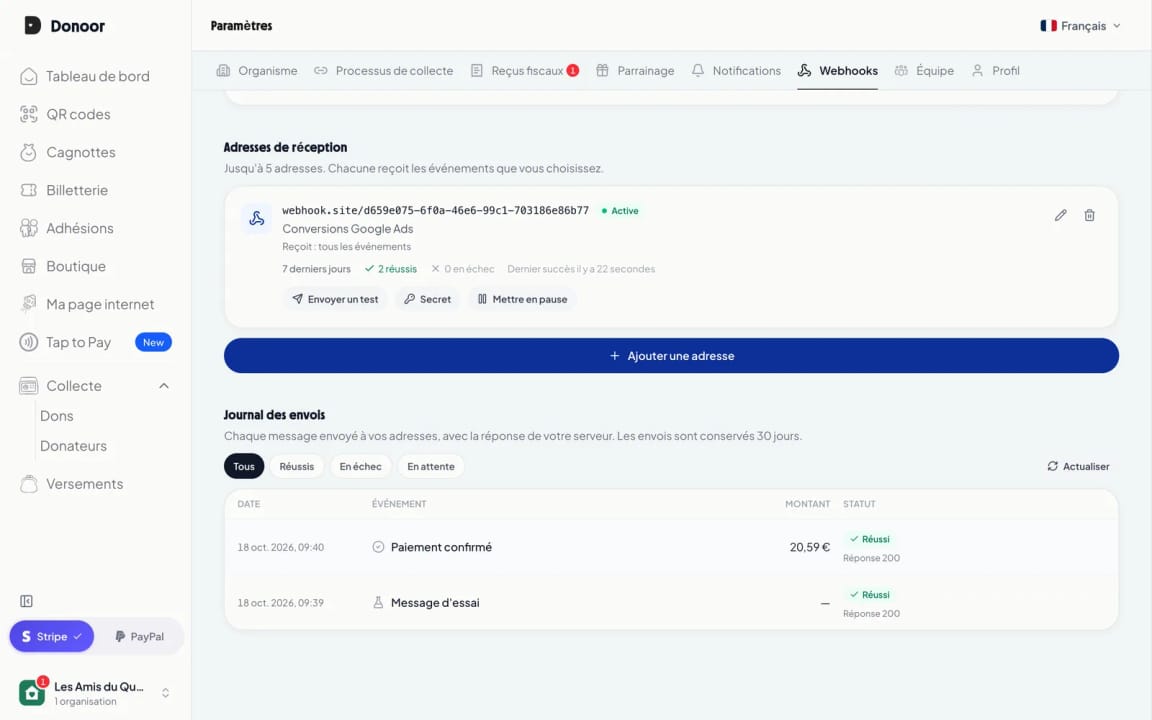
Klicken Sie auf Adresse hinzufügen, fügen Sie die Adresse ein und geben Sie ihr eine aussagekräftige Beschreibung, zum Beispiel „Conversions Google Ads“.
- 4
Wählen Sie die Ereignisse aus
Die Ereignisse sind nach Bereichen geordnet: Zahlungen, monatliche Spenden, Bestellungen, Mitglieder und Tickets, Spendenbescheinigungen, Auszahlungen … Lassen Sie im Zweifel alles angehakt und klicken Sie dann auf Hinzufügen.
- 5
Kopieren Sie das Secret
Ein Fenster zeigt das Signatur-Secret an (es beginnt mit whsec_). Klicken Sie auf Kopieren und geben Sie es an Ihr technisches Team weiter: Damit lässt sich prüfen, dass die Nachrichten wirklich von Donoor stammen. Sie können es jederzeit erneut anzeigen.
Tipp
Nur der Inhaber und die Administratoren der Organisation können Webhooks verwalten, und der Inhaber erhält bei jeder hinzugefügten oder geänderten Adresse eine E-Mail: Niemand kann Ihre Daten unbemerkt umleiten.
Modul 2
Testen, simulieren und Zustellungen verfolgen
Prüfen Sie mit einem Klick, ob Ihr Tool die Nachrichten erhält, simulieren Sie jedes Ereignis ohne echte Zahlung und verfolgen Sie dann jede Zustellung im Protokoll.
Inhalt des Moduls · 2 Min.
- Eine Testnachricht senden
- Jedes der 28 Ereignisse simulieren
- Das Zustellprotokoll lesen
- Eine Zustellung öffnen: Antwort Ihres Servers und genaue Nachricht
- Die Nachricht auf dem Server ankommen sehen
Inhalte, die Sie interessieren könnten
Schritt-für-Schritt-Anleitung ansehen (5 Schritte)
- 1
Senden Sie eine Testnachricht
Klicken Sie auf der Karte Ihrer Adresse auf Test senden. Sofort geht eine Testnachricht hinaus, genauso signiert wie die echten.
- 2
Simulieren Sie ein echtes Ereignis
Schaltfläche Ereignis simulieren: Wählen Sie zum Beispiel „Zahlung bestätigt“ oder „Eintritt gescannt“. Eine Vorschau zeigt die Nachricht, dann sendet Donoor sie mit fiktiven Daten (livemode false), ganz ohne echte Zahlung. Für Ihren Entwicklungsserver fügen Sie eine Adresse hinzu und aktivieren Testadresse: Sie empfängt nur diese Simulationen.
- 3
Sehen Sie sich das Protokoll an
Weiter unten listet das Zustellprotokoll jede Nachricht der letzten 30 Tage mit ihrem Status auf: erfolgreich, fehlgeschlagen oder ausstehend. Filtern Sie mit den Schaltflächen über der Liste.
- 4
Öffnen Sie eine Zustellung
Klicken Sie auf eine Zeile: Sie sehen die Antwort Ihres Servers (Code 200, wenn alles in Ordnung ist), jeden Versuch mit Uhrzeit und die genaue gesendete Nachricht, die Sie bei Bedarf kopieren können.
- 5
Prüfen Sie auf dem Server
In Ihrem Tool (oder auf webhook.site) ist die Nachricht mit dem Header Donoor-Signature angekommen: Genau diesen prüft Ihr technisches Team.
Modul 3
Die Herkunft jeder Spende verfolgen
Erfahren Sie, welche Anzeige jede spendende Person gebracht hat: Die Nachricht zur Spende enthält die Parameter Ihrer Anzeige.
Inhalt des Moduls · 2 Min.
- Tracking-Parameter zu Ihren Links hinzufügen (utm, gclid …)
- Was die Nachricht zu einer Spende enthält
- Die Conversion an Google Ads, GA4 oder Meta übermitteln
- Jede Spende im Protokoll wiederfinden
Inhalte, die Sie interessieren könnten
Schritt-für-Schritt-Anleitung ansehen (4 Schritte)
- 1
Fügen Sie Ihre Tracking-Parameter hinzu
Ergänzen Sie in Ihren Anzeigen Ihren Donoor-Link um die üblichen Parameter: utm_source, utm_campaign … Google Ads fügt den gclid selbst hinzu, wenn die automatische Tag-Kennzeichnung aktiviert ist. Die Parameter bleiben bis zur Zahlung erhalten, auch wenn die spendende Person den Tab wechselt.
- 2
Die Person spendet
Für sie ändert sich nichts: Die Spendenseite bleibt dieselbe. Das funktioniert auch mit dem auf Ihrer Website eingebundenen Widget.
- 3
Die Nachricht kommt an
Weniger als zwei Minuten nach der Zahlung erhält Ihr Tool payment.succeeded: Betrag, spendende Person, Conversion-ID und unter attribution die Parameter der ursprünglichen Anzeige.
- 4
Übermitteln Sie die Conversion
Ihr Server oder ein Make- oder Zapier-Szenario sendet die Conversion mit Betrag und Conversion-ID an Google Ads, GA4 oder Meta. Ihre Kampagnen werden Spende für Spende gemessen, selbst wenn der Browser Cookies blockiert.
Tipp
Die Nachricht gibt außerdem an, ob die spendende Person Werbe-Cookies akzeptiert hat (marketing_consent): Respektieren Sie diese Entscheidung, bevor Sie ihre Daten an Google oder Meta senden.
Modul 4
Ihre Webhooks im Alltag verwalten
Ändern Sie Ihre Adressen, pausieren Sie sie, ändern Sie das Secret und wissen Sie, was zu tun ist, wenn Ihr Server nicht mehr antwortet.
Inhalt des Moduls · 2 Min.
- Die Ereignisse einer Adresse genau auswählen
- Pausieren und wieder aktivieren
- Das Secret ändern, ohne etwas zu unterbrechen
- Serverausfall: automatische Wiederholungen und erneutes Senden
Inhalte, die Sie interessieren könnten
Schritt-für-Schritt-Anleitung ansehen (5 Schritte)
- 1
Ändern Sie eine Adresse
Der Stift öffnet das Fenster der Adresse: Ändern Sie ihre Beschreibung oder ihre Ereignisse. Die Schaltflächen Alle auswählen und Alle abwählen wirken jeweils auf einen Bereich.
- 2
Pausieren Sie die Adresse
Pausieren stoppt die Zustellungen an diese Adresse, zum Beispiel während einer Wartung. Wieder aktivieren nimmt sie wieder auf.
- 3
Ändern Sie bei Bedarf das Secret
Schaltfläche Secret, dann Secret ändern. Das alte bleibt 24 Stunden gültig, damit Ihr Team Zeit hat, das neue einzurichten.
- 4
Wenn Ihr Server nicht antwortet
Donoor versucht es automatisch 8-mal über etwa 28 Stunden erneut; das Protokoll zeigt die Uhrzeit des nächsten Versuchs an. Nach dem letzten werden Sie per E-Mail benachrichtigt. Eine Adresse, bei der die Zustellung 3 Tage lang fehlschlägt, wird automatisch pausiert.
- 5
Senden Sie eine Nachricht erneut
Sobald Ihr Server repariert ist, öffnen Sie die Zustellung im Protokoll und klicken Sie auf Erneut senden: Dieselbe Nachricht geht sofort wieder hinaus.
Modul 5
Der Leitfaden für Ihr technisches Team
Alles, was die Person braucht, die Ihren Server anbindet: Nachrichtenformat, Signatur, Wiederholungen und Testumgebung.
Inhalt des Moduls · 2 Min.
- Die 28 Ereignisse und der Inhalt jeder Nachricht
- Die Signatur prüfen, mit kopierfertigem Code in Node.js, PHP und Python
- Antworten, Wiederholungen, Duplikate und Limits
- Die Testumgebung sandbox.donoor.org
Inhalte, die Sie interessieren könnten
Schritt-für-Schritt-Anleitung ansehen (3 Schritte)
- 1
Geben Sie die Dokumentation weiter
Senden Sie Ihrem technischen Team den Link zur Technischen Dokumentation der Webhooks: Sie beschreibt jedes Ereignis und jedes Feld.
- 2
Prüfen Sie jede Nachricht
Der Server prüft den Header Donoor-Signature mit dem Secret und antwortet dann innerhalb von 10 Sekunden mit dem Code 200. Ein durchgerechnetes Beispiel hilft beim Testen des Codes.
- 3
Testen Sie ohne Risiko
Erstellen Sie auf sandbox.donoor.org, einer getrennten Testumgebung, die von Suchmaschinen nicht indexiert wird, eine Organisation und verbinden Sie Stripe im Testmodus (fiktive Angaben genügen). Ihre Test-Zahlungsseite ist sofort online: Spenden Sie dort fiktiv mit der Karte 4242 4242 4242 4242 und erhalten Sie echte Nachrichten mit livemode false.
Fragen? Wir antworten
Braucht man einen Entwickler, um Webhooks zu nutzen?
Nicht unbedingt. Mit Make oder Zapier fügen Sie die Adresse ihres Moduls „Benutzerdefinierter Webhook“ in Donoor ein und verbinden die Nachrichten dann ohne eine Zeile Code mit Google Sheets, Ihrem CRM oder Google Ads. Für einen eigenen Server brauchen Sie jemanden, der die Signatur prüfen kann: Die technische Dokumentation liefert kopierfertigen Code.
Wie kann ich testen, ohne echte Zahlungen auszuführen?
Direkt in Ihrem eigenen Konto: Die Schaltfläche Ereignis simulieren sendet jedes der 28 Ereignisse mit fiktiven Daten, und eine Testadresse empfängt nur diese Simulationen. Nichts zu installieren, keine neue Registrierung.
Sind Webhooks kostenpflichtig?
Nein: Sie sind kostenlos und stehen allen Organisationen offen, wie der Rest von Donoor.
Erhalte ich auch frühere Spenden?
Nein: Es werden nur Ereignisse gesendet, die nach dem Hinzufügen Ihrer ersten Adresse stattfinden. Für die Historie nutzen Sie die Exporte im Dashboard.
Sind die Daten meiner Spender geschützt?
Die Nachrichten werden ausschließlich an https-Adressen gesendet, signiert mit einem eigenen Secret für jede Adresse. Nur der Inhaber und die Administratoren können Webhooks einrichten, und der Inhaber wird bei jeder Änderung einer Adresse per E-Mail benachrichtigt.
Was passiert, wenn mein Server ausfällt?
Nichts geht verloren: Donoor versucht es etwa 28 Stunden lang erneut und benachrichtigt Sie dann per E-Mail. Jede Nachricht bleibt 30 Tage im Protokoll und lässt sich mit einem Klick erneut senden.
Eine Frage? Sprechen wir darüber.
30 Minuten per Video, um Donoor kennenzulernen, Ihre Fragen zu stellen und Ihre Organisation gemeinsam einzurichten.
Kostenlos und unverbindlich