Equipo
Gestionar su equipo
El curso para que todo su equipo trabaje en Donoor, dando a cada persona exactamente los accesos que necesita.
- 3 módulos · 5 min
- 1 ficha práctica para descargar
- 4 artículos para saber más
Presentación
El contenido del curso
Invite a sus voluntarios y administradores a Donoor, cada uno con su propio acceso. Elija lo que cada uno puede ver y hacer, página por página.
- Invitar a un miembro y ayudarle a unirse a la organización
- Elegir su rol y ajustar sus permisos uno a uno
- Saber lo que ve un miembro y lo que sigue cerrado para él
Módulo 1
Invitar a un miembro
Una dirección de email y un rol: la persona recibe su invitación y se une a la organización en pocos minutos.
Contenido del módulo · 1 min
- Enviar la invitación
- El email que recibe la persona
- Crear su cuenta y aceptar
- Las invitaciones pendientes
Contenidos que pueden interesarle
Ver el paso a paso (5 pasos)
- 1
Abra el equipo
Vaya a Ajustes › Equipo y haga clic en Invitar a un miembro.
- 2
Envíe la invitación
Introduzca la dirección de email de la persona, elija su rol (Administrador, Voluntario o Miembro) y haga clic en Enviar la invitación.
- 3
La persona recibe un email
Hace clic en Aceptar la invitación. Si todavía no tiene cuenta, la crea en unos segundos: su dirección de email ya aparece rellenada.
- 4
Acepta y llega a la organización
Un último clic en Aceptar la invitación y encuentra su organización en su panel, con el rol elegido.
- 5
Siga las invitaciones
Mientras no la haya aceptado, la invitación aparece en Invitaciones pendientes. Es válida durante 7 días.
Consejo
El número de miembros es ilimitado: dé a cada voluntario su propio acceso en lugar de compartir una contraseña.
Módulo 2
Roles, permisos y lo que ve un miembro
El rol da permisos por defecto, que usted ajusta uno a uno. Después nos ponemos en el lugar del miembro: lo que ve, en el panel y en la app.
Contenido del módulo · 2 min
- Los tres roles
- Ajustar un permiso concreto
- Los importes ocultos
- Una página cerrada
Contenidos que pueden interesarle
Ver el paso a paso (7 pasos)
- 1
Los tres roles
Administrador gestiona la organización y el equipo. Voluntario ve las donaciones y ayuda en el día a día (códigos QR, entradas, Tap to Pay), sin ver los importes ni las transferencias. Miembro tiene un acceso básico.
- 2
Abra la ficha del miembro
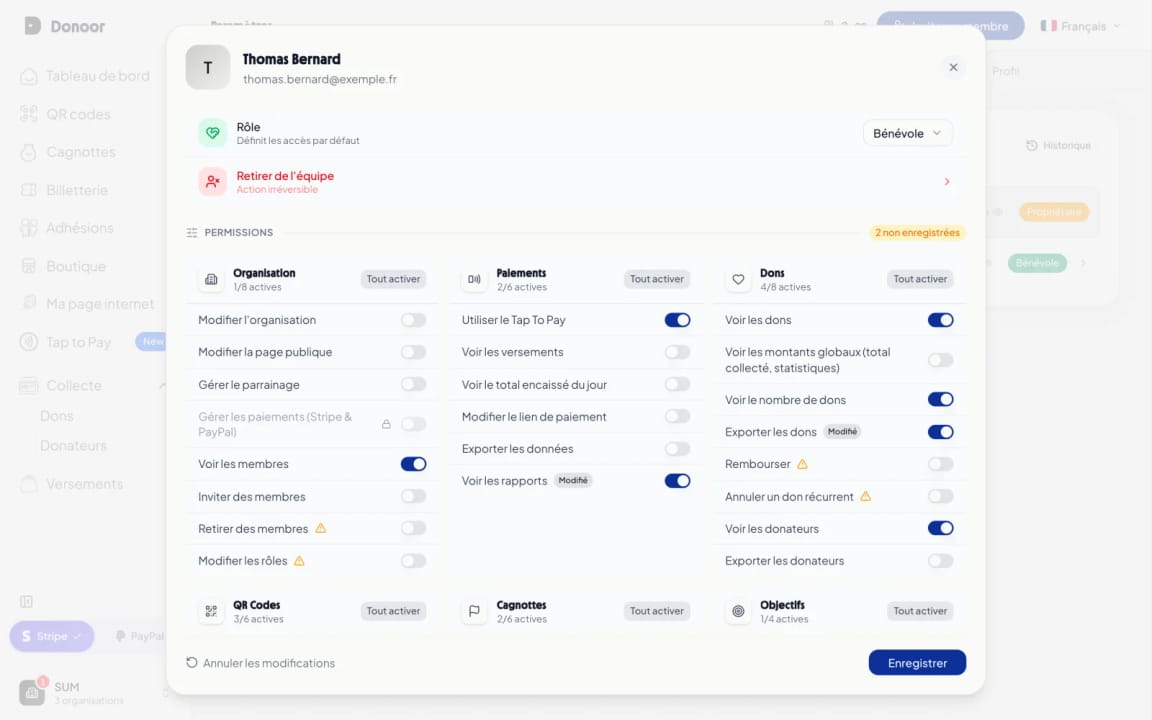
En Ajustes › Equipo, haga clic en el miembro: aparecen su rol y todos sus permisos, ordenados por categoría (organización, pagos, donaciones, recaudaciones, venta de entradas…).
- 3
Ajuste sus permisos
Active o desactive cada permiso, o use Activar todo en una categoría. Cada permiso cambiado respecto al rol se marca como Modificado.
- 4
Guarde
Haga clic en Guardar: los nuevos permisos se aplican al instante. Descartar los cambios vuelve a los permisos anteriores.
- 5
Su panel
Encuentra la organización en su propio panel. Si no tiene permiso para ver los importes, estos se sustituyen por •••• y se marcan como Acceso restringido.
- 6
Las páginas permitidas
Un voluntario abre, por ejemplo, Recaudación › Donaciones: ve la lista de donaciones y puede exportarlas si usted le ha dado ese permiso.
- 7
Las páginas cerradas
En una página a la que no tiene acceso, como Transferencias, ve Acceso no autorizado y sabe que debe pedir el acceso a un responsable.
Consejo
Los permisos marcados con un triángulo (reembolsar, retirar miembros, modificar los roles) son sensibles: resérvelos para las personas de confianza.
Módulo 3
Seguir y hacer evolucionar el equipo
Vea quién hace qué, cambie un rol o retire a un miembro cuando deja la organización.
Contenido del módulo · 2 min
- El historial del equipo
- Cambiar un rol
- Retirar a un miembro
- Reenviar o anular una invitación
Contenidos que pueden interesarle
Ver el paso a paso (4 pasos)
- 1
El historial
El botón Historial de la página Equipo muestra las acciones de cada miembro. La ficha de un miembro indica también su última conexión.
- 2
Cambiar un rol
Abra la ficha del miembro y elija otro rol: sus permisos por defecto cambian con él.
- 3
Retirar a un miembro
En su ficha, Retirar del equipo le cierra inmediatamente el acceso a la organización. Sus acciones pasadas permanecen en el historial.
- 4
Las invitaciones pendientes
¿Una invitación no ha llegado? Reenvíela. ¿Ya no tiene sentido? Anúlela desde Invitaciones pendientes.
Consejo
Revise el equipo cada vez que cambie la junta directiva: retire a los antiguos miembros y dé los permisos a los nuevos.
¿Preguntas? Le respondemos
¿Cuántos miembros puedo invitar?
Tantos como quiera: el número de miembros es ilimitado y el equipo es gratuito. Cada persona tiene su propio acceso, con sus propios permisos.
¿La persona invitada debe tener ya una cuenta de Donoor?
No. Al hacer clic en la invitación, crea su cuenta en unos segundos, con su dirección de email ya rellenada, y después acepta la invitación. Si ya tiene una cuenta, simplemente inicia sesión.
¿Puede un voluntario ver cuánto ha recaudado la organización?
No por defecto: el rol Voluntario oculta los importes y las transferencias. Puede darle acceso a esta información activando los permisos correspondientes en su ficha.
La invitación no ha llegado, ¿qué hago?
Pida a la persona que revise su carpeta de correo no deseado y después reenvíe la invitación desde Invitaciones pendientes. Una invitación es válida durante 7 días.
¿Qué ocurre cuando retiro a un miembro?
Pierde inmediatamente el acceso a la organización. Su cuenta de Donoor sigue siendo suya, y sus acciones pasadas siguen visibles en el historial del equipo.
¿Alguna pregunta? Hablemos.
30 minutos por videollamada para descubrir Donoor, resolver sus dudas y configurar juntos su organización.
Gratis y sin compromiso