Antes de empezar
Empezar con buen pie en Donoor
El curso para seguir a su ritmo y abrir la cuenta de su organización, lista para recibir sus primeras donaciones.
- 7 módulos · 10 min
- 1 ficha práctica para descargar
- 12 artículos para saber más
Presentación
El contenido del curso
Del registro a la primera transferencia: cree la cuenta de su organización, conecte Stripe o PayPal y familiarícese con el panel.
- Crear la cuenta de su organización y completar su perfil
- Conectar Stripe o PayPal para cobrar las donaciones y recibir sus transferencias
- Orientarse en Donoor: panel, transferencias, equipo y notificaciones
Módulo 1
Crear la cuenta de su organización
En dos pasos, su organización tiene su espacio en Donoor, gratuito y sin compromiso.
- 1
Inicie el registro
Haga clic en Registrar mi organización, arriba a la derecha del sitio donoor.org.
- 2
Encuentre su organización
En Hábleos de su asociación, escriba su nombre, su número RNA (el registro oficial de asociaciones en Francia) o su SIRET, y selecciónela en la lista. Compruebe la pantalla Asociación encontrada y haga clic en Continuar. ¿No aparece? Haga clic en No encuentro mi asociación para introducir sus datos usted mismo.
- 3
Cree su acceso
Indique el nombre de la organización, su email y una contraseña de al menos 8 caracteres, con una minúscula, una mayúscula y un número. Acepte las condiciones y haga clic en Crear mi cuenta. También puede usar Continuar con Google o Continuar con Apple.
- 4
Confirme su dirección de email
Abra el email que acaba de recibir y haga clic en el enlace de confirmación. ¿No le ha llegado nada? El aviso de la parte superior del panel ofrece Reenviar el correo de confirmación.
- 5
Complete su perfil
Pase el ratón por el porcentaje de la parte superior del panel: la ventana Completado de la cuenta enumera lo que queda por hacer (información de la organización, página pública, primera recaudación, primer código QR, método de pago). Cada línea le lleva al lugar adecuado.
Consejo
Indique el número RNA o SIRET de su organización en Ajustes › Organización › Información fiscal: permite verificar su organización y le servirá para activar los certificados de donativo.
Contenido del módulo · 2 min
- Encontrar su organización por su nombre, su RNA o su SIRET
- Crear su acceso: email y contraseña, o Google y Apple
- Confirmar su dirección de email
- Seguir el indicador «Completado de la cuenta»
Contenidos que pueden interesarle
Módulo 2
Conectar Stripe para cobrar las donaciones
Stripe cobra los pagos con tarjeta, Apple Pay y Google Pay, y transfiere el dinero a la cuenta bancaria de la organización.
- 1
Abra la página de pagos
En la página de inicio, haga clic en Conectar Stripe en la tarjeta «Active Stripe o PayPal para recibir sus donativos». Llegará a Ajustes › Proceso de recaudación, donde vuelve a hacer clic en Conectar Stripe.
- 2
Presente al representante legal
Donoor le hace algunas preguntas para preparar su expediente: quién representa a la organización (nombre, apellidos, cargo, email) y después sus datos personales (fecha de nacimiento, domicilio, teléfono móvil). Se transmiten directamente a Stripe.
- 3
Indique la cuenta bancaria
Si Donoor se lo pide, busque la organización por su nombre, su RNA o su SIRET. Después introduzca el IBAN de la cuenta de la organización, abierta a su nombre, y haga clic en Terminar.
- 4
Finalice con Stripe
El formulario seguro de Stripe se abre en la página: complete lo que le pida, normalmente un código recibido por SMS y la aceptación de las condiciones.
- 5
Espere la verificación
La etiqueta pasa a Verificación: Stripe revisa el expediente y le avisa por email. Una vez validado, la página muestra Pagos y transferencias activos: sus páginas aceptan tarjeta, Apple Pay y Google Pay.
Consejo
¿Stripe le pide un dato más? El botón Reanudar la configuración le lleva directamente a lo que falta por completar.
Contenido del módulo · 2 min
- Lo que aporta Stripe: pagos seguros y transferencias directas
- El formulario de Donoor que rellena por adelantado su expediente de Stripe
- La verificación de Stripe, integrada en el panel
- Seguir el estado de la cuenta hasta «Pagos y transferencias activos»
Módulo 3
Conectar PayPal
Añada PayPal para que sus donantes también puedan pagar con su cuenta PayPal.
- 1
Inicie la conexión
En Ajustes › Proceso de recaudación, haga clic en Conectar PayPal. Se abre una ventana de PayPal: si su navegador la bloquea, permita las ventanas emergentes para Donoor.
- 2
Conecte su cuenta
Inicie sesión en la cuenta PayPal Business de la organización, o créela, y confirme la autorización concedida a Donoor.
- 3
Vuelva a Donoor
Vuelva a Donoor: la conexión se comprueba sola. Según PayPal, la verificación tarda desde unos minutos hasta 2 o 3 días hábiles; Actualizar el estado refresca la página.
- 4
Programe sus transferencias
Las donaciones de PayPal se quedan en su saldo de PayPal, porque PayPal no transfiere el dinero por sí solo. Haga clic en Configurar transferencias automáticas para programarlas desde su cuenta PayPal.
- 5
Elija el medio destacado
Si Stripe y PayPal están activos, el bloque Medio de pago destacado le permite elegir el que sus donantes ven primero.
Consejo
En una cuenta PayPal reciente, PayPal puede retener los primeros pagos hasta 21 días. Es normal: después el dinero llega a su saldo.
Contenido del módulo · 1 min
- Vincular la cuenta PayPal Business de la organización
- Seguir la verificación de PayPal
- Programar las transferencias de PayPal a su banco
- Elegir el medio de pago destacado
Contenidos que pueden interesarle
Módulo 4
Familiarizarse con el panel
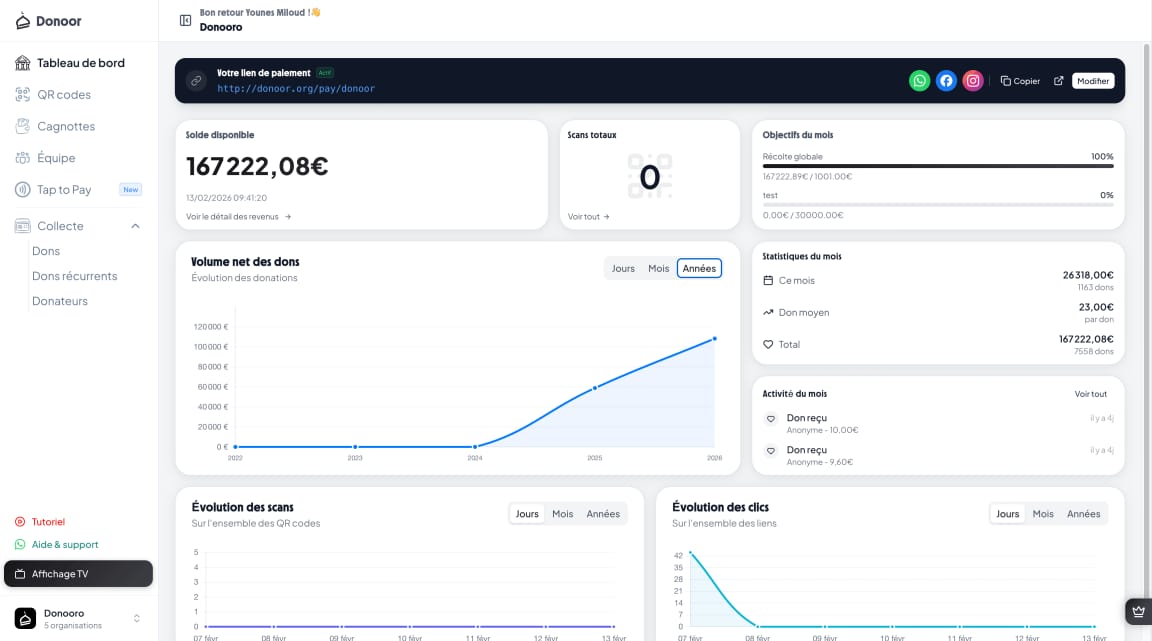
Todo lo importante para su recaudación, reunido en la pantalla de inicio.
- 1
Localice el menú
El menú de la izquierda da acceso a cada herramienta: Códigos QR, Recaudaciones, Venta de entradas, Membresías, Tienda, Mi página pública y Tap to Pay, y después Recaudación (donaciones y donantes) y Transferencias.
- 2
Lea sus cifras
La tarjeta Total recaudado muestra el dinero recibido desde el principio; Ver el detalle de los ingresos abre la lista de donaciones. La tarjeta Transferencias pendientes indica lo que llegará pronto a su cuenta.
- 3
Siga la evolución
El gráfico Volumen neto de donativos se muestra por Días, Meses o Años. El bloque Estadísticas indica la donación media y la parte de las comisiones que cubren sus donantes.
- 4
Comparta su enlace de pago
La tarjeta Enlace de pago, en la parte superior del inicio, permite Copiar su enlace, Insertar el formulario en un sitio web o Editar la página.
- 5
Encuentre los ajustes
Haga clic en el nombre de la organización, en la parte inferior del menú, y después en Ajustes: organización, proceso de recaudación, certificados de donativo, notificaciones, equipo…
Contenido del módulo · 1 min
- El menú: códigos QR, recaudaciones, venta de entradas, membresías, tienda, página web
- El total recaudado y las transferencias pendientes
- La evolución de sus donaciones por día, mes o año
- Dónde encontrar los ajustes de la organización
Contenidos que pueden interesarle
Módulo 5
Seguir sus transferencias
Sepa en todo momento cuándo llega el dinero de sus donaciones a la cuenta de la organización.
- 1
Abra la página
Haga clic en Transferencias en el menú.
- 2
Lea los tres totales
Total transferido: el dinero que ya ha llegado a su cuenta. Transferencia en curso: las transferencias ya enviadas, con su fecha de llegada. Próximamente: las donaciones cobradas que se transferirán en breve.
- 3
Encuentre una transferencia
Elija Solo Stripe o Solo PayPal, y un mes en las pestañas: el historial está ordenado por día.
- 4
Entienda los plazos
Las transferencias de Stripe son automáticas: cuente hasta 7 días entre una donación y su llegada a su cuenta. Las donaciones de PayPal, en cambio, se quedan en su saldo de PayPal mientras usted no las transfiera.
Consejo
Esta página solo la ven los miembros autorizados: por defecto, el propietario y los administradores.
Contenido del módulo · 1 min
- El total transferido, en curso y próximo
- Filtrar por Stripe, por PayPal y por mes
- Los plazos de las transferencias
- El caso particular de PayPal
Contenidos que pueden interesarle
Módulo 6
Invitar a su equipo
Haga que sus voluntarios trabajen en Donoor, cada uno con los permisos adecuados.
Contenido del módulo · 2 min
- Invitar a un miembro por email
- Los roles: administrador, voluntario, miembro
- Ajustar los permisos uno a uno
- Lo que ve la persona invitada
Contenidos que pueden interesarle
Ver el paso a paso (5 pasos)
- 1
Abra el equipo
Vaya a Ajustes › Equipo y haga clic en Invitar a un miembro.
- 2
Envíe la invitación
Introduzca la dirección de email de la persona, elija su rol y haga clic en Enviar la invitación. La invitación es válida durante 7 días.
- 3
Elija el rol adecuado
Administrador gestiona la organización y el equipo. Voluntario ve las donaciones, crea códigos QR, valida entradas y cobra con Tap to Pay, sin ver los importes ni las transferencias. Miembro tiene un acceso básico.
- 4
Ajuste los permisos
Haga clic en un miembro para marcar o desmarcar sus permisos, categoría por categoría (pagos, donaciones, recaudaciones, venta de entradas…), o para quitarlo del equipo.
- 5
Del lado de la persona invitada
La persona recibe un email, hace clic en Aceptar la invitación (o crea su cuenta) y encuentra la organización en su panel.
Consejo
El número de miembros es ilimitado: dé a cada voluntario su propio acceso en lugar de compartir una contraseña.
Módulo 7
Elegir sus notificaciones
Reciba un aviso con cada donación, entrada o membresía, y solo de lo que le interesa.
- 1
Abra las notificaciones
Vaya a Ajustes › Notificaciones.
- 2
Configure cada categoría
Cada categoría (Donaciones, Eventos, Adhesiones, Recibos fiscales…) tiene un interruptor Email y un interruptor Push para la aplicación móvil. Ábrala para configurar cada alerta: nueva donación recibida, gran donación, umbral de recaudación alcanzado, entrada vendida…
- 3
Guarde los cambios
Haga clic en Guardar en la barra que aparece en la parte inferior de la pantalla.
Consejo
Las alertas marcadas con un candado (pagos activados, transferencias suspendidas, disputas…) se envían siempre: requieren que usted actúe.
Contenido del módulo · 1 min
- Las categorías: donaciones, eventos, membresías, certificados de donativo…
- Por email o en la aplicación móvil de Donoor
- Las alertas importantes, que se envían siempre
Contenidos que pueden interesarle
¿Preguntas? Le respondemos
¿Donoor es realmente gratuito?
Sí. Donoor es 100 % gratuito para las organizaciones: sin suscripción y con un 0 % de comisión sobre sus donaciones. Solo se aplican las comisiones bancarias de Stripe o PayPal, y sus donantes pueden elegir cubrirlas.
¿Hay que elegir entre Stripe y PayPal?
No. Con uno basta para recibir donaciones, y puede activar los dos: sus donantes eligen entonces su medio de pago, y usted decide cuál se destaca.
¿Quién recibe el dinero de las donaciones?
Su organización, directamente. Las donaciones llegan a la cuenta de Stripe o PayPal de la organización y después a su cuenta bancaria. Donoor nunca se queda con su dinero.
¿Cuánto se tarda en estar listo?
El registro lleva unos minutos, igual que la conexión de Stripe o PayPal. Después, la verificación del proveedor puede tardar desde unos minutos hasta unos días: mientras tanto, puede preparar sus recaudaciones y sus códigos QR.
¿Alguna pregunta? Hablemos.
30 minutos por videollamada para descubrir Donoor, resolver sus dudas y configurar juntos su organización.
Gratis y sin compromiso