Enlace de pago
Recaudar donaciones con un enlace de pago
El curso para seguir a su ritmo, crear la página de donación de su organización y recibir donaciones todo el año.
- 9 módulos · 15 min
- 2 fichas prácticas para descargar
- 14 artículos para saber más
Presentación
El contenido del curso
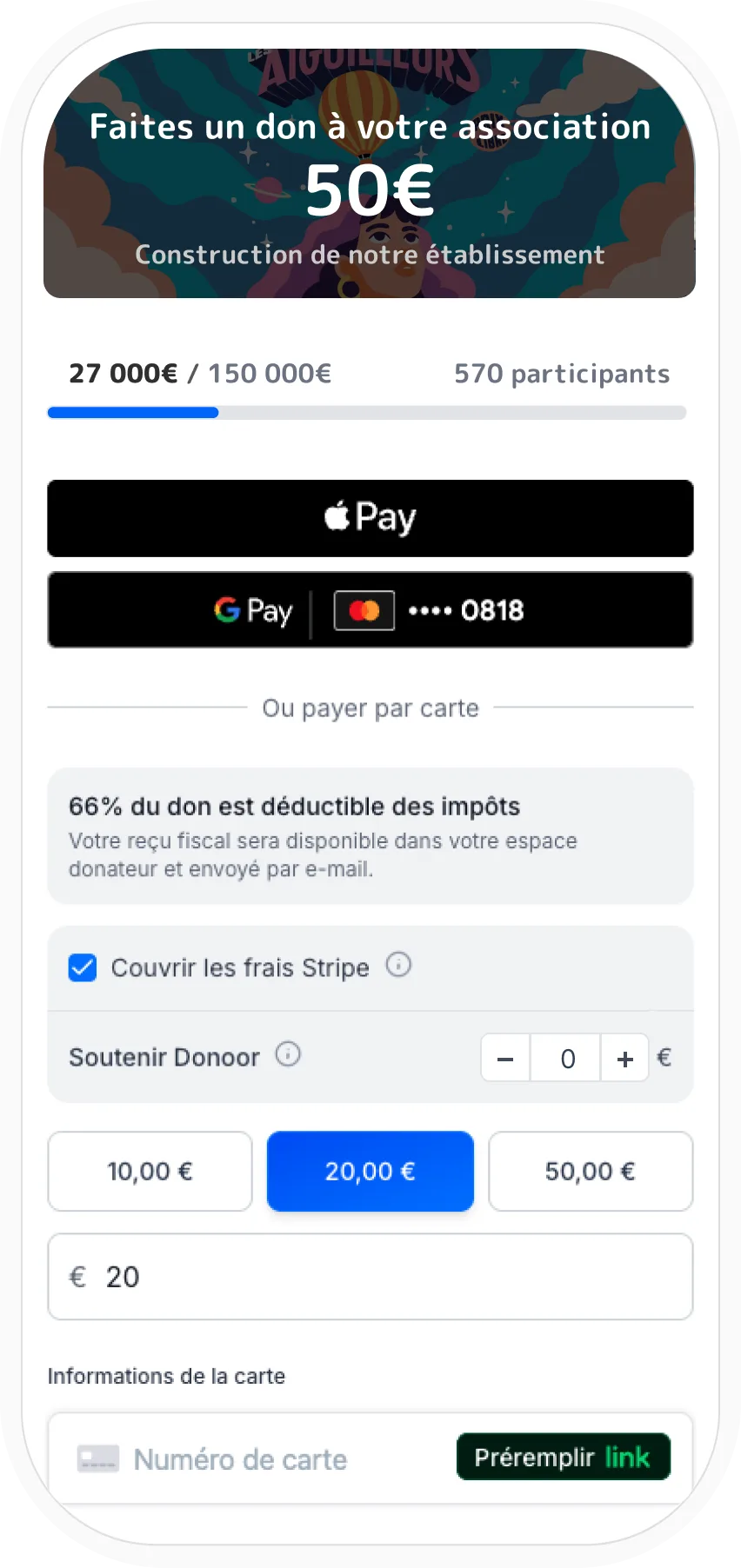
Su enlace de pago es la página de donación de su organización: para compartir en todas partes, por WhatsApp, en redes sociales, por email o en su sitio web. Donación única o mensual, tarjeta, Apple Pay, Google Pay y PayPal.
- Crear y personalizar su enlace de pago, con la vista previa en directo
- Compartirlo en todas partes y añadirlo a su sitio web
- Seguir sus donaciones y a sus donantes en tiempo real
Módulo 1
Su enlace de pago
Su enlace de pago es la página de donación permanente de su organización: está listo desde el registro, para compartirlo en todas partes.
Contenido del módulo · 2 min
- Encontrar su enlace en el inicio del panel
- Copiarlo o compartirlo en WhatsApp, Facebook e Instagram
- Abrir la personalización, con la vista previa en directo
- Elegir la dirección de su enlace
Contenidos que pueden interesarle
Ver el paso a paso (5 pasos)
- 1
Encuentre su enlace
En el inicio del panel, la tarjeta Enlace de pago está arriba del todo. Su enlace está listo: es la página de donación permanente de su organización.
- 2
Compártalo
Cópielo con un clic, o use Compartir en WhatsApp, Compartir en Facebook o Copiar para Instagram, para pegarlo en su historia o en su biografía.
- 3
Abra la personalización
Haga clic en Editar (o en Configurar la primera vez). Los ajustes se abren a la izquierda y la Vista previa en directo de su página, a la derecha: cada cambio aparece al instante.
- 4
Elija la dirección
En Su enlace de pago, personalice el final de la dirección: letras minúsculas, números y guiones. Su página estará en donoor.org/pay/su-organizacion.
- 5
Móvil u ordenador
Encima de la vista previa, pase de Móvil a Ordenador para ver su página tal como la verán sus donantes en cada pantalla.
Consejo
Cambie la dirección antes de difundir su enlace: una vez compartido, consérvela para no romper los enlaces ya enviados.
Módulo 2
Personalizar su página de donación
Un banner, un título, unas frases y unos importes bien elegidos: su página invita a donar.
Contenido del módulo · 2 min
- Añadir un banner
- Escribir el título y la descripción
- Elegir los importes sugeridos y el importe por defecto
- Comprobar el resultado en móvil y en ordenador
Contenidos que pueden interesarle
Ver el paso a paso (5 pasos)
- 1
Abra Personalización
En el editor de su enlace, abra la sección Personalización: banner, título, descripción e importes.
- 2
El título y la descripción
Explique en pocas frases lo que hace y lo que permite cada donación. El texto aparece al instante en la Vista previa en directo.
- 3
El banner
Añada un Banner: una foto de sus actividades, de sus voluntarios o de su local. Es lo primero que ve el donante.
- 4
Los importes sugeridos
Proponga hasta 6 Importes sugeridos. Haga clic en un importe para convertirlo en el importe por defecto: ya estará seleccionado al abrir la página.
- 5
Compruebe y guarde
Cambie la vista previa a Ordenador para comprobar el resultado en pantalla grande y, después, haga clic en Guardar.
Consejo
Ponga por defecto un importe algo superior a su donación media: muchos donantes mantienen el importe propuesto.
Módulo 3
Colores y botones
Dé a su página los colores de su organización: sus donantes reconocen al instante a quién apoyan.
Contenido del módulo · 1 min
- El color principal y el color de fondo
- El estilo de los botones: Redondeado, Píldora o Cuadrado
- El texto del botón de pago
Contenidos que pueden interesarle
Ver el paso a paso (4 pasos)
- 1
Abra Apariencia
En el editor de su enlace, abra la sección Apariencia.
- 2
Elija sus colores
El Color principal colorea sus botones y su franja superior; el Color de fondo viste el resto de la página. Retome los colores de su logotipo.
- 3
El estilo de los botones
En Estilo de los botones, elija Redondeado, Píldora o Cuadrado: la vista previa cambia al instante.
- 4
El texto del botón
En Texto del botón de pago, escriba una frase que se le parezca, por ejemplo «Apoyo al barrio». Compruébelo en ordenador y, después, haga clic en Guardar.
Módulo 4
Los importes de impacto
Muestre lo que permite cada donación: «25 € = un lote de alimentos». El donante sabe exactamente para qué sirve su dinero.
Contenido del módulo · 1 min
- Añadir hasta 4 tarjetas de impacto
- Un importe, un título, una descripción y una imagen
- Lo que ve el donante al elegir un importe
Contenidos que pueden interesarle
Ver el paso a paso (4 pasos)
- 1
Abra Importes de impacto
En el editor de su enlace, abra la sección Importes de impacto y haga clic en Añadir un importe de impacto.
- 2
Rellene la tarjeta
Indique un importe, un título y una breve descripción, por ejemplo «25 € — Un lote de alimentos para una familia». Puede añadir hasta 4 tarjetas.
- 3
Añada una imagen
Una foto hace concreta la donación: una comida servida, una clase impartida, un local renovado.
- 4
Compruebe y guarde
En la vista previa, elija un importe: aparece la tarjeta correspondiente, con el nivel siguiente. Haga clic en Guardar.
Consejo
Haga coincidir sus tarjetas de impacto con sus importes sugeridos: así cada botón cuenta lo que hace posible.
Módulo 5
Objetivo de recaudación y opciones
Un objetivo con su indicador, la donación mensual, las comisiones cubiertas y solo los datos útiles: y su página está lista.
Contenido del módulo · 2 min
- Fijar un objetivo con la barra de progreso
- Los donativos recurrentes y la opción «Cubrir las comisiones»
- La deducción fiscal
- Los datos que se piden al donante
- Su página publicada, en el móvil y en el ordenador
Contenidos que pueden interesarle
Ver el paso a paso (5 pasos)
- 1
Fije un objetivo
En Objetivo de recaudación, indique el Importe objetivo y active Mostrar barra de progreso: un indicador que avanza anima a participar. El objetivo es opcional.
- 2
Ajuste las opciones
En Opciones, deje activados Donativos recurrentes y Cubrir las comisiones: 4 de cada 5 donantes cubren las comisiones para que su organización reciba la donación íntegra.
- 3
La deducción fiscal
Deducción fiscal muestra el banner «66 % deducible». Antes debe activar el servicio de certificados de donativo de su organización.
- 4
Los datos solicitados
Elija lo que pide al donante: nombre completo, correo electrónico, mensaje. Mantenga el correo electrónico: sin él, es imposible enviar un certificado de donativo.
- 5
Guarde y disfrute
Haga clic en Guardar: su página de donación se actualiza al instante, tanto en el móvil como en el ordenador.
Módulo 6
El recorrido de pago del donante
Póngase en el lugar de su donante: en pocos segundos, su donación está hecha y su justificante, enviado.
Contenido del módulo · 2 min
- Elegir un importe, en donación única o mensual
- Cubrir las comisiones y la contribución voluntaria a Donoor
- Pagar con tarjeta, Apple Pay, Google Pay o PayPal
- La página de agradecimiento y los emails recibidos
Contenidos que pueden interesarle
Ver el paso a paso (4 pasos)
- 1
El importe
El donante elige uno de sus importes o introduce el suyo con Otro importe (1 € como mínimo). Elige Donativo único o Recurrente: mensual por defecto, semanal o anual.
- 2
Las comisiones
La casilla Cubrir las comisiones está marcada por defecto: así su organización recibe el 100 % de la donación. El donante también puede dejar una contribución voluntaria a Donoor (modificable, puede ser de 0 €), que financia la gratuidad de la plataforma.
- 3
El pago
Paga en un solo gesto con Apple Pay o Google Pay, con tarjeta bancaria o con PayPal, y después indica su nombre y su email. Puede donar de forma anónima y dejar un mensaje.
- 4
El agradecimiento
La página ¡Gracias por su donativo! resume su donación. Recibe al instante un justificante de pago por email, y su certificado de donativo si su organización los emite.
Consejo
Haga usted mismo una pequeña donación en su página antes de difundirla: verá exactamente lo que viven sus donantes.
Módulo 7
Añadir la donación a su sitio web
Sus visitantes donan sin salir de su sitio, gracias al módulo de donación para insertar.
Contenido del módulo · 2 min
- Los formatos: integrado, emergente, flotante o tarjeta
- Elegir los elementos mostrados y los colores
- Autorizar su sitio y copiar el código
- Las guías para WordPress, Wix, Shopify, Webflow…
Contenidos que pueden interesarle
Ver el paso a paso (4 pasos)
- 1
Abra el módulo
En la tarjeta Enlace de pago del inicio, haga clic en Insertar. También puede insertar un código QR o una recaudación con Insertar en mi sitio web.
- 2
Elija el formato
Integrado se muestra dentro de la página, Emergente se abre al hacer clic en un botón, Flotante acompaña al visitante mientras se desplaza por la página, Tarjeta presenta una recaudación con su botón de donación.
- 3
Ajuste la apariencia
Elija la anchura, los elementos mostrados (logo, indicador, cubrir las comisiones, mención del certificado de donativo, donación recurrente…) y sus colores. Si los deja vacíos, se usan los de su enlace de pago.
- 4
Instálelo
En Dominios autorizados, añada la dirección de su sitio y elija su plataforma (HTML, WordPress, Wix, Shopify, Webflow, Squarespace…). Haga clic en Copiar y siga la guía en 3 pasos.
Módulo 8
Seguir sus donaciones y a sus donantes
Encuentre cada donación y cada donante, y expórtelo todo para su contabilidad.
Contenido del módulo · 2 min
- La lista de donaciones y sus filtros
- El detalle de una donación y el reembolso
- Detener una donación mensual
- La lista de donantes y la exportación a Excel
Ver el paso a paso (6 pasos)
- 1
Abra la lista de donaciones
En el menú, haga clic en Recaudación › Donaciones. Filtre por estado, por tipo (recurrentes o puntuales), por origen (recaudaciones, códigos QR, enlace de pago…) o por periodo.
- 2
Consulte una donación
Haga clic en una línea: el Detalle de la donación muestra el importe cobrado, el importe neto recibido, el mensaje del donante, la procedencia y el medio de pago.
- 3
Reembolse si es necesario
En Acciones, elija Reembolsar: la totalidad o un importe parcial, con un motivo si lo desea. El donante recibe un aviso por email.
- 4
Gestione las donaciones mensuales
Filtre por Recurrentes para ver a sus donantes mensuales. Cancelar la suscripción detiene los próximos cargos, sin reembolsar los anteriores.
- 5
Exporte
Haga clic en Exportar para descargar las donaciones del año en Excel, CSV o PDF. La página Recaudación › Donantes enumera a cada donante con su total y también se puede exportar.
- 6
Desde su teléfono
En la app Donoor, toque Transacciones en la pantalla de inicio: cada donación, su detalle y el botón Reembolsar, igual que en el panel.
Módulo 9
El espacio del donante
Sus donantes consultan solos sus donaciones y sus certificados: menos preguntas para usted.
Contenido del módulo · 1 min
- El inicio de sesión sin contraseña, con un enlace por email
- El historial de donaciones y los certificados de donativo
- Detener su donación mensual de forma autónoma
- Las entradas y las membresías en el mismo lugar
Contenidos que pueden interesarle
Ver el paso a paso (4 pasos)
- 1
El inicio de sesión
El donante hace clic en Iniciar sesión desde una página de donación, introduce su email y recibe un enlace de acceso válido durante 15 minutos. Su espacio se crea automáticamente con su primera donación.
- 2
Sus donaciones y sus certificados
En Mis donaciones, encuentra todo su historial y descarga sus certificados de donativo en PDF. Si falta su dirección, el aviso Completar mi perfil le invita a indicarla.
- 3
Su donación mensual
En la pestaña Suscripciones activas, puede detener él mismo su donación mensual con Cancelar.
- 4
Todo en el mismo lugar
Sus entradas (Eventos), sus carnés de socio (Membresías) y sus pedidos (Tienda) también le esperan en su espacio.
¿Preguntas? Le respondemos
¿Qué es un enlace de pago?
Es la dirección de la página de donación de su organización, por ejemplo donoor.org/pay/su-organizacion. Sus donantes la abren desde un mensaje, una red social o su sitio web, y donan en pocos segundos.
¿Mis donantes pueden donar cada mes?
Sí. La donación mensual se propone por defecto en su enlace de pago. El donante también puede elegir una donación semanal o anual, y detenerla él mismo desde su espacio.
¿Cuánto cuesta recaudar donaciones con Donoor?
Nada para su organización: 0 € de suscripción y 0 % de comisión. Solo se aplican las comisiones bancarias de Stripe o PayPal, y sus donantes las cubren 4 de cada 5 veces.
¿Por qué recaudar mis donaciones con Donoor?
Porque todo está reunido en un mismo lugar y es gratuito: un enlace de pago listo para compartir, la donación mensual, Apple Pay y Google Pay, los certificados de donativo enviados automáticamente y el seguimiento de sus donantes en tiempo real. Y el dinero llega directamente a la cuenta de su organización.
¿Alguna pregunta? Hablemos.
30 minutos por videollamada para descubrir Donoor, resolver sus dudas y configurar juntos su organización.
Gratis y sin compromiso