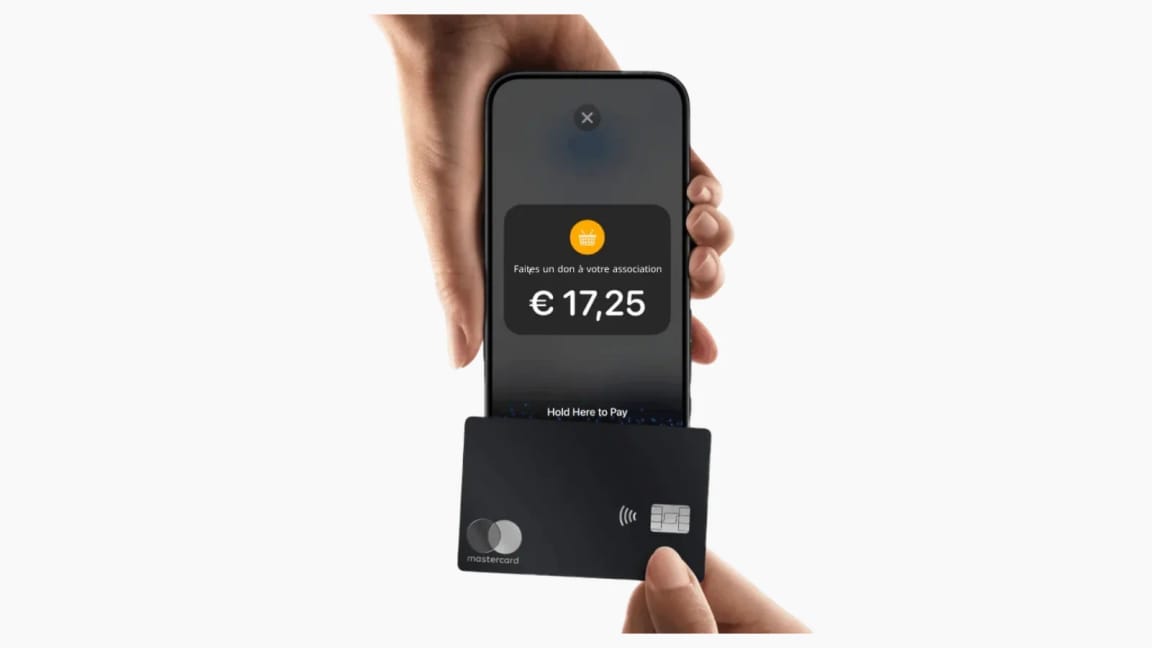
Tap to Pay
Cobrar con Tap to Pay
El curso para seguir a su ritmo y cobrar donaciones con tarjeta, en mano, con la aplicación Donoor.
- 5 módulos · 7 min
- 1 ficha práctica para descargar
- 6 artículos para saber más
Presentación
El contenido del curso
Su móvil se convierte en un terminal de pago: introduzca el importe, el donante acerca su tarjeta y ya está pagado. Sin terminal que comprar, sin suscripción, en iPhone y Android.
- Activar Tap to Pay en la aplicación Donoor
- Cobrar una donación y enviar el recibo al donante
- Dar a sus voluntarios el permiso para cobrar
Módulo 1
¿Por qué Tap to Pay?
Un terminal de pago cuesta caro y se queda olvidado en el local. Su móvil, en cambio, siempre está en su bolsillo.
Contenido del módulo · 1 min
- Qué es Tap to Pay
- Las tarjetas y los móviles aceptados
- Lo que necesita antes de empezar
Contenidos que pueden interesarle
Ver el paso a paso (3 pasos)
- 1
Un terminal en su móvil
Tap to Pay permite cobrar una tarjeta bancaria sin contacto directamente en su móvil, con la aplicación Donoor. El donante acerca su tarjeta, su móvil o su reloj.
- 2
Los medios de pago aceptados
Las tarjetas Visa, Mastercard y CB (la red de tarjetas francesa), así como Apple Pay y Google Pay.
- 3
Lo que necesita
Una cuenta de Stripe conectada a Donoor, y un iPhone XS o más reciente (iOS 16.4 como mínimo) o un móvil Android compatible con el pago sin contacto.
Módulo 2
Activar Tap to Pay
Bastan unos segundos, una sola vez por móvil.
Contenido del módulo · 1 min
- Instalar la aplicación Donoor
- Activar Tap to Pay
- Autorizar la ubicación
Contenidos que pueden interesarle
Ver el paso a paso (3 pasos)
- 1
Instale la aplicación
Descargue la aplicación Donoor en el App Store o en Google Play e inicie sesión con su cuenta.
- 2
Active Tap to Pay
Pulse Cobrar, el botón central de la barra inferior, y después Activar Tap to Pay. Si Stripe aún no está conectado, la aplicación le propone Conectar Stripe.
- 3
Autorice la ubicación
Autorice la ubicación precisa: es obligatoria para los pagos sin contacto. Si la ha rechazado, Abrir ajustes le lleva directamente al lugar correcto.
Módulo 3
Cobrar una donación
Introduzca el importe, presente el móvil y ya está pagado en pocos segundos.
Contenido del módulo · 2 min
- Introducir el importe
- Añadir las comisiones o el email del donante
- Cobrar la tarjeta
Contenidos que pueden interesarle
Ver el paso a paso (3 pasos)
- 1
Introduzca el importe
Escriba el importe en el teclado numérico, o use los accesos rápidos de 5 €, 10 €, 20 € y 50 €.
- 2
Añada las opciones
El botón Correo electrónico guarda el email del donante para enviarle su recibo. El botón Comisiones añade las comisiones al importe para que la organización reciba el 100 % de la donación.
- 3
Cobre
Pulse Tap to Pay en iPhone (o Cobrar en Android) y presente el móvil al donante. Este acerca su tarjeta, su móvil o su reloj: el pago se acepta en pocos segundos.
Consejo
Sujete el móvil en horizontal, con la pantalla hacia el donante: la tarjeta se lee en la parte superior del móvil, cerca de la cámara.
Módulo 4
El recibo y el seguimiento de las donaciones
El donante se va con su recibo, y la donación aparece al instante en su panel.
Contenido del módulo · 1 min
- Enviar un recibo por email
- Enviar un certificado de donativo
- Encontrar las donaciones cobradas
Contenidos que pueden interesarle
Ver el paso a paso (3 pasos)
- 1
Envíe el recibo
Después del pago, ofrezca Enviar un recibo por correo electrónico, o Enviar un recibo fiscal si su organización emite certificados de donativo. La pantalla confirma el envío.
- 2
Encuentre la donación
En el panel, abra Recaudación › Donaciones y filtre por el origen Tap to Pay: cada cobro aparece con su fecha y su importe.
- 3
Reciba el dinero
Las donaciones cobradas con Tap to Pay siguen el mismo camino que sus donaciones online: se transfieren automáticamente a la cuenta bancaria de la organización.
Módulo 5
Que sus voluntarios cobren
Varios voluntarios pueden cobrar a la vez, cada uno con su móvil.
Contenido del módulo · 2 min
- Invitar a un voluntario al equipo
- Darle el permiso Tap to Pay
- Preparar un día de recaudación
Contenidos que pueden interesarle
Ver el paso a paso (3 pasos)
- 1
Invite al voluntario
En Ajustes › Equipo, haga clic en Invitar a un miembro y elija el rol Voluntario: puede cobrar con Tap to Pay, sin ver los importes recaudados ni las transferencias.
- 2
Compruebe su permiso
Haga clic en el miembro para comprobar que el permiso Tap to Pay está marcado. Sin este permiso, la aplicación muestra «Cobro no autorizado».
- 3
Pruebe antes del gran día
Cada voluntario instala la aplicación, inicia sesión y hace una prueba de 1 € antes del evento.
¿Preguntas? Le respondemos
¿Qué móviles funcionan con Tap to Pay?
En iPhone, un iPhone XS o más reciente con iOS 16.4 como mínimo. En Android, un móvil compatible con el pago sin contacto. Se aceptan las tarjetas Visa, Mastercard y CB (la red de tarjetas francesa), Apple Pay y Google Pay.
¿Hay que comprar un terminal de pago?
No. Basta con el móvil: Tap to Pay funciona con la aplicación Donoor, que es gratuita, sin terminal ni suscripción.
¿Cuánto cuesta un pago con Tap to Pay?
Donoor no cobra ninguna comisión. Solo se aplican las comisiones de pago de Stripe, y el donante puede elegir cubrirlas.
¿El donante puede recibir un certificado de donativo?
Sí, si su organización emite certificados de donativo en Donoor: después del pago, pulse «Enviar un recibo fiscal».
¿Alguna pregunta? Hablemos.
30 minutos por videollamada para descubrir Donoor, resolver sus dudas y configurar juntos su organización.
Gratis y sin compromiso