Webhooks
Conectar sus herramientas con los webhooks
El curso para conectar Donoor con sus propias herramientas, con o sin desarrollador, y seguir cada mensaje enviado.
- 5 módulos · 10 min
- 1 ficha práctica para descargar
- 13 artículos para saber más
Presentación
El contenido del curso
Envíe automáticamente cada donación, afiliación, entrada o pedido a su CRM, a su contabilidad o a sus herramientas publicitarias. Mida por fin sus campañas de Google Ads y Meta, donación a donación.
- Crear una dirección de webhook y elegir los eventos que recibir
- Probar el envío, consultar el registro y reenviar un mensaje
- Conocer el origen publicitario de cada donación para medir sus campañas
Módulo 1
Crear su primer webhook
Indique a Donoor la dirección de su herramienta: con cada evento, recibirá allí un mensaje firmado.
Contenido del módulo · 2 min
- Qué es un webhook y para qué sirve
- Preparar una dirección de recepción (para probar: webhook.site)
- Elegir los eventos, ordenados por categoría
- Copiar el secreto de firma
Ver el paso a paso (5 pasos)
- 1
Prepare la dirección de recepción
Es la dirección https de su servidor, de su CRM o de un escenario de Make o Zapier. Para probar sin instalar nada, abra webhook.site: aparece una dirección gratuita, cópiela.
- 2
Abra los ajustes
En el panel, haga clic en el nombre de su organización, abajo a la izquierda, y después en Ajustes y en la pestaña Webhooks.
- 3
Añada la dirección
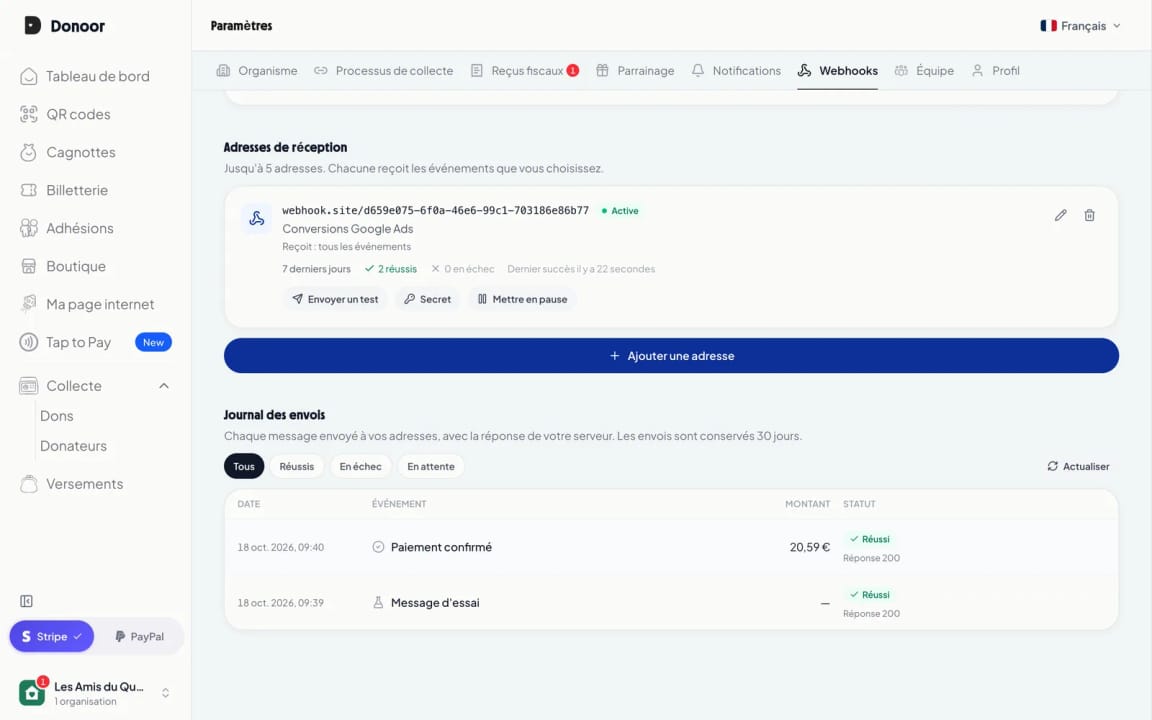
Haga clic en Añadir una dirección, pegue la dirección y dele una descripción que le resulte clara, por ejemplo «Conversiones Google Ads».
- 4
Elija los eventos
Los eventos están ordenados por categoría: pagos, donaciones mensuales, pedidos, socios y entradas, certificados de donativo, transferencias… En caso de duda, déjelo todo marcado y haga clic en Añadir.
- 5
Copie el secreto
Una ventana muestra el secreto de firma (empieza por whsec_). Haga clic en Copiar y entrégueselo a su equipo técnico: demuestra que los mensajes proceden realmente de Donoor. Podrá volver a mostrarlo en cualquier momento.
Consejo
Solo el propietario y los administradores de la organización pueden gestionar los webhooks, y el propietario recibe un correo electrónico cada vez que se añade o modifica una dirección: nadie puede desviar sus datos sin que usted lo sepa.
Módulo 2
Probar, simular y seguir los envíos
Compruebe con un clic que su herramienta recibe los mensajes, simule cualquier evento sin un pago real y siga cada envío en el registro.
Contenido del módulo · 2 min
- Enviar un mensaje de prueba
- Simular cualquiera de los 28 eventos
- Consultar el registro de envíos
- Abrir un envío: respuesta de su servidor y mensaje exacto
- Ver llegar el mensaje al servidor
Contenidos que pueden interesarle
Ver el paso a paso (5 pasos)
- 1
Envíe un mensaje de prueba
En la tarjeta de su dirección, haga clic en Enviar una prueba. Sale de inmediato un mensaje de prueba, firmado igual que los reales.
- 2
Simule un evento real
Botón Simular un evento: elija, por ejemplo, «Pago confirmado» o «Entrada escaneada». Una vista previa muestra el mensaje y Donoor lo envía con datos ficticios (livemode false), sin ningún pago real. Para su servidor de desarrollo, añada una dirección activando Dirección de prueba: solo recibirá estas simulaciones.
- 3
Consulte el registro
Más abajo, el Registro de envíos muestra cada mensaje de los últimos 30 días con su estado: entregado, fallido o pendiente. Filtre con los botones situados encima de la lista.
- 4
Abra un envío
Haga clic en una línea: verá la respuesta de su servidor (código 200 si todo va bien), cada intento con su hora y el mensaje exacto enviado, que puede copiar si lo necesita.
- 5
Compruébelo en el servidor
En su herramienta (o en webhook.site), el mensaje ha llegado con la cabecera Donoor-Signature: es la que comprueba su equipo técnico.
Módulo 3
Seguir el origen de cada donación
Sepa qué anuncio le trajo cada donante: el mensaje de la donación contiene los parámetros de su anuncio.
Contenido del módulo · 2 min
- Añadir parámetros de seguimiento a sus enlaces (utm, gclid…)
- Qué contiene el mensaje de una donación
- Transmitir la conversión a Google Ads, GA4 o Meta
- Encontrar cada donación en el registro
Contenidos que pueden interesarle
Ver el paso a paso (4 pasos)
- 1
Añada sus parámetros de seguimiento
En sus anuncios, añada a su enlace de Donoor los parámetros habituales: utm_source, utm_campaign… Google Ads añade él mismo el gclid si el etiquetado automático está activado. Los parámetros se conservan hasta el pago, aunque el donante cambie de pestaña.
- 2
El donante hace su donación
Para él no cambia nada: la página de donación es la misma. También funciona con el widget integrado en su sitio web.
- 3
Llega el mensaje
Menos de dos minutos después del pago, su herramienta recibe payment.succeeded: importe, donante, identificador de conversión y, en attribution, los parámetros del anuncio de origen.
- 4
Transmita la conversión
Su servidor, o un escenario de Make o Zapier, envía la conversión a Google Ads, GA4 o Meta con el importe y el identificador de conversión. Sus campañas se miden donación a donación, incluso cuando el navegador bloquea las cookies.
Consejo
El mensaje indica también si el donante aceptó las cookies publicitarias (marketing_consent): respete esa elección antes de enviar sus datos a Google o Meta.
Módulo 4
Gestionar sus webhooks en el día a día
Modifique sus direcciones, póngalas en pausa, cambie el secreto y sepa cómo reaccionar cuando su servidor deja de responder.
Contenido del módulo · 2 min
- Elegir con precisión los eventos de una dirección
- Pausar y reactivar
- Cambiar el secreto sin interrumpir nada
- Caída del servidor: reintentos automáticos y reenvío
Contenidos que pueden interesarle
Ver el paso a paso (5 pasos)
- 1
Modifique una dirección
El lápiz abre la ventana de la dirección: cambie su descripción o sus eventos. Los botones Marcar todo y Desmarcar todo actúan categoría por categoría.
- 2
Póngala en pausa
Pausar detiene los envíos a esta dirección, por ejemplo durante un mantenimiento. Reactivar los reanuda.
- 3
Cambie el secreto si es necesario
Botón Secreto y después Cambiar el secreto. El antiguo sigue siendo válido 24 horas, el tiempo que su equipo necesita para instalar el nuevo.
- 4
Si su servidor no responde
Donoor lo reintenta automáticamente 8 veces durante unas 28 horas; el registro muestra la hora del próximo intento. Tras el último, se le avisa por correo electrónico. Una dirección que falla durante 3 días se pone en pausa automáticamente.
- 5
Reenvíe un mensaje
Una vez reparado su servidor, abra el envío en el registro y haga clic en Reenviar: el mismo mensaje sale de nuevo de inmediato.
Módulo 5
La guía de su equipo técnico
Todo lo que necesita la persona que conecta su servidor: formato de los mensajes, firma, reintentos y entorno de pruebas.
Contenido del módulo · 2 min
- Los 28 eventos y el contenido de cada mensaje
- Verificar la firma, con código listo para copiar en Node.js, PHP y Python
- Responder, reintentos, duplicados y límites
- El entorno de pruebas sandbox.donoor.org
Contenidos que pueden interesarle
Ver el paso a paso (3 pasos)
- 1
Comparta la documentación
Envíe a su equipo técnico el enlace a la Documentación técnica de los webhooks: describe cada evento y cada campo.
- 2
Verifique cada mensaje
El servidor verifica la cabecera Donoor-Signature con el secreto y después responde con un código 200 en menos de 10 segundos. Un ejemplo resuelto, con todos sus valores, permite probar el código.
- 3
Pruebe sin riesgo
En sandbox.donoor.org, un entorno de pruebas separado que los motores de búsqueda no indexan, cree una organización y conecte Stripe en modo de prueba (basta con información ficticia). Su página de pago de prueba queda en línea de inmediato: haga donaciones ficticias con la tarjeta 4242 4242 4242 4242 y reciba mensajes reales, marcados livemode false.
¿Preguntas? Le respondemos
¿Hace falta un desarrollador para usar los webhooks?
No necesariamente. Con Make o Zapier, pegue en Donoor la dirección de su módulo «Webhook personalizado» y después conecte los mensajes con Google Sheets, su CRM o Google Ads sin escribir código. Para un servidor propio, necesita a alguien que sepa verificar la firma: la documentación técnica ofrece el código listo para copiar.
¿Cómo probar sin hacer pagos reales?
Desde su propia cuenta: el botón Simular un evento envía cualquiera de los 28 eventos con datos ficticios, y una dirección de prueba solo recibe esas simulaciones. Nada que instalar, ningún registro nuevo.
¿Los webhooks son de pago?
No: son gratuitos y están abiertos a todas las organizaciones, como el resto de Donoor.
¿Recibiré las donaciones anteriores?
No: solo se envían los eventos que se producen después de añadir su primera dirección. Para el historial, utilice las exportaciones del panel.
¿Están protegidos los datos de mis donantes?
Los mensajes solo se envían a direcciones https, firmados con un secreto propio de cada dirección. Solo el propietario y los administradores pueden configurar los webhooks, y el propietario recibe un aviso por correo electrónico con cada cambio de dirección.
¿Qué ocurre si mi servidor está caído?
No se pierde nada: Donoor lo reintenta durante unas 28 horas y después le avisa por correo electrónico. Cada mensaje permanece 30 días en el registro y se reenvía con un clic.
¿Alguna pregunta? Hablemos.
30 minutos por videollamada para descubrir Donoor, resolver sus dudas y configurar juntos su organización.
Gratis y sin compromiso