Équipe
Gérer votre équipe
La formation pour faire travailler toute votre équipe sur Donoor, en donnant à chacun exactement les accès dont il a besoin.
- 3 modules · 5 min
- 1 fiche pratique à télécharger
- 4 articles pour aller plus loin
Présentation
Le contenu de la formation
Invitez vos bénévoles et vos administrateurs sur Donoor, chacun avec son propre accès. Choisissez ce que chacun peut voir et faire, page par page.
- Inviter un membre et l'aider à rejoindre l'association
- Choisir son rôle et ajuster ses droits un par un
- Savoir ce que voit un membre et ce qui lui reste fermé
Module 1
Inviter un membre
Une adresse e-mail et un rôle : la personne reçoit son invitation et rejoint l'association en quelques minutes.
Contenu du module · 1 min
- Envoyer l'invitation
- L'e-mail que reçoit la personne
- Créer son compte et accepter
- Les invitations en attente
Contenus qui peuvent vous intéresser
Voir le pas à pas (5 étapes)
- 1
Ouvrez l'équipe
Allez dans Paramètres › Équipe et cliquez sur Inviter un membre.
- 2
Envoyez l'invitation
Saisissez l'adresse e-mail de la personne, choisissez son rôle (Administrateur, Bénévole ou Membre) et cliquez sur Envoyer l'invitation.
- 3
La personne reçoit un e-mail
Elle clique sur Accepter l'invitation. Si elle n'a pas encore de compte, elle le crée en quelques secondes : son adresse e-mail est déjà remplie.
- 4
Elle accepte et arrive dans l'association
Un dernier clic sur Accepter l'invitation, et elle retrouve votre association dans son tableau de bord, avec le rôle choisi.
- 5
Suivez les invitations
Tant qu'elle n'a pas accepté, l'invitation apparaît dans Invitations en attente. Elle reste valable 7 jours.
Astuce
Le nombre de membres est illimité : donnez à chaque bénévole son propre accès plutôt que de partager un mot de passe.
Module 2
Rôles, droits et ce que voit le membre
Le rôle donne des droits par défaut, que vous ajustez un par un. Puis on se met à la place du membre : ce qu'il voit, sur le dashboard et dans l'app.
Contenu du module · 2 min
- Les trois rôles
- Ajuster un droit précis
- Les montants masqués
- Une page fermée
Contenus qui peuvent vous intéresser
Voir le pas à pas (7 étapes)
- 1
Les trois rôles
Administrateur gère l'association et l'équipe. Bénévole voit les dons et aide au quotidien (QR codes, billets, Tap to Pay), sans voir les montants ni les versements. Membre a un accès de base.
- 2
Ouvrez la fiche du membre
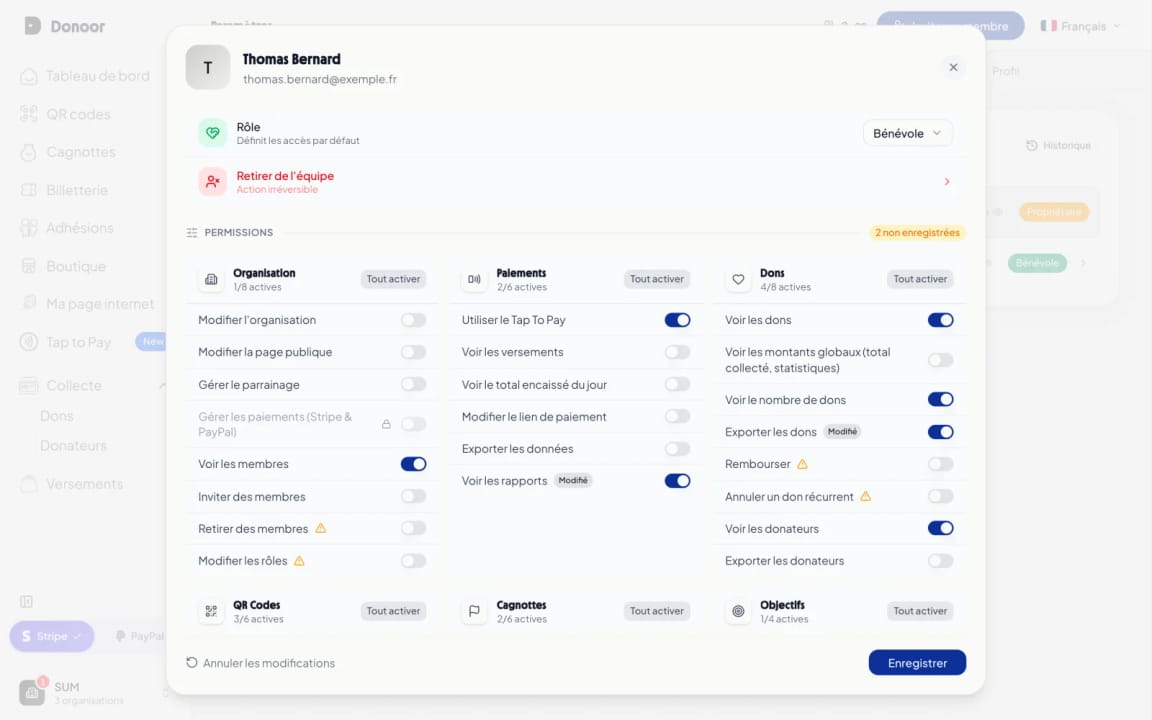
Dans Paramètres › Équipe, cliquez sur le membre : son rôle et tous ses droits s'affichent, rangés par catégorie (organisation, paiements, dons, cagnottes, billetterie…).
- 3
Ajustez ses droits
Activez ou coupez chaque droit, ou utilisez Tout activer sur une catégorie. Chaque droit modifié par rapport au rôle est marqué Modifié.
- 4
Enregistrez
Cliquez sur Enregistrer : les nouveaux droits s'appliquent tout de suite. Annuler les modifications revient aux droits d'avant.
- 5
Son tableau de bord
Il retrouve l'association dans son propre tableau de bord. Sans le droit de voir les montants, ils sont remplacés par •••• et marqués Accès restreint.
- 6
Les pages permises
Un bénévole ouvre par exemple Collecte › Dons : il voit la liste des dons et peut les exporter si vous lui avez donné ce droit.
- 7
Les pages fermées
Sur une page à laquelle il n'a pas droit, comme Versements, il voit Accès non autorisé et sait qu'il doit demander l'accès à un responsable.
Astuce
Les droits marqués d'un triangle (rembourser, retirer des membres, modifier les rôles) sont sensibles : gardez-les pour les personnes de confiance.
Module 3
Suivre et faire évoluer l'équipe
Voyez qui fait quoi, changez un rôle ou retirez un membre quand il quitte l'association.
Contenu du module · 2 min
- L'historique de l'équipe
- Changer un rôle
- Retirer un membre
- Renvoyer ou annuler une invitation
Contenus qui peuvent vous intéresser
Voir le pas à pas (4 étapes)
- 1
L'historique
Le bouton Historique de la page Équipe liste les actions de chaque membre. La fiche d'un membre indique aussi sa dernière connexion.
- 2
Changer un rôle
Ouvrez la fiche du membre et choisissez un autre rôle : ses droits par défaut changent avec lui.
- 3
Retirer un membre
Dans sa fiche, Retirer de l'équipe lui ferme immédiatement l'accès à l'association. Ses actions passées restent dans l'historique.
- 4
Les invitations en attente
Une invitation n'a pas été reçue ? Renvoyez-la. Elle n'a plus lieu d'être ? Annulez-la depuis Invitations en attente.
Astuce
Faites le point sur l'équipe à chaque changement de bureau : retirez les anciens membres et donnez les droits aux nouveaux.
Des questions ? On vous répond
Combien de membres puis-je inviter ?
Autant que vous voulez : le nombre de membres est illimité et l'équipe est gratuite. Chaque personne a son propre accès, avec ses propres droits.
La personne invitée doit-elle déjà avoir un compte Donoor ?
Non. En cliquant sur l'invitation, elle crée son compte en quelques secondes, son adresse e-mail déjà remplie, puis accepte l'invitation. Si elle a déjà un compte, elle se connecte simplement.
Un bénévole peut-il voir combien l'association a collecté ?
Pas par défaut : le rôle Bénévole masque les montants et les versements. Vous pouvez lui ouvrir ces informations en activant les droits correspondants dans sa fiche.
L'invitation n'est pas arrivée, que faire ?
Demandez à la personne de regarder dans ses courriers indésirables, puis renvoyez l'invitation depuis Invitations en attente. Une invitation reste valable 7 jours.
Que se passe-t-il quand je retire un membre ?
Il perd immédiatement l'accès à l'association. Son compte Donoor reste à lui, et ses actions passées restent visibles dans l'historique de l'équipe.
Une question ? Parlons-en.
30 minutes en visio pour découvrir Donoor, poser vos questions et configurer votre association ensemble.
Gratuit, sans engagement