Avant de commencer
Bien démarrer sur Donoor
La formation à suivre à votre rythme pour ouvrir le compte de votre association et être prêt à recevoir vos premiers dons.
- 7 modules · 10 min
- 1 fiche pratique à télécharger
- 12 articles pour aller plus loin
Présentation
Le contenu de la formation
De l'inscription au premier virement : créez le compte de votre association, connectez Stripe ou PayPal et prenez vos repères dans le tableau de bord.
- Créer le compte de votre association et compléter son profil
- Connecter Stripe ou PayPal pour encaisser les dons et recevoir vos virements
- Prendre vos repères : tableau de bord, versements, équipe et notifications
Module 1
Créer le compte de votre association
En deux étapes, votre association a son espace Donoor, gratuit et sans engagement.
- 1
Lancez l'inscription
Cliquez sur Inscrire mon association, en haut à droite du site donoor.org.
- 2
Retrouvez votre association
Dans Parlez-nous de votre association, tapez son nom, son numéro RNA ou son SIRET, puis choisissez-la dans la liste. Vérifiez l'écran Association trouvée et cliquez sur Continuer. Elle n'apparaît pas ? Cliquez sur Je ne trouve pas mon association pour la saisir vous-même.
- 3
Créez votre accès
Indiquez le nom de l'association, votre e-mail et un mot de passe d'au moins 8 caractères, avec une minuscule, une majuscule et un chiffre. Acceptez les conditions, puis cliquez sur Créer mon compte. Vous pouvez aussi passer par Continuer avec Google ou Continuer avec Apple.
- 4
Confirmez votre adresse e-mail
Ouvrez l'e-mail que vous venez de recevoir et cliquez sur le lien de confirmation. Rien reçu ? Le bandeau du tableau de bord propose Renvoyer l'e-mail de confirmation.
- 5
Complétez votre profil
Passez la souris sur le pourcentage en haut du tableau de bord : la fenêtre Complétion du compte liste ce qu'il reste à faire (informations de l'association, page publique, première cagnotte, premier QR code, moyen de paiement). Chaque ligne vous emmène au bon endroit.
Astuce
Renseignez le numéro RNA ou SIRET de votre association dans Paramètres › Organisme › Informations fiscales : il permet de vérifier votre association et vous servira pour activer les reçus fiscaux.
Contenu du module · 2 min
- Retrouver votre association grâce à son nom, son RNA ou son SIRET
- Créer votre accès : e-mail et mot de passe, ou Google et Apple
- Confirmer votre adresse e-mail
- Suivre la jauge « Complétion du compte »
Contenus qui peuvent vous intéresser
Module 2
Connecter Stripe pour encaisser les dons
Stripe encaisse les paiements par carte, Apple Pay et Google Pay, puis vire l'argent sur le compte bancaire de l'association.
- 1
Ouvrez la page des paiements
Sur l'accueil, cliquez sur Connecter Stripe dans la carte « Activez Stripe ou PayPal pour recevoir vos dons ». Vous arrivez dans Paramètres › Processus de collecte, où vous cliquez de nouveau sur Connecter Stripe.
- 2
Présentez le représentant légal
Donoor vous pose quelques questions pour préparer votre dossier : qui représente l'association (prénom, nom, fonction, e-mail), puis ses informations personnelles (date de naissance, adresse personnelle, téléphone portable). Elles sont transmises directement à Stripe.
- 3
Indiquez le compte bancaire
Si Donoor vous le demande, retrouvez l'association par son nom, son RNA ou son SIRET. Saisissez ensuite l'IBAN du compte de l'association, ouvert à son nom, et cliquez sur Terminer.
- 4
Finalisez avec Stripe
Le formulaire sécurisé de Stripe s'ouvre dans la page : complétez ce qu'il demande, en général un code reçu par SMS et l'acceptation des conditions.
- 5
Attendez la vérification
Le badge passe à Vérification : Stripe contrôle le dossier et vous prévient par e-mail. Une fois validé, la page affiche Paiements et virements actifs : vos pages acceptent la carte, Apple Pay et Google Pay.
Astuce
Stripe vous demande une information en plus ? Le bouton Reprendre la configuration vous ramène directement à ce qu'il reste à compléter.
Contenu du module · 2 min
- Ce que Stripe apporte : paiements sécurisés et virements directs
- Le formulaire Donoor qui pré-remplit votre dossier Stripe
- La vérification Stripe, intégrée au tableau de bord
- Suivre l'état du compte jusqu'à « Paiements et virements actifs »
Module 3
Connecter PayPal
Ajoutez PayPal pour que vos donateurs puissent aussi payer avec leur compte PayPal.
- 1
Lancez la connexion
Dans Paramètres › Processus de collecte, cliquez sur Connecter PayPal. Une fenêtre PayPal s'ouvre : si votre navigateur la bloque, autorisez les fenêtres pop-up pour Donoor.
- 2
Connectez votre compte
Connectez-vous au compte PayPal Business de l'association, ou créez-le, puis confirmez l'autorisation donnée à Donoor.
- 3
Revenez sur Donoor
Revenez sur Donoor : la connexion est vérifiée toute seule. Selon PayPal, la vérification prend de quelques minutes à 2 ou 3 jours ouvrables ; Rafraîchir le statut met la page à jour.
- 4
Programmez vos virements
Les dons PayPal restent sur votre solde PayPal, car PayPal ne vire pas l'argent tout seul. Cliquez sur Configurer les virements automatiques pour les programmer depuis votre compte PayPal.
- 5
Choisissez le moyen mis en avant
Si Stripe et PayPal sont tous les deux actifs, le bloc Mode de paiement mis en avant vous laisse choisir celui que vos donateurs voient en premier.
Astuce
Sur un compte PayPal récent, PayPal peut retenir les premiers paiements jusqu'à 21 jours. C'est normal : l'argent arrive ensuite sur votre solde.
Contenu du module · 1 min
- Relier le compte PayPal Business de l'association
- Suivre la vérification par PayPal
- Programmer les virements de PayPal vers votre banque
- Choisir le moyen de paiement mis en avant
Contenus qui peuvent vous intéresser
Module 4
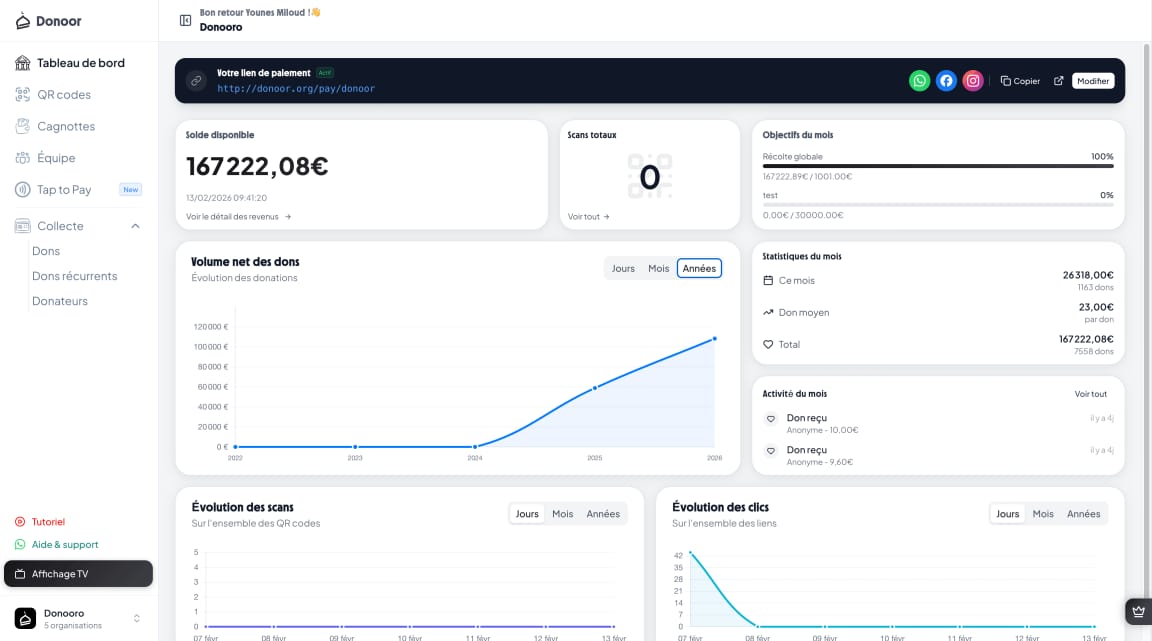
Prendre en main le tableau de bord
Tout ce qui compte pour votre collecte, réuni sur l'écran d'accueil.
- 1
Repérez le menu
Le menu de gauche donne accès à chaque outil : QR codes, Cagnottes, Billetterie, Adhésions, Boutique, Ma page internet et Tap to Pay, puis Collecte (dons et donateurs) et Versements.
- 2
Lisez vos chiffres
La carte Total collecté montre l'argent reçu depuis le début ; Voir le détail des revenus ouvre la liste des dons. La carte Versements en attente indique ce qui arrive bientôt sur votre compte.
- 3
Suivez l'évolution
Le graphique Volume net des dons s'affiche par Jours, Mois ou Années. Le bloc Statistiques donne le don moyen et la part des frais couverts par vos donateurs.
- 4
Partagez votre lien de paiement
La carte Lien de paiement, en haut de l'accueil, permet de Copier votre lien, de l'Intégrer sur un site ou de le Modifier.
- 5
Trouvez les réglages
Cliquez sur le nom de l'association en bas du menu, puis sur Paramètres : organisme, processus de collecte, reçus fiscaux, notifications, équipe…
Contenu du module · 1 min
- Le menu : QR codes, cagnottes, billetterie, adhésions, boutique, page internet
- Le total collecté et les versements en attente
- L'évolution de vos dons par jour, mois ou année
- Où trouver les paramètres de l'association
Contenus qui peuvent vous intéresser
Module 5
Suivre vos versements
Sachez à tout moment quand l'argent de vos dons arrive sur le compte de l'association.
- 1
Ouvrez la page
Cliquez sur Versements dans le menu.
- 2
Lisez les trois totaux
Total versé : l'argent déjà arrivé sur votre compte. En cours de virement : les virements partis, avec leur date d'arrivée. À venir : les dons encaissés qui seront virés prochainement.
- 3
Retrouvez un versement
Choisissez Stripe uniquement ou PayPal uniquement, et un mois dans les onglets : l'historique est classé par jour.
- 4
Comprenez les délais
Les virements Stripe sont automatiques : comptez jusqu'à 7 jours entre un don et son arrivée sur votre compte. Les dons PayPal, eux, restent sur votre solde PayPal tant que vous ne les virez pas.
Astuce
Cette page n'est visible que par les membres autorisés : par défaut, le propriétaire et les administrateurs.
Contenu du module · 1 min
- Le total versé, en cours de virement et à venir
- Filtrer par Stripe, par PayPal et par mois
- Les délais de virement
- Le cas particulier de PayPal
Contenus qui peuvent vous intéresser
Module 6
Inviter votre équipe
Faites travailler vos bénévoles sur Donoor, chacun avec les bons droits.
Contenu du module · 2 min
- Inviter un membre par e-mail
- Les rôles : administrateur, bénévole, membre
- Ajuster les droits un par un
- Ce que voit la personne invitée
Contenus qui peuvent vous intéresser
Voir le pas à pas (5 étapes)
- 1
Ouvrez l'équipe
Allez dans Paramètres › Équipe, puis cliquez sur Inviter un membre.
- 2
Envoyez l'invitation
Saisissez l'adresse e-mail de la personne, choisissez son rôle et cliquez sur Envoyer l'invitation. L'invitation reste valable 7 jours.
- 3
Choisissez le bon rôle
Administrateur gère l'association et l'équipe. Bénévole voit les dons, crée des QR codes, valide les billets et encaisse avec Tap to Pay, sans voir les montants ni les versements. Membre a un accès de base.
- 4
Ajustez les droits
Cliquez sur un membre pour cocher ou décocher ses droits, catégorie par catégorie (paiements, dons, cagnottes, billetterie…), ou pour le retirer de l'équipe.
- 5
Côté invité
La personne reçoit un e-mail, clique sur Accepter l'invitation (ou crée son compte) et retrouve l'association dans son tableau de bord.
Astuce
Le nombre de membres est illimité : donnez à chaque bénévole son propre accès plutôt que de partager un mot de passe.
Module 7
Choisir vos notifications
Soyez prévenu à chaque don, billet ou adhésion, et seulement de ce qui vous intéresse.
- 1
Ouvrez les notifications
Allez dans Paramètres › Notifications.
- 2
Réglez chaque catégorie
Chaque catégorie (Dons, Événements, Adhésions, Reçus fiscaux…) a un interrupteur Email et un interrupteur Push pour l'application mobile. Ouvrez-la pour régler chaque alerte : nouveau don reçu, gros don, palier de collecte atteint, billet vendu…
- 3
Enregistrez
Cliquez sur Enregistrer dans la barre qui apparaît en bas de l'écran.
Astuce
Les alertes marquées d'un cadenas (paiements activés, virements suspendus, litiges…) sont toujours envoyées : elles vous demandent d'agir.
Contenu du module · 1 min
- Les catégories : dons, événements, adhésions, reçus fiscaux…
- Par e-mail ou sur l'application mobile Donoor
- Les alertes importantes, toujours envoyées
Contenus qui peuvent vous intéresser
Des questions ? On vous répond
Donoor est-il vraiment gratuit ?
Oui. Donoor est 100 % gratuit pour les associations : pas d'abonnement et 0 % de commission sur vos dons. Seuls les frais bancaires de Stripe ou PayPal s'appliquent, et vos donateurs peuvent choisir de les couvrir.
Faut-il choisir entre Stripe et PayPal ?
Non. Un seul suffit pour recevoir des dons, et vous pouvez activer les deux : vos donateurs choisissent alors leur moyen de paiement, et vous décidez lequel est mis en avant.
Qui reçoit l'argent des dons ?
Votre association, directement. Les dons arrivent sur le compte Stripe ou PayPal de l'association, puis sur son compte bancaire. Donoor ne garde jamais votre argent.
Combien de temps faut-il pour être prêt ?
L'inscription prend quelques minutes, la connexion de Stripe ou PayPal aussi. La vérification par le prestataire peut ensuite prendre de quelques minutes à quelques jours : vous pouvez préparer vos cagnottes et vos QR codes pendant ce temps.
Une question ? Parlons-en.
30 minutes en visio pour découvrir Donoor, poser vos questions et configurer votre association ensemble.
Gratuit, sans engagement