Webhooks
Connecter vos outils avec les webhooks
La formation pour brancher Donoor sur vos propres outils, avec ou sans développeur, et suivre chaque message envoyé.
- 5 modules · 10 min
- 1 fiche pratique à télécharger
- 13 articles pour aller plus loin
Présentation
Le contenu de la formation
Envoyez automatiquement chaque don, adhésion, billet ou commande à votre CRM, à votre comptabilité ou à vos outils publicitaires. Mesurez enfin vos campagnes Google Ads et Meta, don par don.
- Créer une adresse de webhook et choisir les événements à recevoir
- Tester l'envoi, lire le journal et renvoyer un message
- Retrouver la provenance publicitaire de chaque don pour mesurer vos campagnes
Module 1
Créer votre premier webhook
Indiquez à Donoor l'adresse de votre outil : à chaque événement, il y recevra un message signé.
Contenu du module · 2 min
- Ce qu'est un webhook et à quoi il sert
- Préparer une adresse de réception (pour essayer : webhook.site)
- Choisir les événements, rangés par famille
- Copier le secret de signature
Contenus qui peuvent vous intéresser
Voir le pas à pas (5 étapes)
- 1
Préparez l'adresse de réception
C'est l'adresse https de votre serveur, de votre CRM ou d'un scénario Make ou Zapier. Pour essayer sans rien installer, ouvrez webhook.site : une adresse gratuite s'affiche, copiez-la.
- 2
Ouvrez les réglages
Dans le tableau de bord, cliquez sur le nom de votre association en bas à gauche, puis sur Paramètres et l'onglet Webhooks.
- 3
Ajoutez l'adresse
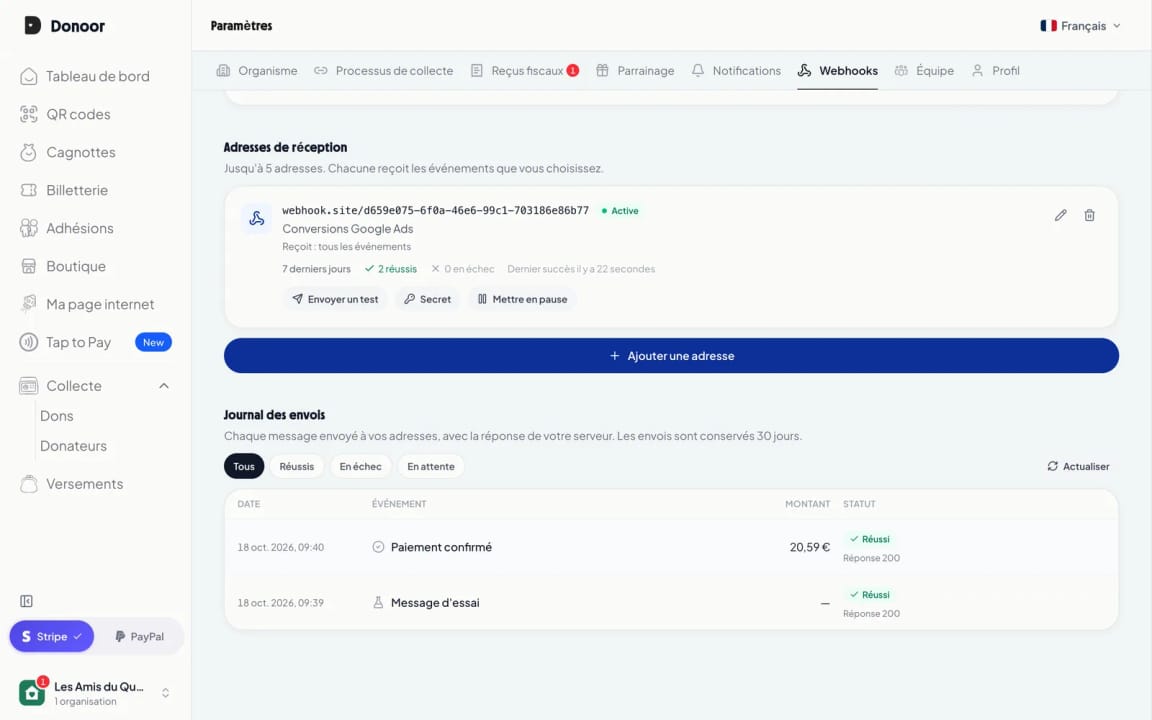
Cliquez sur Ajouter une adresse, collez l'adresse et donnez-lui une description qui vous parle, par exemple « Conversions Google Ads ».
- 4
Choisissez les événements
Les événements sont rangés par famille : paiements, dons mensuels, commandes, adhérents et billets, reçus fiscaux, versements… Dans le doute, gardez tout coché, puis cliquez sur Ajouter.
- 5
Copiez le secret
Une fenêtre affiche le secret de signature (il commence par whsec_). Cliquez sur Copier et transmettez-le à votre équipe technique : il prouve que les messages viennent bien de Donoor. Vous pourrez le réafficher à tout moment.
Astuce
Seuls le responsable et les administrateurs de l'association peuvent gérer les webhooks, et le responsable reçoit un e-mail à chaque adresse ajoutée ou modifiée : personne ne peut détourner vos données en silence.
Module 2
Tester, simuler et suivre les envois
Vérifiez en un clic que votre outil reçoit bien les messages, simulez n'importe quel événement sans vrai paiement, puis suivez chaque envoi dans le journal.
Contenu du module · 2 min
- Envoyer un message d'essai
- Simuler n'importe lequel des 28 événements
- Lire le journal des envois
- Ouvrir un envoi : réponse de votre serveur et message exact
- Voir le message arriver côté serveur
Contenus qui peuvent vous intéresser
Voir le pas à pas (5 étapes)
- 1
Envoyez un message d'essai
Sur la carte de votre adresse, cliquez sur Envoyer un test. Un message d'essai part aussitôt, signé comme les vrais.
- 2
Simulez un vrai événement
Bouton Simuler un événement : choisissez par exemple « Paiement confirmé » ou « Entrée scannée ». Un aperçu montre le message, puis Donoor l'envoie avec des données fictives (livemode false), sans aucun vrai paiement. Pour votre serveur de développement, ajoutez une adresse en cochant Adresse de test : elle ne reçoit que ces simulations.
- 3
Regardez le journal
Plus bas, le Journal des envois liste chaque message des 30 derniers jours, avec son statut : réussi, en échec ou en attente. Filtrez avec les boutons au-dessus de la liste.
- 4
Ouvrez un envoi
Cliquez sur une ligne : vous voyez la réponse de votre serveur (code 200 si tout va bien), chaque tentative avec son heure, et le message exact envoyé, à copier si besoin.
- 5
Vérifiez côté serveur
Dans votre outil (ou sur webhook.site), le message est arrivé avec l'en-tête Donoor-Signature : c'est lui que votre équipe technique vérifie.
Module 3
Suivre la provenance de chaque don
Sachez quelle publicité a amené chaque donateur : le message du don contient les paramètres de votre annonce.
Contenu du module · 2 min
- Ajouter des paramètres de suivi à vos liens (utm, gclid…)
- Ce que contient le message d'un don
- Transmettre la conversion à Google Ads, GA4 ou Meta
- Retrouver chaque don dans le journal
Contenus qui peuvent vous intéresser
Voir le pas à pas (4 étapes)
- 1
Ajoutez vos paramètres de suivi
Dans vos annonces, ajoutez à votre lien Donoor les paramètres habituels : utm_source, utm_campaign… Google Ads ajoute lui-même le gclid si le marquage automatique est activé. Les paramètres sont gardés jusqu'au paiement, même si le donateur change d'onglet.
- 2
Le donateur fait son don
Rien ne change pour lui : la page de don est la même. Cela fonctionne aussi avec le widget intégré à votre site.
- 3
Le message arrive
Moins de deux minutes après le paiement, votre outil reçoit payment.succeeded : montant, donateur, identifiant de conversion et, dans attribution, les paramètres de l'annonce d'origine.
- 4
Transmettez la conversion
Votre serveur, ou un scénario Make ou Zapier, envoie la conversion à Google Ads, GA4 ou Meta avec le montant et l'identifiant de conversion. Vos campagnes sont mesurées don par don, même quand le navigateur bloque les cookies.
Astuce
Le message indique aussi si le donateur a accepté les cookies publicitaires (marketing_consent) : respectez ce choix avant d'envoyer ses données à Google ou Meta.
Module 4
Gérer vos webhooks au quotidien
Modifiez vos adresses, mettez-les en pause, changez le secret, et sachez réagir quand votre serveur ne répond plus.
Contenu du module · 2 min
- Choisir précisément les événements d'une adresse
- Mettre en pause et réactiver
- Changer le secret sans rien interrompre
- Panne de serveur : relances automatiques et renvoi
Contenus qui peuvent vous intéresser
Voir le pas à pas (5 étapes)
- 1
Modifiez une adresse
Le crayon ouvre la fenêtre de l'adresse : changez sa description ou ses événements. Les boutons Tout cocher et Tout décocher agissent famille par famille.
- 2
Mettez en pause
Mettre en pause arrête les envois vers cette adresse, par exemple pendant une maintenance. Réactiver les relance.
- 3
Changez le secret si besoin
Bouton Secret, puis Changer le secret. L'ancien reste valable 24 heures, le temps que votre équipe installe le nouveau.
- 4
Si votre serveur ne répond pas
Donoor réessaie automatiquement 8 fois sur environ 28 heures ; le journal affiche l'heure de la prochaine tentative. Après la dernière, vous êtes prévenu par e-mail. Une adresse en échec pendant 3 jours est mise en pause automatiquement.
- 5
Renvoyez un message
Une fois votre serveur réparé, ouvrez l'envoi dans le journal et cliquez sur Renvoyer : le même message repart aussitôt.
Module 5
Le guide de votre équipe technique
Tout ce dont la personne qui branche votre serveur a besoin : format des messages, signature, relances et environnement de test.
Contenu du module · 2 min
- Les 28 événements et le contenu de chaque message
- Vérifier la signature, code prêt à copier en Node.js, PHP et Python
- Répondre, relances, doublons et limites
- L'environnement de test sandbox.donoor.org
Contenus qui peuvent vous intéresser
Voir le pas à pas (3 étapes)
- 1
Transmettez la documentation
Envoyez à votre équipe technique le lien de la documentation technique des webhooks : elle décrit chaque événement et chaque champ.
- 2
Vérifiez chaque message
Le serveur vérifie l'en-tête Donoor-Signature avec le secret, puis répond par un code 200 en moins de 10 secondes. Un exemple chiffré permet de tester le code.
- 3
Testez sans risque
Sur sandbox.donoor.org, environnement de test séparé et non référencé par les moteurs de recherche, créez une association et connectez Stripe en mode test (des informations fictives suffisent). Votre page de paiement de test est aussitôt en ligne : faites-y des dons fictifs avec la carte 4242 4242 4242 4242 et recevez de vrais messages, marqués livemode false.
Des questions ? On vous répond
Faut-il un développeur pour utiliser les webhooks ?
Pas forcément. Avec Make ou Zapier, vous collez l'adresse de leur module « Webhook personnalisé » dans Donoor, puis vous reliez les messages à Google Sheets, à votre CRM ou à Google Ads sans écrire de code. Pour un serveur maison, il faut quelqu'un qui sache vérifier la signature : la documentation technique donne le code prêt à copier.
Comment tester sans faire de vrais paiements ?
Depuis votre propre compte : le bouton Simuler un événement envoie n'importe lequel des 28 événements avec des données fictives, et une adresse de test ne reçoit que ces simulations. Rien à installer, aucune nouvelle inscription.
Les webhooks sont-ils payants ?
Non : ils sont gratuits et ouverts à toutes les associations, comme le reste de Donoor.
Est-ce que je reçois les dons passés ?
Non : seuls les événements qui ont lieu après l'ajout de votre première adresse sont envoyés. Pour l'historique, utilisez les exports du tableau de bord.
Les données de mes donateurs sont-elles protégées ?
Les messages partent uniquement vers des adresses https, signés avec un secret propre à chaque adresse. Seuls le responsable et les administrateurs peuvent configurer les webhooks, et le responsable est prévenu par e-mail à chaque changement d'adresse.
Que se passe-t-il si mon serveur est en panne ?
Rien n'est perdu : Donoor réessaie pendant environ 28 heures, puis vous prévient par e-mail. Chaque message reste 30 jours dans le journal et se renvoie d'un clic.
Une question ? Parlons-en.
30 minutes en visio pour découvrir Donoor, poser vos questions et configurer votre association ensemble.
Gratuit, sans engagement