Lien de paiement
Collecter des dons avec un lien de paiement
La formation à suivre à votre rythme pour créer la page de don de votre association et recevoir des dons toute l'année.
- 9 modules · 15 min
- 2 fiches pratiques à télécharger
- 14 articles pour aller plus loin
Présentation
Le contenu de la formation
Votre lien de paiement, c'est la page de don de votre association : à partager partout, par WhatsApp, sur les réseaux, par e-mail ou sur votre site. Don unique ou mensuel, carte, Apple Pay, Google Pay et PayPal.
- Créer et personnaliser votre lien de paiement, avec l'aperçu en direct
- Le partager partout et l'ajouter sur votre site internet
- Suivre vos dons et vos donateurs en temps réel
Module 1
Votre lien de paiement
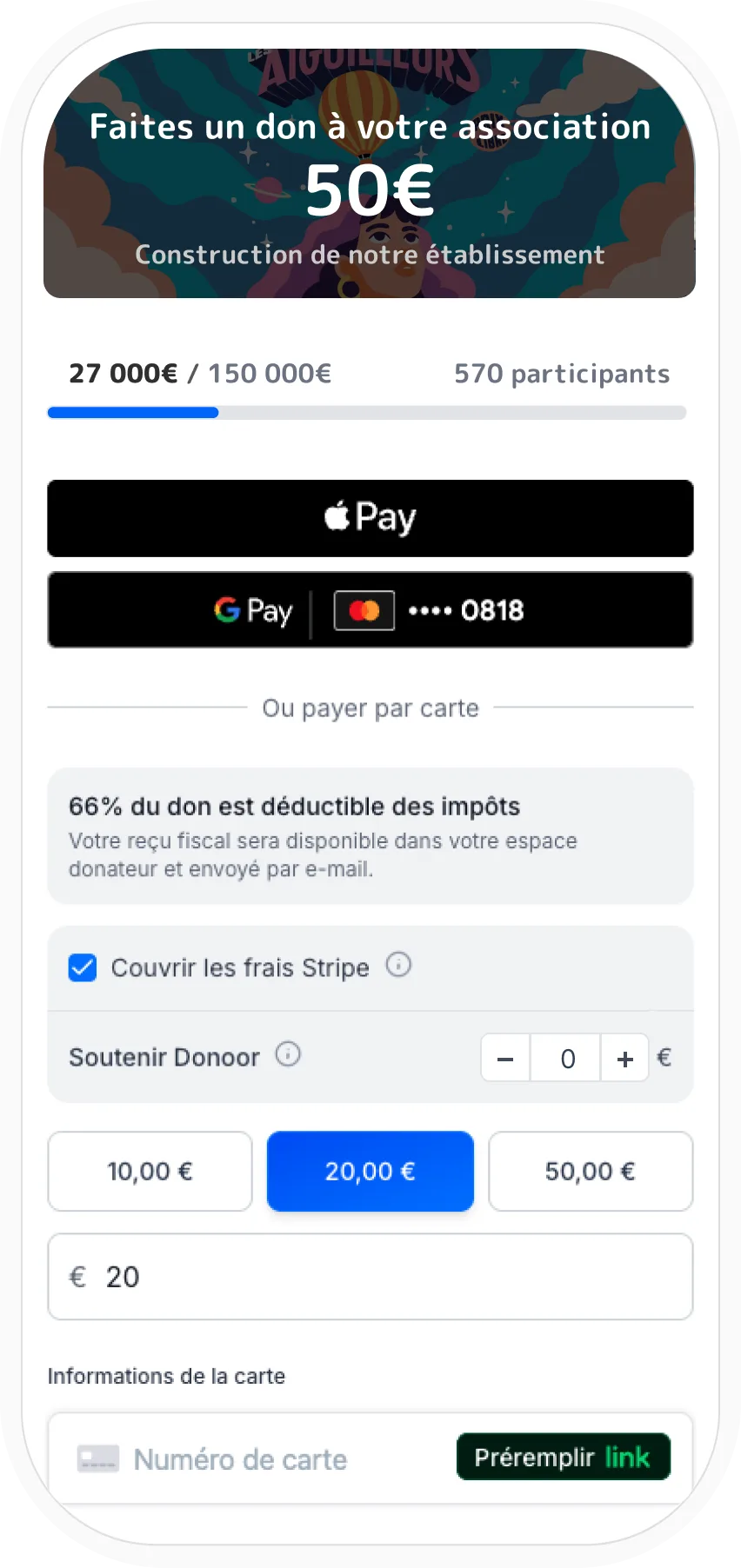
Votre lien de paiement, c'est la page de don permanente de votre association : il est prêt dès l'inscription, à partager partout.
Contenu du module · 2 min
- Trouver votre lien sur l'accueil du tableau de bord
- Le copier ou le partager sur WhatsApp, Facebook et Instagram
- Ouvrir la personnalisation, avec l'aperçu en direct
- Choisir l'adresse de votre lien
Contenus qui peuvent vous intéresser
Voir le pas à pas (5 étapes)
- 1
Trouvez votre lien
Sur l'accueil du tableau de bord, la carte Lien de paiement est tout en haut. Votre lien est prêt : c'est la page de don permanente de votre association.
- 2
Partagez-le
Copiez-le en un clic, ou utilisez Partager sur WhatsApp, Partager sur Facebook ou Copier pour Instagram, à coller dans votre story ou votre bio.
- 3
Ouvrez la personnalisation
Cliquez sur Modifier (ou Configurer la première fois). Les réglages s'ouvrent à gauche et l'Aperçu en direct de votre page à droite : chaque changement s'y affiche aussitôt.
- 4
Choisissez l'adresse
Dans Votre lien de paiement, personnalisez la fin de l'adresse : lettres minuscules, chiffres et tirets. Votre page sera sur donoor.org/pay/votre-association.
- 5
Mobile ou ordinateur
Au-dessus de l'aperçu, passez de Mobile à Ordinateur pour voir votre page telle que vos donateurs la verront sur chaque écran.
Astuce
Changez l'adresse avant de diffuser votre lien : une fois partagé, gardez-la pour ne pas casser les liens déjà envoyés.
Module 2
Personnaliser votre page de don
Une bannière, un titre, quelques phrases et des montants bien choisis : votre page donne envie de donner.
Contenu du module · 2 min
- Ajouter une bannière
- Écrire le titre et la description
- Choisir les montants suggérés et le montant par défaut
- Vérifier le rendu sur mobile et sur ordinateur
Contenus qui peuvent vous intéresser
Voir le pas à pas (5 étapes)
- 1
Ouvrez Personnalisation
Dans l'éditeur de votre lien, ouvrez la section Personnalisation : bannière, titre, description et montants.
- 2
Le titre et la description
Expliquez en quelques phrases ce que vous faites et ce que permet chaque don. Le texte apparaît aussitôt dans l'Aperçu en direct.
- 3
La bannière
Ajoutez une Bannière : une photo de vos actions, de vos bénévoles ou de votre lieu. C'est la première chose que voit le donateur.
- 4
Les montants suggérés
Proposez jusqu'à 6 Montants suggérés. Cliquez sur un montant pour en faire le montant par défaut : il sera déjà sélectionné à l'ouverture de la page.
- 5
Vérifiez et enregistrez
Passez l'aperçu en Ordinateur pour vérifier le rendu sur grand écran, puis cliquez sur Enregistrer.
Astuce
Mettez par défaut un montant un peu au-dessus de votre don moyen : beaucoup de donateurs gardent le montant proposé.
Module 3
Couleurs et boutons
Donnez à votre page les couleurs de votre association : vos donateurs reconnaissent tout de suite qui ils soutiennent.
Contenu du module · 1 min
- La couleur principale et la couleur de fond
- Le style des boutons : Arrondi, Pilule ou Carré
- Le texte du bouton de paiement
Contenus qui peuvent vous intéresser
Voir le pas à pas (4 étapes)
- 1
Ouvrez Apparence
Dans l'éditeur de votre lien, ouvrez la section Apparence.
- 2
Choisissez vos couleurs
La Couleur principale colore vos boutons et votre bandeau ; la Couleur de fond habille le reste de la page. Reprenez les couleurs de votre logo.
- 3
Le style des boutons
Dans Style des boutons, choisissez Arrondi, Pilule ou Carré : l'aperçu change aussitôt.
- 4
Le texte du bouton
Dans Texte du bouton de paiement, écrivez une phrase qui vous ressemble, par exemple « Je soutiens le quartier ». Vérifiez sur ordinateur, puis cliquez sur Enregistrer.
Module 4
Les montants d'impact
Montrez ce que permet chaque don : « 25 € = un colis alimentaire ». Le donateur sait exactement à quoi sert son argent.
Contenu du module · 1 min
- Ajouter jusqu'à 4 cartes d'impact
- Un montant, un titre, une description et une image
- Ce que voit le donateur en choisissant un montant
Contenus qui peuvent vous intéresser
Voir le pas à pas (4 étapes)
- 1
Ouvrez Montants d'impact
Dans l'éditeur de votre lien, ouvrez la section Montants d'impact, puis cliquez sur Ajouter un montant d'impact.
- 2
Remplissez la carte
Indiquez un montant, un titre et une courte description, par exemple « 25 € — Un colis alimentaire pour une famille ». Vous pouvez ajouter jusqu'à 4 cartes.
- 3
Ajoutez une image
Une photo rend le don concret : un repas servi, un cours donné, un local rénové.
- 4
Vérifiez et enregistrez
Dans l'aperçu, choisissez un montant : la carte correspondante s'affiche, avec le palier suivant. Cliquez sur Enregistrer.
Astuce
Faites correspondre vos cartes d'impact à vos montants suggérés : chaque bouton raconte alors ce qu'il permet.
Module 5
Objectif de collecte et options
Un objectif avec sa jauge, le don mensuel, les frais couverts, et seulement les informations utiles : puis votre page est prête.
Contenu du module · 2 min
- Fixer un objectif avec la barre de progression
- Les dons récurrents et l'option « Couvrir les frais »
- La déduction fiscale
- Les informations demandées au donateur
- Votre page publiée, sur téléphone et sur ordinateur
Contenus qui peuvent vous intéresser
Voir le pas à pas (5 étapes)
- 1
Fixez un objectif
Dans Objectif de collecte, indiquez le Montant à atteindre et activez Afficher la barre de progression : une jauge qui avance donne envie de participer. L'objectif est facultatif.
- 2
Réglez les options
Dans Options, gardez Dons récurrents et Couvrir les frais activés : 4 donateurs sur 5 couvrent les frais pour que votre association reçoive la totalité du don.
- 3
La déduction fiscale
Déduction fiscale affiche le bandeau « 66 % déductible ». Il faut d'abord activer le service de reçus fiscaux de votre association.
- 4
Les informations demandées
Choisissez ce que vous demandez au donateur : nom complet, e-mail, message. Gardez l'e-mail : sans lui, impossible d'envoyer un reçu fiscal.
- 5
Enregistrez et admirez
Cliquez sur Enregistrer : votre page de don est aussitôt à jour, sur téléphone comme sur ordinateur.
Module 6
Le parcours de paiement du donateur
Mettez-vous à la place de votre donateur : en quelques secondes, son don est fait et son reçu envoyé.
Contenu du module · 2 min
- Choisir un montant, en don unique ou mensuel
- Couvrir les frais et la contribution libre à Donoor
- Payer par carte, Apple Pay, Google Pay ou PayPal
- La page de remerciement et les e-mails reçus
Contenus qui peuvent vous intéresser
Voir le pas à pas (4 étapes)
- 1
Le montant
Le donateur choisit un de vos montants ou saisit le sien avec Autre montant (1 € minimum). Il choisit Don unique ou Récurrent : mensuel par défaut, hebdomadaire ou annuel.
- 2
Les frais
La case Couvrir les frais est cochée par défaut : votre association reçoit alors 100 % du don. Le donateur peut aussi laisser une contribution libre à Donoor (modifiable, 0 € possible), qui finance la gratuité de la plateforme.
- 3
Le paiement
Il paie en un geste avec Apple Pay ou Google Pay, par carte bancaire ou avec PayPal, puis renseigne son nom et son e-mail. Il peut donner anonymement et laisser un message.
- 4
Le remerciement
La page Merci pour votre don ! récapitule son don. Il reçoit aussitôt une attestation de paiement par e-mail, et son reçu fiscal si votre association en émet.
Astuce
Faites vous-même un petit don sur votre page avant de la diffuser : vous verrez exactement ce que vivent vos donateurs.
Module 7
Ajouter le don sur votre site internet
Vos visiteurs donnent sans quitter votre site, grâce au module de don à intégrer.
Contenu du module · 2 min
- Les formats : intégré, popup, flottant ou carte
- Choisir les éléments affichés et les couleurs
- Autoriser votre site et copier le code
- Les guides pour WordPress, Wix, Shopify, Webflow…
Contenus qui peuvent vous intéresser
Voir le pas à pas (4 étapes)
- 1
Ouvrez le module
Sur la carte Lien de paiement de l'accueil, cliquez sur Intégrer. Vous pouvez aussi intégrer un QR code ou une cagnotte avec Intégrer sur mon site.
- 2
Choisissez le format
Intégré s'affiche dans la page, Popup s'ouvre au clic sur un bouton, Flottant suit le visiteur pendant qu'il fait défiler la page, Carte présente une cagnotte avec son bouton de don.
- 3
Réglez l'apparence
Choisissez la largeur, les éléments affichés (logo, jauge, couvrir les frais, mention du reçu fiscal, don récurrent…) et vos couleurs. Laissées vides, elles reprennent celles de votre lien de paiement.
- 4
Installez-le
Dans Domaines autorisés, ajoutez l'adresse de votre site, puis choisissez votre plateforme (HTML, WordPress, Wix, Shopify, Webflow, Squarespace…). Cliquez sur Copier et suivez le guide en 3 étapes.
Module 8
Suivre vos dons et vos donateurs
Retrouvez chaque don, chaque donateur, et exportez tout pour votre comptabilité.
Contenu du module · 2 min
- La liste des dons et ses filtres
- Le détail d'un don et le remboursement
- Arrêter un don mensuel
- La liste des donateurs et l'export Excel
Voir le pas à pas (6 étapes)
- 1
Ouvrez la liste des dons
Dans le menu, cliquez sur Collecte › Dons. Filtrez par statut, par type (récurrents ou ponctuels), par source (cagnottes, QR codes, lien de paiement…) ou par période.
- 2
Consultez un don
Cliquez sur une ligne : le Détail du don affiche le montant encaissé, le montant net reçu, le message du donateur, la provenance et le moyen de paiement.
- 3
Remboursez si besoin
Dans Actions, choisissez Rembourser : la totalité ou un montant partiel, avec un motif si vous le souhaitez. Le donateur est prévenu par e-mail.
- 4
Gérez les dons mensuels
Filtrez sur Récurrents pour voir vos donateurs mensuels. Arrêter l'abonnement stoppe les prochains prélèvements, sans rembourser les précédents.
- 5
Exportez
Cliquez sur Exporter pour télécharger vos dons de l'année en Excel, CSV ou PDF. La page Collecte › Donateurs liste chaque donateur avec son total et s'exporte aussi.
- 6
Depuis votre téléphone
Dans l'app Donoor, touchez Transactions sur l'accueil : chaque don, son détail et le bouton Rembourser, comme sur le tableau de bord.
Module 9
L'espace donateur
Vos donateurs retrouvent seuls leurs dons et leurs reçus : moins de questions pour vous.
Contenu du module · 1 min
- La connexion sans mot de passe, par lien e-mail
- L'historique des dons et les reçus fiscaux
- Arrêter son don mensuel en autonomie
- Les billets et les adhésions au même endroit
Contenus qui peuvent vous intéresser
Voir le pas à pas (4 étapes)
- 1
La connexion
Le donateur clique sur Connexion depuis une page de don, saisit son e-mail et reçoit un lien de connexion valable 15 minutes. Son espace est créé tout seul à son premier don.
- 2
Ses dons et ses reçus
Dans Mes dons, il retrouve tout son historique et télécharge ses reçus fiscaux en PDF. S'il manque son adresse, le bandeau Compléter mon profil l'invite à la renseigner.
- 3
Son don mensuel
Dans l'onglet Abonnements actifs, il peut arrêter son don mensuel lui-même avec Annuler.
- 4
Tout au même endroit
Ses billets (Événements), ses cartes d'adhérent (Adhésions) et ses commandes (Boutique) l'attendent aussi dans son espace.
Des questions ? On vous répond
Qu'est-ce qu'un lien de paiement ?
C'est l'adresse de la page de don de votre association, par exemple donoor.org/pay/votre-association. Vos donateurs l'ouvrent depuis un message, un réseau social ou votre site, et donnent en quelques secondes.
Mes donateurs peuvent-ils donner chaque mois ?
Oui. Le don mensuel est proposé par défaut sur votre lien de paiement. Le donateur peut aussi choisir un don hebdomadaire ou annuel, et l'arrêter lui-même depuis son espace.
Combien coûte la collecte de dons avec Donoor ?
Rien pour votre association : 0 € d'abonnement et 0 % de commission. Seuls les frais bancaires de Stripe ou PayPal s'appliquent, et vos donateurs les couvrent 4 fois sur 5.
Pourquoi collecter mes dons avec Donoor ?
Parce que tout est réuni au même endroit et gratuit : un lien de paiement prêt à partager, le don mensuel, Apple Pay et Google Pay, les reçus fiscaux envoyés automatiquement et le suivi de vos donateurs en temps réel. Et l'argent arrive directement sur le compte de votre association.
Une question ? Parlons-en.
30 minutes en visio pour découvrir Donoor, poser vos questions et configurer votre association ensemble.
Gratuit, sans engagement