QR-codes
Donaties inzamelen met QR-codes
De cursus die u in uw eigen tempo volgt om donaties in te zamelen in uw gebouw en tijdens uw evenementen, zonder contant geld en zonder apparatuur te kopen.
- 5 modules · 8 min
- 1 praktijkfiche om te downloaden
- 8 artikelen om verder te lezen
Introductie
De inhoud van de cursus
Hebben uw donateurs geen kleingeld meer? Ze scannen een QR-code met hun telefoon en doneren binnen enkele seconden. Maak uw QR-codes aan, druk uw posters af en toon de inzameling live op een scherm.
- Uw donatie-QR-codes aanmaken en personaliseren
- Kant-en-klare posters en flyers afdrukken
- De inzameling live op een scherm tonen
Module 1
Waarom de QR-code?
Minder contant geld, meer telefoons: met de QR-code kan iedereen doneren, ook zonder kleingeld.
Inhoud van de module · 2 min
- Waarom contante donaties afnemen
- Wat de donateur die scant beleeft
- Waar u uw QR-codes plaatst
Bekijk de stappen (3 stappen)
- 1
Een gebaar dat iedereen kent
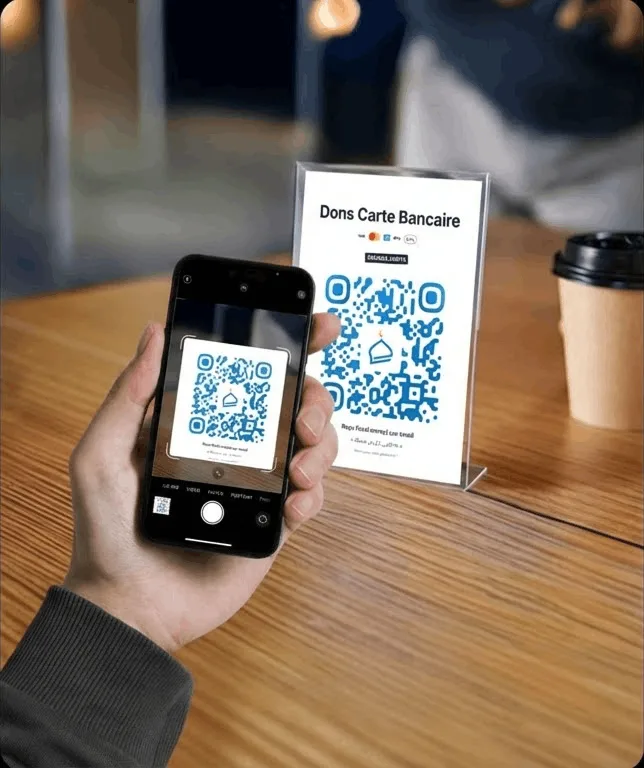
De donateur opent de camera van zijn telefoon, richt op de QR-code en komt op de donatiepagina. Hij betaalt met kaart, Apple Pay of Google Pay, zonder iets te installeren.
- 2
Overal waar uw donateurs langskomen
Bij de ingang, op de tafels, op een flyer, op een scherm: één QR-code per plek, elk met eigen statistieken.
- 3
En om persoonlijk af te rekenen
Een vrijwilliger kan ook een bankkaart afrekenen met zijn telefoon dankzij Tap to Pay: daar is een aparte cursus voor.
Module 2
Uw donatie-QR-codes aanmaken
Eén QR-code per plek of per doel, elk met eigen statistieken over scans en donaties.
Inhoud van de module · 2 min
- De QR-code een naam en een locatie geven
- Een inzamelingsdoel toevoegen
- Kleuren, vormen en logo personaliseren
- De QR-code downloaden en de scans volgen
Inhoud die u kan interesseren
Bekijk de stappen (5 stappen)
- 1
Maak de QR-code aan
Klik in het menu op QR-codes en daarna op Nieuwe QR-code.
- 2
Geef hem een naam
Vul de Naam van de QR-code in (‘Hoofdingang’, ‘Receptie’…), een Locatie en, als u wilt, een Persoonlijk bericht dat de donateurs te zien krijgen.
- 3
Voeg een doel toe
Kies bij Inzamelingsdoel voor Algemene inzamelingsactie of Nieuw doel, met een doelbedrag en een voortgangsbalk.
- 4
Personaliseer hem
Kies bij Personalisatie een vooraf ingestelde stijl of stel zelf de kleuren en de vorm van de punten en hoeken in, en voeg uw Logo in het midden toe. De indicator Leesbaarheid laat zien of de QR-code makkelijk te scannen blijft.
- 5
Sla op en download
Klik op QR-code aanmaken. Op de kaart van de QR-code krijgt u met Downloaden een afbeelding in hoge resolutie, en met Link kopiëren het adres van de donatiepagina.
Tip
Maak een aparte QR-code voor elke plek of drager (ingang, flyer, Ramadan…): de statistieken laten zien welke het meest oplevert. U kunt er tot 50 aanmaken.
Module 3
Een poster maken, klaar om te printen
Maak van uw QR-code een poster of flyer, zonder grafisch programma.
Inhoud van de module · 2 min
- Een postersjabloon kiezen
- Het formaat: van A6-flyer tot grote A2-poster
- Teksten en kleuren aanpassen
- Als pdf downloaden voor de drukker
Inhoud die u kan interesseren
Bekijk de stappen (5 stappen)
- 1
Open de editor
Klik op de kaart van uw QR-code op Een poster maken.
- 2
Kies een sjabloon
Filter bij Sjablonen op stijl (Spiritueel, Natuur, Modern, Klassiek) en kies het sjabloon dat bij u past.
- 3
Kies het formaat
Bij Formaat: A6 voor een flyer, A5, standaard A4, A3 of A2 voor een grote poster, of een vierkant formaat voor sociale media.
- 4
Personaliseer
Pas de teksten aan, de Achtergrond en het Globaal lettertype. De QR-code blijft altijd op de juiste plek.
- 5
Download
Klik op PDF voor een poster die klaar is om te printen, of op Downloaden voor een afbeelding om te delen.
Module 4
De inzameling op een scherm tonen
Een grote QR-code en een balk die bij elke donatie live stijgt, op de tv in uw zaal.
Inhoud van de module · 1 min
- De QR-code kiezen die u wilt tonen
- Het formaat, het bedrag en de voortgangsbalk instellen
- Naar volledig scherm gaan
Inhoud die u kan interesseren
Bekijk de stappen (4 stappen)
- 1
Open de weergave
Klik onderaan het menu op Tv-weergave, of op het schermpictogram van een QR-code. Open de pagina op de computer die aan uw scherm is gekoppeld.
- 2
Kies de QR-code
Selecteer de QR-code van uw inzameling en klik op Gebruiken.
- 3
Stel de weergave in
Kies bij Instellingen het QR-formaat en bepaal of u het Ingezameld bedrag en de Voortgangsbalk toont.
- 4
Ga naar volledig scherm
Klik op Volledig scherm: het bedrag beweegt live mee bij elke nieuwe donatie.
Module 5
De donatiezuil vervangen
Een donatiezuil is duur in aanschaf en abonnement. Een QR-code in een standaard doet hetzelfde werk, gratis.
Inhoud van de module · 1 min
- Wat een donatiezuil kost
- De QR-codestandaard: zelfde gebruik, nul apparatuur
- Meer inzamelpunten creëren
Inhoud die u kan interesseren
Bekijk de stappen (3 stappen)
- 1
Vergelijk
Een donatiezuil kost vaak enkele honderden euro's, plus een maandabonnement. De QR-code van Donoor is gratis, en de donateur betaalt met zijn eigen telefoon.
- 2
Zet een standaard neer
Druk vanuit de postereditor een A5- of A4-poster af en zet die in een standaard, op de plek waar de collectebus of de zuil stond.
- 3
Creëer meer inzamelpunten
Eén QR-code per plek (ingang, grote zaal, uitgang): zonder extra apparatuur, en met de statistieken van elke plek.
Vragen? Wij antwoorden
Moet de donateur een app installeren?
Nee. Hij scant de QR-code met de camera van zijn telefoon, komt op de donatiepagina en betaalt met kaart, Apple Pay of Google Pay.
Wat kosten de QR-codes?
Niets. De QR-codes, de posters en de weergave op een scherm zijn gratis. Alleen de transactiekosten gelden voor elke donatie, en uw donateurs kunnen die dekken.
Hoeveel QR-codes kan ik aanmaken?
Tot 50. Maak er een per plek of per drager (ingang, zaal, flyer, evenement): de statistieken laten zien welke het meest oplevert.
Geven donaties via een QR-code recht op een donatiebewijs?
Ja, als uw organisatie donatiebewijzen uitgeeft via Donoor: de donateur ontvangt het na zijn donatie per e-mail.
Een vraag? Laten we praten.
30 minuten via videobellen om Donoor te ontdekken, uw vragen te stellen en uw organisatie samen in te stellen.
Gratis en vrijblijvend