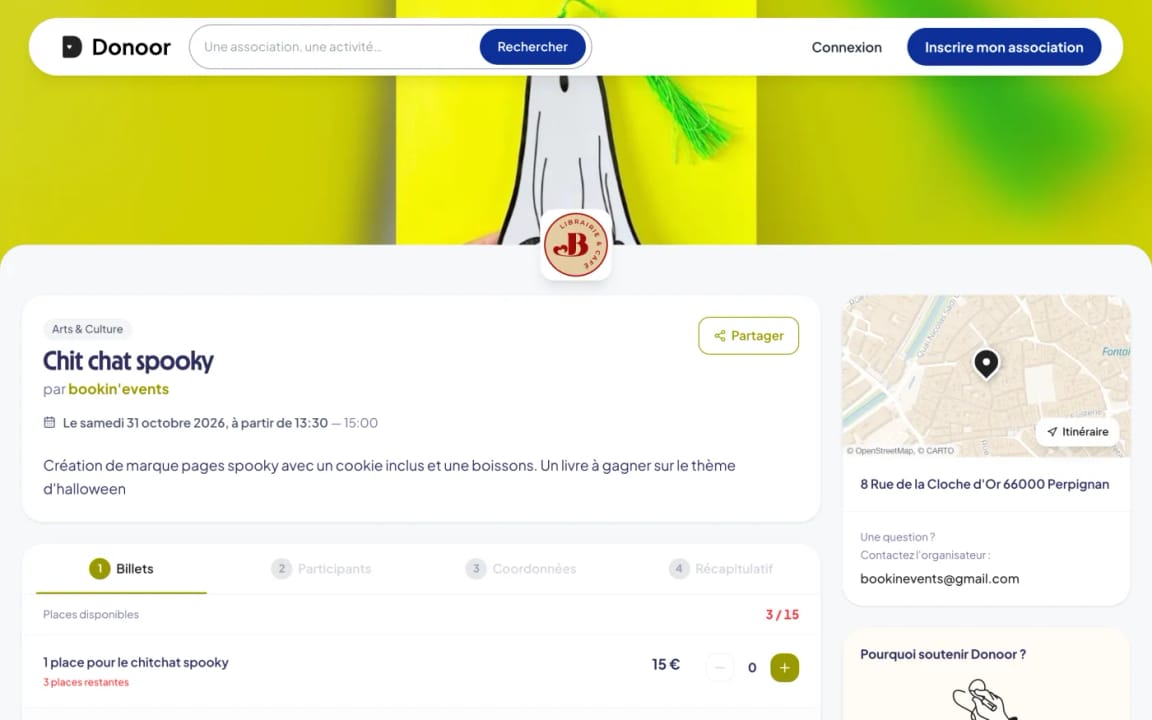
Bilheteira
Impulsionar os seus eventos com a bilheteira
A formação a seguir ao seu ritmo para criar e fazer bem-sucedida a bilheteira de todos os seus eventos: gala, refeição, torneio, passeio, conferência…
- 7 módulos · 15 min
- 2 fichas práticas para descarregar
- 9 artigos para ir mais longe
Apresentação
Conteúdo da formação
Da criação do evento ao dia D: tarifas, venda de bilhetes, lista de participantes e controlo das entradas com a aplicação.
- Criar e personalizar a bilheteira do seu evento
- Venda os seus bilhetes e acompanhe os seus participantes até ao dia D
- Controlar as entradas digitalizando os bilhetes com o seu telemóvel
Módulo 1
Criar o seu evento
Em quatro passos: o nome, a data, a tarifa e a apresentação.
Conteúdo do módulo · 2 min
- O nome e a ligação pública do evento
- A data, a duração e o local
- Bilhete pago, entrada gratuita ou preço livre
- A imagem e a descrição
Conteúdos que podem interessá-lo
Ver o passo a passo (4 passos)
- 1
Inicie a criação
No menu, clique em Bilheteira, depois em Novo evento. Indique um Nome do evento: a sua ligação pública será donoor.org/b/o-seu-evento.
- 2
A data
Escolha a duração (Sem hora de fim, Num dia ou Em vários dias), a data e os horários, depois o Local.
- 3
A tarifa
Bilhete pago com o respetivo preço, Entrada gratuita, ou Preço livre com um montante mínimo. Poderá acrescentar outras tarifas depois.
- 4
A apresentação
Adicione um Visual (formato de faixa, 1920 × 500 px recomendado) e uma Descrição, depois clique em Criar o evento. Fica guardado como rascunho.
Módulo 2
Bilhetes, tarifas e opções
Construa a sua tabela de tarifas, adicione opções e defina o número de lugares.
Conteúdo do módulo · 2 min
- Adicionar tarifas: adulto, criança, membro…
- Limitar os lugares, por tarifa ou no total
- As opções: refeição, t-shirt…
- As informações a pedir aos participantes
Conteúdos que podem interessá-lo
Ver o passo a passo (5 passos)
- 1
Adicione as suas tarifas
Em Configuração › Tarifas, clique em Adicionar uma tarifa: nome, descrição e montante (Preço fixo, Preço livre ou Gratuito). Limitar a quantidade total define o número de lugares desta tarifa.
- 2
Adicione opções
Em Opções, Adicionar uma opção propõe um suplemento (refeição, t-shirt, estacionamento…), obrigatório ou não, para as tarifas à sua escolha.
- 3
Coloque as suas perguntas
Em Formulário, Adicionar um campo pede o que precisa: regime alimentar, tamanho, telefone, documento… O nome, o apelido e o e-mail já estão incluídos.
- 4
Ajustar as definições
Em Definições: Limitar o número total de participantes para a lotação da sala, Lista de espera quando estiver completo, Permitir aos participantes fazer um donativo, e Evento privado se apenas a ligação deve dar acesso.
- 5
Adicionar códigos promocionais
Em Códigos promocionais, crie um desconto em percentagem ou em euros, com um número de utilizações e datas de validade.
Dica
Adicione uma tarifa « Apoio » um pouco mais cara: muitos participantes gostam de dar um impulso extra além do bilhete.
Módulo 3
Pôr à venda e partilhar
Publique a bilheteira, partilhe-a e veja o que vive o seu participante no momento de pagar.
Conteúdo do módulo · 2 min
- Publicar o evento
- Partilhar a ligação e integrar a bilheteira no seu site
- O percurso de compra do participante
- Os bilhetes e o lembrete enviados por email
Conteúdos que podem interessá-lo
Ver o passo a passo (4 passos)
- 1
Ponha online
Clique no botão de estado em baixo do menu do evento (Rascunho), depois em Pôr online. É preciso um nome, uma data e pelo menos uma tarifa.
- 2
Partilhe
Mesmo ao lado, Copiar, Partilhar e Integrar no meu site difundem a sua bilheteira no WhatsApp, nas redes sociais, por email ou no seu site.
- 3
A compra
O comprador escolhe os seus bilhetes, indica o nome de cada participante, os respetivos contactos e depois paga.
- 4
Os bilhetes
Recebe de imediato os bilhetes em PDF por email, um por participante, cada um com o respetivo código QR. Na véspera do evento, às 9h, é enviado automaticamente um lembrete.
Módulo 4
Acompanhar os seus participantes
Quem vem, com que bilhete, e quem aguarda um lugar: tudo está na lista de participantes.
Conteúdo do módulo · 2 min
- A lista de participantes e os seus filtros
- Adicionar um participante ou importar uma lista
- A lista de espera
- Exportar para o dia D
Conteúdos que podem interessá-lo
Ver o passo a passo (4 passos)
- 1
Abrir a lista
No seu evento, abra Participantes. Filtre por Válidos, Digitalizados ou Não digitalizados, e encontre cada bilhete com a respetiva tarifa e data de compra.
- 2
Adicionar participantes
Adicionar um participante inscreve alguém manualmente (pagamento no local, convidado…), Importar um ficheiro adiciona uma lista inteira.
- 3
Gerir a lista de espera
Quando o evento está lotado, as pessoas interessadas inscrevem-se na lista de espera. Assim que um lugar se libertar, os primeiros inscritos são avisados automaticamente; também pode avisá-los com Notificar no separador Em espera.
- 4
Exporte
Exportar transfere a lista em Excel, CSV ou PDF: prático para o acolhimento ou para o restaurador.
Módulo 5
Controlar as entradas no dia D
Com a aplicação Donoor, cada voluntário digitaliza os bilhetes à entrada, sem lista em papel.
Conteúdo do módulo · 2 min
- A abrir o leitor de bilhetes
- Validar uma entrada em dois tempos
- Bilhetes já digitalizados ou inválidos
- Acompanhar o número de entradas em direto
Conteúdos que podem interessá-lo
Ver o passo a passo (4 passos)
- 1
Abra o leitor
Na aplicação Donoor, abra o separador Bilheteira e toque em Digitalizar, ou abra o seu evento e toque em Digitalizar um bilhete.
- 2
Digitalize o bilhete
Aponte o código QR do bilhete, em papel ou no telemóvel. O ecrã mostra Bilhete válido: confirme a pessoa e toque em Validar a entrada.
- 3
Detetar fraudes
Um bilhete já utilizado mostra Já digitalizado, com a hora e o nome do voluntário que o validou. Um bilhete falso mostra Bilhete inválido.
- 4
Acompanhe as entradas
No topo do ecrã, os contadores Bilhetes, Digitalizados e Restantes atualizam-se a cada entrada.
Dica
Código QR danificado? Toque em Introduzir um n.º de bilhete e escreva o número do bilhete (TKT-…).
Módulo 6
Permitir pagar um bilhete em várias prestações
Os seus participantes podem pagar um bilhete dispendioso em várias prestações por cartão, e acompanha cada pagamento a partir da encomenda.
Conteúdo do módulo · 4 min
- Ativar o pagamento em prestações e escolher o número de prestações propostas
- O que o participante vê ao pagar
- Acompanhar o calendário de uma encomenda
- Gerir um pagamento recusado ou em atraso
- Permitir ao participante pagar várias prestações de uma só vez
Conteúdos que podem interessá-lo
Ver o passo a passo (8 passos)
- 1
Ative a opção
No seu evento, abra Configuração › Definições e ative o interruptor Pagamento em várias vezes. Por cartão: a 1.ª prestação de imediato, depois uma cobrança automática todos os meses.
- 2
Escolha o número de pagamentos
Marque os Números de pagamentos propostos entre 2 vezes, 3 vezes, 4 vezes, 6 vezes, 10 vezes e 12 vezes. O pagamento em 1 vez continua sempre proposto ao lado. Tudo deve ser pago o mais tardar 50 dias após o evento: quanto mais distante, maior pode ser o número de vezes; cada prestação deve ser de pelo menos 10 €; esta opção não é compatível com o PayPal.
- 3
Leia o aviso sobre os valores em dívida
A Donoor não garante os pagamentos futuros e não cobre nenhum incumprimento: se um participante for recusado, se atrasar ou deixar de pagar, o montante em falta fica a cargo da sua associação. É avisado a cada atraso.
- 4
O que vê o participante
Na página do evento, um bloco Pagar em várias vezes propõe cada duração ativada. Escolhe e paga com cartão, Apple Pay ou Google Pay: só a primeira prestação é debitada de imediato, e o seu bilhete é válido a partir desse pagamento — útil para uma viagem ou uma estadia dispendiosa.
- 5
Acompanhe cada encomenda
Em Participantes, a coluna Pagamento indica quem paga em várias vezes; filtre com Em várias vezes ou Em atraso. Abra a encomenda: o acompanhamento mostra cada prestação e o estado geral (Em curso, Em pausa, Concluído).
- 6
Gerir um pagamento recusado
Um cartão recusado coloca as cobranças Em pausa: a Donoor volta a tentar automaticamente em D+1, D+3 e D+7, e avisa o participante por e-mail com a sua ligação para pagar ou mudar de cartão. O bilhete mantém-se válido, a decisão é sua: Marcar como pago, Oferecer este pagamento ou Parar as cobranças.
- 7
Reenviar a ligação de pagamento
Copiar a ligação do pagador ou Enviar o calendário ao pagador reenvia ao participante a sua ligação pessoal: aí paga a parte recusada ou muda de cartão.
- 8
Deixe-o pagar tudo de uma vez
A partir do seu espaço doador ou da sua ligação pessoal, o participante seleciona as prestações futuras que pretende pagar e clica em Pagar a seleção ou Pagar tudo: um único pagamento liquida várias mensalidades.
Dica
Se o cartão expirar antes do fim das cobranças, o participante recebe um e-mail 10 dias antes para o atualizar.
Módulo 7
Escrever aos participantes
Uma alteração de horário, um lembrete, um agradecimento: avise todos os seus participantes de uma só vez.
Conteúdo do módulo · 1 min
- Escolher os destinatários
- Redigir e verificar a mensagem
- Agradecer após o evento
Conteúdos que podem interessá-lo
Ver o passo a passo (3 passos)
- 1
Abrir o mailing
No seu evento, abra a secção Mailing.
- 2
Escolha o público-alvo
Todos os participantes, Já chegados ou Ainda não chegados.
- 3
Escreva e envie
Preencha o Assunto e a Mensagem, verifique com Pré-visualizar, depois clique em Enviar e confirme. O seu logótipo e as suas cores são acrescentados automaticamente.
Dica
No dia seguinte, escreva aos participantes Já chegados para os agradecer e partilhar as fotos: é o melhor momento para anunciar o seu próximo evento.
Tem dúvidas? Respondemos-lhe
Que tipos de eventos se podem organizar com a bilheteira?
Todos os tipos: pequenos ou grandes, gratuitos ou pagos, públicos ou privados, num ou em vários dias. Gala, jantar solidário, torneio, passeio, conferência, quermesse, aula, estágio…
Quando criar a bilheteira?
Desde o início da organização. As inscrições indicam quantas pessoas virão, o que ajuda a planear a sala, a refeição e os voluntários.
Como digitalizar os bilhetes à entrada?
O mais simples é a aplicação Donoor, gratuita no iPhone e Android: cada voluntário autorizado a validar bilhetes digitaliza com o seu próprio telemóvel. Também pode digitalizar a partir do painel, com o botão « Digitalizar » da bilheteira.
Quanto custa a bilheteira da Donoor?
Nada para a sua associação: 0 € de subscrição e 0 % de comissão. Apenas as taxas bancárias se aplicam aos bilhetes pagos, e os bilhetes gratuitos não custam nada.
Tem alguma pergunta? Falemos.
30 minutos em videochamada para descobrir a Donoor, colocar as suas perguntas e configurar a sua associação em conjunto.
Gratuito, sem compromisso