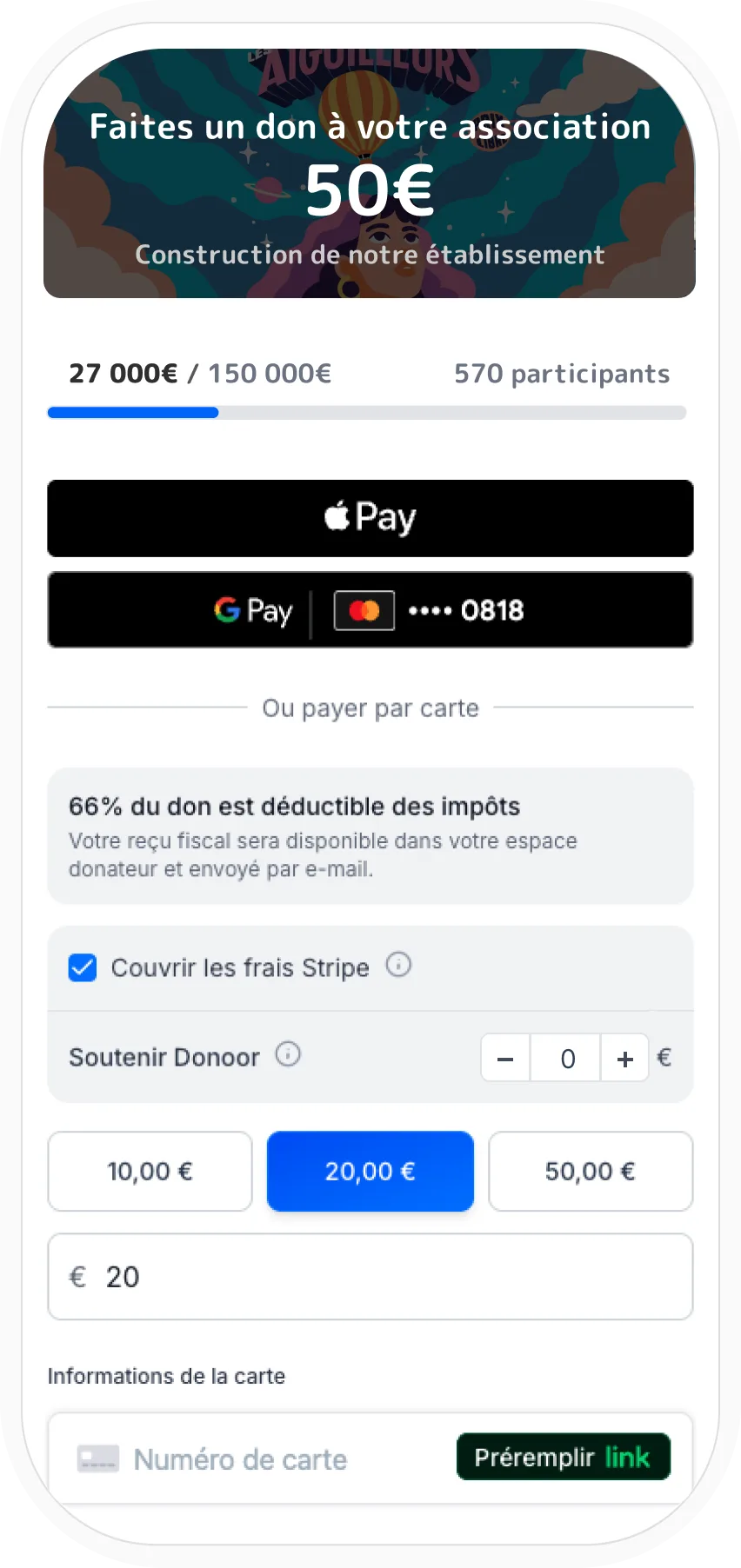
Link de pagamento
Recolher donativos com uma ligação de pagamento
A formação a seguir ao seu ritmo para criar a página de donativo da sua associação e receber donativos durante todo o ano.
- 9 módulos · 15 min
- 2 fichas práticas para descarregar
- 15 artigos para ir mais longe
Apresentação
Conteúdo da formação
A sua ligação de pagamento é a página de donativo da sua associação: partilhe-a em todo o lado, pelo WhatsApp, nas redes sociais, por e-mail ou no seu site. Donativo único ou mensal, cartão, Apple Pay, Google Pay e PayPal.
- Crie e personalize a sua ligação de pagamento, com a pré-visualização em direto
- Partilhe-a em todo o lado e acrescente-a ao seu site
- Acompanhe os seus donativos e doadores em tempo real
Módulo 1
O seu link de pagamento
A sua ligação de pagamento é a página de donativo permanente da sua associação: está pronta desde a inscrição, para partilhar em todo o lado.
Conteúdo do módulo · 2 min
- Encontrar a sua ligação na página inicial do painel
- Copiá-la ou partilhá-la no WhatsApp, Facebook e Instagram
- Abrir a personalização, com a pré-visualização em direto
- Escolher o endereço da sua ligação
Conteúdos que podem interessá-lo
Ver o passo a passo (5 passos)
- 1
Encontre a sua ligação
Na página inicial do painel, o cartão Ligação de pagamento está no topo. A sua ligação está pronta: é a página de donativo permanente da sua associação.
- 2
Partilhe-a
Copie-a com um clique, ou utilize Partilhar no WhatsApp, Partilhar no Facebook ou Copiar para o Instagram, para colar na sua story ou na sua bio.
- 3
Abra a personalização
Clique em Editar (ou em Configurar na primeira vez). As definições abrem-se à esquerda e a Pré-visualização em direto da sua página à direita: cada alteração aparece imediatamente.
- 4
Escolha o endereço
No campo A sua ligação de pagamento, personalize o final do endereço: letras minúsculas, algarismos e hífenes. A sua página ficará em donoor.org/pay/a-sua-associacao.
- 5
Telemóvel ou computador
Acima da pré-visualização, mude de Telemóvel para Computador para ver a sua página tal como os seus doadores a verão em cada ecrã.
Dica
Altere o endereço antes de divulgar a sua ligação: depois de partilhada, mantenha-o para não quebrar as ligações já enviadas.
Módulo 2
Personalizar a sua página de donativo
Um banner, um título, algumas frases e montantes bem escolhidos: a sua página faz vontade de doar.
Conteúdo do módulo · 2 min
- Adicionar um banner
- Escrever o título e a descrição
- Escolher os montantes sugeridos e o montante por defeito
- Verificar a apresentação no telemóvel e no computador
Conteúdos que podem interessá-lo
Ver o passo a passo (5 passos)
- 1
Abra a Personalização
No editor da sua ligação, abra a secção Personalização: banner, título, descrição e montantes.
- 2
O título e a descrição
Explique em poucas frases o que faz e o que permite cada donativo. O texto aparece imediatamente na Pré-visualização em direto.
- 3
O banner
Adicione um Banner: uma fotografia das suas ações, dos seus voluntários ou do seu espaço. É a primeira coisa que o doador vê.
- 4
Os montantes sugeridos
Proponha até 6 Montantes sugeridos. Clique num montante para o definir como predefinido: ficará já selecionado quando a página for aberta.
- 5
Verifique e guarde
Mude a pré-visualização para Computador para verificar a apresentação em ecrã grande e, em seguida, clique em Guardar.
Dica
Defina por predefinição um montante um pouco acima do seu donativo médio: muitos doadores mantêm o montante proposto.
Módulo 3
Cores e botões
Dê à sua página as cores da sua associação: os seus doadores reconhecem logo quem apoiam.
Conteúdo do módulo · 1 min
- A cor principal e a cor de fundo
- O estilo dos botões: Arredondado, Pílula ou Quadrado
- O texto do botão de pagamento
Conteúdos que podem interessá-lo
Ver o passo a passo (4 passos)
- 1
Abra o Aspeto
No editor da sua ligação, abra a secção Aspeto.
- 2
Escolha as suas cores
A Cor principal colore os seus botões e o seu cabeçalho; a Cor de fundo preenche o resto da página. Use as cores do seu logótipo.
- 3
O estilo dos botões
Em Estilo dos botões, escolha Arredondado, Pílula ou Quadrado: a pré-visualização muda imediatamente.
- 4
O texto do botão
Em Texto do botão de pagamento, escreva uma frase que se pareça consigo, por exemplo «Apoio o bairro». Verifique no computador e, em seguida, clique em Guardar.
Módulo 4
Os montantes de impacto
Mostre o que permite cada donativo: «25 € = um cabaz alimentar». O doador sabe exatamente para que serve o seu dinheiro.
Conteúdo do módulo · 1 min
- Adicionar até 4 cartões de impacto
- Um montante, um título, uma descrição e uma imagem
- O que vê o doador ao escolher um montante
Conteúdos que podem interessá-lo
Ver o passo a passo (4 passos)
- 1
Abra Montantes de impacto
No editor da sua ligação, abra a secção Montantes de impacto e clique em Adicionar um montante de impacto.
- 2
Preencha o cartão
Indique um montante, um título e uma breve descrição, por exemplo «25 € — Um cabaz alimentar para uma família». Pode adicionar até 4 cartões.
- 3
Adicione uma imagem
Uma fotografia torna o donativo concreto: uma refeição servida, uma aula dada, um espaço renovado.
- 4
Verifique e guarde
Na pré-visualização, escolha um montante: o cartão correspondente aparece, com o nível seguinte. Clique em Guardar.
Dica
Associe os seus cartões de impacto aos seus montantes sugeridos: cada botão passa então a explicar o que torna possível.
Módulo 5
Objetivo de angariação e opções
Um objetivo com a sua barra de progresso, o donativo mensal, os custos cobertos e apenas as informações úteis: e a sua página fica pronta.
Conteúdo do módulo · 2 min
- Definir um objetivo com a barra de progresso
- Os donativos recorrentes e a opção «Cobrir as taxas»
- A dedução fiscal
- As informações pedidas ao doador
- A sua página publicada, no telemóvel e no computador
Conteúdos que podem interessá-lo
Ver o passo a passo (5 passos)
- 1
Defina um objetivo
Em Objetivo de angariação, indique o Montante a atingir e ative Mostrar a barra de progresso: um indicador que avança incentiva a participar. O objetivo é facultativo.
- 2
Defina as opções
Em Opções, mantenha Donativos recorrentes e Cobrir os custos ativados: 4 doadores em cada 5 cobrem os custos para que a sua associação receba a totalidade do donativo.
- 3
A dedução fiscal
Em França, Dedução fiscal apresenta a faixa «66 % dedutível». Deve primeiro ativar o serviço de recibos de donativo da sua associação.
- 4
As informações pedidas
Escolha o que pede ao doador: nome completo, e-mail, mensagem. Mantenha o e-mail: sem ele, não é possível enviar um recibo de donativo.
- 5
Guarde e admire
Clique em Guardar: a sua página de donativo fica imediatamente atualizada, tanto no telemóvel como no computador.
Módulo 6
O percurso de pagamento do doador
Coloque-se no lugar do seu doador: em poucos segundos, o donativo está feito e o recibo enviado.
Conteúdo do módulo · 2 min
- Escolher um montante, em donativo único ou mensal
- Cobrir as taxas e a contribuição livre para a Donoor
- Pagar com cartão, Apple Pay, Google Pay ou PayPal
- A página de agradecimento e os e-mails recebidos
Conteúdos que podem interessá-lo
Ver o passo a passo (4 passos)
- 1
O montante
O doador escolhe um dos seus montantes ou introduz o seu próprio com Outro montante (mínimo 1 €). Escolhe Donativo único ou Recorrente: mensal por defeito, semanal ou anual.
- 2
As taxas
A caixa Cobrir as taxas está marcada por defeito: a sua associação recebe então 100 % do donativo. O doador pode também deixar uma contribuição livre para a Donoor (editável, 0 € possível), que financia a gratuitidade da plataforma.
- 3
O pagamento
Paga com um só toque através do Apple Pay ou do Google Pay, com cartão bancário ou com PayPal, e depois indica o seu nome e o seu e-mail. Pode doar anonimamente e deixar uma mensagem.
- 4
O agradecimento
A página Obrigado pelo seu donativo! resume o seu donativo. Recebe imediatamente uma confirmação de pagamento por e-mail, bem como o seu recibo de donativo, se a sua associação o emitir.
Dica
Faça um pequeno donativo na sua página antes de a divulgar: verá exatamente o que vivem os seus doadores.
Módulo 7
Adicionar o donativo ao seu site
Os seus visitantes doam sem sair do seu site, graças ao módulo de donativo a integrar.
Conteúdo do módulo · 2 min
- Os formatos: incorporado, pop-up, flutuante ou cartão
- Escolher os elementos apresentados e as cores
- Autorizar o seu site e copiar o código
- Os guias para WordPress, Wix, Shopify, Webflow…
Conteúdos que podem interessá-lo
Ver o passo a passo (4 passos)
- 1
Abra o módulo
No cartão Ligação de pagamento da página inicial, clique em Incorporar. Também pode incorporar um código QR ou uma angariação com Incorporar no meu site.
- 2
Escolha o formato
Incorporado aparece na página, Pop-up abre-se ao clicar num botão, Flutuante acompanha o visitante ao percorrer a página, Cartão apresenta uma angariação com o seu botão de donativo.
- 3
Defina o aspeto
Escolha a largura, os elementos apresentados (logótipo, indicador, cobrir as taxas, menção do recibo de donativo, donativo recorrente…) e as suas cores. Se os deixar vazios, retomam as cores da sua ligação de pagamento.
- 4
Instale-a
Em Domínios autorizados, adicione o endereço do seu site e escolha a sua plataforma (HTML, WordPress, Wix, Shopify, Webflow, Squarespace…). Clique em Copiar e siga o guia em 3 passos.
Módulo 8
Acompanhar os seus donativos e doadores
Encontre cada donativo, cada doador, e exporte tudo para a sua contabilidade.
Conteúdo do módulo · 2 min
- A lista de donativos e os seus filtros
- Os detalhes de um donativo e o reembolso
- Cancelar um donativo mensal
- A lista de doadores e a exportação Excel
Ver o passo a passo (6 passos)
- 1
Abra a lista de donativos
No menu, clique em Angariação › Donativos. Filtre por estado, por tipo (recorrentes ou pontuais), por origem (angariações, códigos QR, link de pagamento…) ou por período.
- 2
Consultar um donativo
Clique numa linha: o Detalhe do donativo mostra o montante recebido, o montante líquido recebido, a mensagem do doador, a origem e o meio de pagamento.
- 3
Reembolse, se necessário
Em Ações, escolha Reembolsar: a totalidade ou um montante parcial, com um motivo se o desejar. O doador é avisado por e-mail.
- 4
Faça a gestão dos donativos mensais
Filtre por Recorrentes para ver os seus doadores mensais. Cancelar a subscrição interrompe as próximas cobranças, sem reembolsar as anteriores.
- 5
Exporte
Clique em Exportar para descarregar os donativos do ano em Excel, CSV ou PDF. A página Angariação › Doadores lista cada doador com o respetivo total e também pode ser exportada.
- 6
A partir do seu telemóvel
Na aplicação Donoor, toque em Transações no ecrã inicial: cada donativo, o seu detalhe e o botão Reembolsar, tal como no painel.
Módulo 9
A área do doador
Os seus doadores encontram sozinhos os seus donativos e recibos: menos perguntas para si.
Conteúdo do módulo · 1 min
- Início de sessão sem palavra-passe, através de ligação por e-mail
- O histórico de donativos e os recibos de donativo
- Interromper o seu donativo mensal de forma autónoma
- Bilhetes e adesões no mesmo local
Conteúdos que podem interessá-lo
Ver o passo a passo (4 passos)
- 1
Iniciar sessão
O doador clica em Iniciar sessão numa página de donativo, introduz o seu e-mail e recebe uma ligação de início de sessão válida durante 15 minutos. A sua área é criada automaticamente com o primeiro donativo.
- 2
Os seus donativos e os seus recibos
Em Os meus donativos, encontra todo o histórico e descarrega os seus recibos de donativo em PDF. Se lhe faltar a morada, a faixa Completar o meu perfil convida-o a introduzi-la.
- 3
O seu donativo mensal
No separador Subscrições ativas, pode interromper ele próprio o seu donativo mensal com Cancelar.
- 4
Tudo no mesmo lugar
Os seus bilhetes (Eventos), os seus cartões de membro (Adesões) e as suas encomendas (Loja) também o esperam na sua área.
Tem dúvidas? Respondemos-lhe
O que é uma ligação de pagamento?
Este é o endereço da página de donativo da sua associação, por exemplo donoor.org/pay/a-sua-associacao. Os seus doadores abrem-na a partir de uma mensagem, de uma rede social ou do seu site, e doam em poucos segundos.
Os meus doadores podem doar todos os meses?
Sim. O donativo mensal é proposto por defeito na sua ligação de pagamento. O doador pode também escolher um donativo semanal ou anual, e interrompê-lo ele próprio a partir do seu espaço.
Quanto custa a angariação de donativos com a Donoor?
Nada para a sua associação: 0 € de subscrição e 0 % de comissão. Aplicam-se apenas as taxas bancárias da Stripe ou da PayPal, que os seus doadores cobrem 4 vezes em cada 5.
Porque é que devo angariar os meus donativos com a Donoor?
Porque tudo está reunido no mesmo local e é gratuito: uma ligação de pagamento pronta a partilhar, o donativo mensal, Apple Pay e Google Pay, os recibos de donativo enviados automaticamente e o acompanhamento dos seus doadores em tempo real. E o dinheiro chega diretamente à conta bancária da sua associação.
Tem alguma pergunta? Falemos.
30 minutos em videochamada para descobrir a Donoor, colocar as suas perguntas e configurar a sua associação em conjunto.
Gratuito, sem compromisso