Webhooks
Ligar as suas ferramentas com webhooks
A formação para ligar a Donoor às suas próprias ferramentas, com ou sem programador, e acompanhar cada mensagem enviada.
- 5 módulos · 10 min
- 1 ficha prática para descarregar
- 14 artigos para ir mais longe
Apresentação
Conteúdo da formação
Envie automaticamente cada donativo, adesão, bilhete ou encomenda para o seu CRM, para a sua contabilidade ou para as suas ferramentas de publicidade. Meça finalmente as suas campanhas no Google Ads e na Meta, donativo a donativo.
- Criar um endereço de webhook e escolher os eventos a receber
- Testar o envio, ler o registo e reenviar uma mensagem
- Encontrar a origem publicitária de cada donativo para medir as suas campanhas
Módulo 1
Criar o seu primeiro webhook
Indique à Donoor o endereço da sua ferramenta: a cada evento, esta receberá aí uma mensagem assinada.
Conteúdo do módulo · 2 min
- O que é um webhook e para que serve
- Preparar um endereço de receção (para experimentar: webhook.site)
- Escolher os eventos, agrupados por família
- Copiar o segredo de assinatura
Conteúdos que podem interessá-lo
Ver o passo a passo (5 passos)
- 1
Prepare o endereço de receção
É o endereço https do seu servidor, do seu CRM ou de um cenário Make ou Zapier. Para experimentar sem instalar nada, abra o webhook.site: aparece um endereço gratuito; copie-o.
- 2
Abra as definições
No painel, carregue no nome da sua associação, em baixo à esquerda, e depois em Definições e no separador Webhooks.
- 3
Adicione o endereço
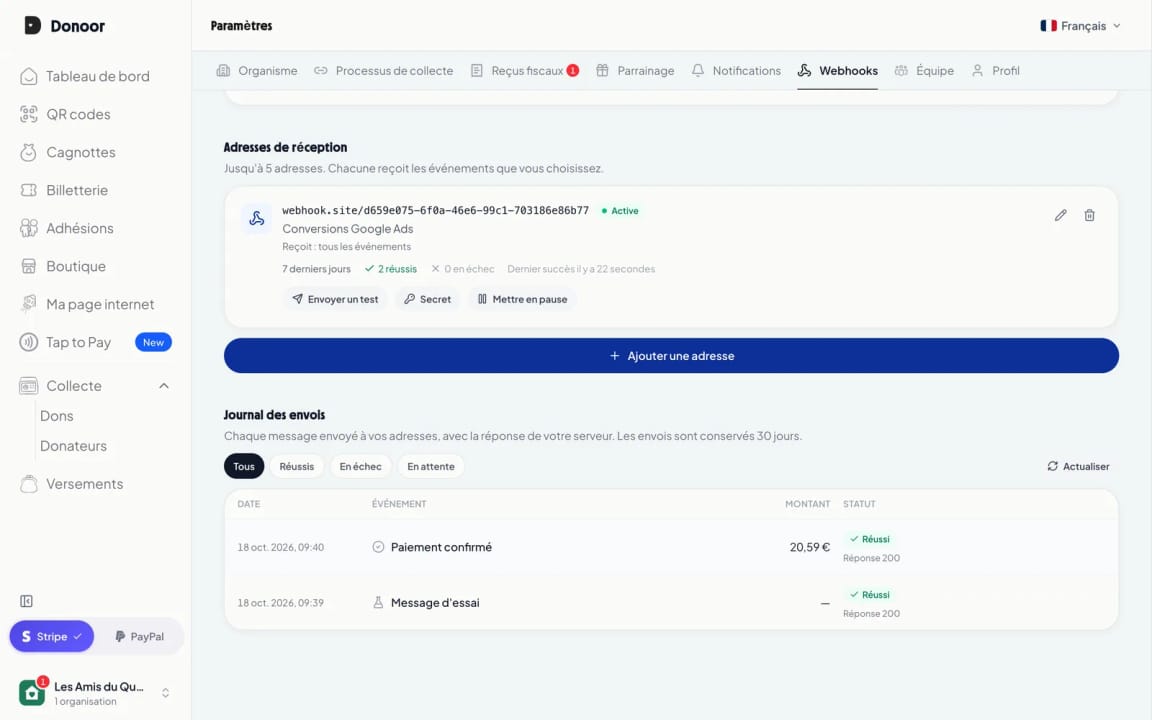
Carregue em Adicionar um endereço, cole o endereço e dê-lhe uma descrição que lhe diga algo, por exemplo «Conversões Google Ads».
- 4
Escolher os eventos
Os eventos estão agrupados por família: pagamentos, donativos mensais, encomendas, associados e bilhetes, recibos de donativo, transferências… Em caso de dúvida, deixe tudo marcado e clique em Adicionar.
- 5
Copie o segredo
Uma janela mostra o segredo de assinatura (começa por whsec_). Clique em Copiar e transmita-o à sua equipa técnica: prova que as mensagens vêm efetivamente da Donoor. Poderá voltar a mostrá-lo a qualquer momento.
Dica
Apenas o responsável e os administradores da associação podem gerir os webhooks, e o responsável recebe um e-mail a cada endereço adicionado ou alterado: ninguém pode desviar os seus dados em silêncio.
Módulo 2
Testar, simular e acompanhar os envios
Verifique com um clique que a sua ferramenta recebe as mensagens, simule qualquer evento sem pagamento real e acompanhe cada envio no registo.
Conteúdo do módulo · 2 min
- Enviar uma mensagem de teste
- Simular qualquer um dos 28 eventos
- Ler o registo dos envios
- Abrir um envio: resposta do seu servidor e mensagem exata
- Ver a mensagem chegar do lado do servidor
Conteúdos que podem interessá-lo
Ver o passo a passo (5 passos)
- 1
Envie uma mensagem de teste
No cartão do seu endereço, clique em Enviar um teste. Uma mensagem de teste parte de imediato, assinada como as reais.
- 2
Simule um evento real
Botão Simular um evento: escolha, por exemplo, «Pagamento confirmado» ou «Entrada digitalizada». Uma pré-visualização mostra a mensagem e, em seguida, a Donoor envia-a com dados fictícios (livemode false), sem qualquer pagamento real. Para o seu servidor de desenvolvimento, adicione um endereço marcando Endereço de teste: só recebe estas simulações.
- 3
Consulte o registo
Mais abaixo, o Registo dos envios lista cada mensagem dos últimos 30 dias, com o respetivo estado: com sucesso, com falha ou pendente. Filtre com os botões acima da lista.
- 4
Abra um envio
Clique numa linha: vê a resposta do seu servidor (código 200 se tudo estiver bem), cada tentativa com a respetiva hora, e a mensagem exata enviada, para copiar se necessário.
- 5
Verifique do lado do servidor
Na sua ferramenta (ou no webhook.site), a mensagem chegou com o cabeçalho Donoor-Signature: é este que a sua equipa técnica verifica.
Módulo 3
Acompanhar a origem de cada donativo
Saiba que anúncio trouxe cada doador: a mensagem do donativo contém os parâmetros do seu anúncio.
Conteúdo do módulo · 2 min
- Adicionar parâmetros de acompanhamento às suas ligações (utm, gclid…)
- O que contém a mensagem de um donativo
- Enviar a conversão para o Google Ads, GA4 ou Meta
- Encontrar cada donativo no registo
Conteúdos que podem interessá-lo
Ver o passo a passo (4 passos)
- 1
Adicione os seus parâmetros de acompanhamento
Nos seus anúncios, acrescente ao seu link Donoor os parâmetros habituais: utm_source, utm_campaign… O Google Ads acrescenta ele próprio o gclid se a marcação automática estiver ativada. Os parâmetros são guardados até ao pagamento, mesmo que o doador mude de separador.
- 2
O doador faz o seu donativo
Para o doador, nada muda: a página de donativo é a mesma. Funciona também com o widget integrado no seu site.
- 3
A mensagem chega
Menos de dois minutos após o pagamento, a sua ferramenta recebe payment.succeeded: montante, doador, identificador de conversão e, em attribution, os parâmetros do anúncio de origem.
- 4
Enviar a conversão
O seu servidor, ou um cenário Make ou Zapier, envia a conversão ao Google Ads, ao GA4 ou à Meta com o montante e o identificador de conversão. As suas campanhas são medidas donativo a donativo, mesmo quando o navegador bloqueia os cookies.
Dica
A mensagem indica também se o doador aceitou os cookies publicitários (marketing_consent): respeite essa escolha antes de enviar os seus dados à Google ou à Meta.
Módulo 4
Gerir os seus webhooks no dia a dia
Altere os seus endereços, coloque-os em pausa, mude o segredo e saiba reagir quando o seu servidor deixar de responder.
Conteúdo do módulo · 2 min
- Escolher com precisão os eventos de um endereço
- Colocar em pausa e reativar
- Alterar o segredo sem interromper nada
- Avaria do servidor: novas tentativas automáticas e reenvio
Conteúdos que podem interessá-lo
Ver o passo a passo (5 passos)
- 1
Editar um endereço
O lápis abre a janela do endereço: altere a descrição ou os eventos. Os botões Marcar tudo e Desmarcar tudo funcionam família a família.
- 2
Coloque-o em pausa
Pausar interrompe os envios para este endereço, por exemplo durante uma manutenção. Reativar retoma-os.
- 3
Altere o segredo se necessário
Botão Segredo, depois Mudar o segredo. O antigo continua válido durante 24 horas, o tempo de a sua equipa instalar o novo.
- 4
Se o seu servidor não responder
A Donoor tenta novamente 8 vezes durante cerca de 28 horas; o registo mostra a hora da próxima tentativa. Após a última, é avisado por e-mail. Um endereço com falhas durante 3 dias é colocado em pausa automaticamente.
- 5
Reenviar uma mensagem
Quando o seu servidor estiver reparado, abra o envio no registo e carregue em Reenviar: a mesma mensagem volta a ser enviada de imediato.
Módulo 5
O guia da sua equipa técnica
Tudo o que a pessoa que liga o seu servidor precisa: formato das mensagens, assinatura, lembretes e ambiente de teste.
Conteúdo do módulo · 2 min
- Os 28 eventos e o conteúdo de cada mensagem
- Verificar a assinatura, código pronto a copiar em Node.js, PHP e Python
- Responder, novas tentativas, duplicados e limites
- O ambiente de teste sandbox.donoor.org
Ver o passo a passo (3 passos)
- 1
Partilhe a documentação
Envie à sua equipa técnica o link da documentação técnica dos webhooks: descreve cada evento e cada campo.
- 2
Verifique cada mensagem
O servidor verifica o cabeçalho Donoor-Signature com o segredo e depois responde com um código 200 em menos de 10 segundos. Um exemplo cifrado permite testar o código.
- 3
Teste sem risco
Em sandbox.donoor.org, ambiente de teste separado e não indexado pelos motores de pesquisa, crie uma associação e ligue a Stripe em modo de teste (bastam dados fictícios). A sua página de pagamento de teste fica logo online: faça aí donativos fictícios com o cartão 4242 4242 4242 4242 e receba mensagens reais, marcadas com livemode false.
Tem dúvidas? Respondemos-lhe
É preciso um programador para usar os webhooks?
Não necessariamente. Com o Make ou o Zapier, basta colar o endereço do módulo «Webhook personalizado» na Donoor e, depois, ligar as mensagens ao Google Sheets, ao seu CRM ou ao Google Ads sem escrever código. Para um servidor próprio, é preciso alguém que saiba verificar a assinatura: a documentação técnica fornece o código pronto a copiar.
Como testar sem fazer pagamentos reais?
Na sua própria conta: o botão Simular um evento envia qualquer um dos 28 eventos com dados fictícios, e um endereço de teste recebe apenas estas simulações. Nada a instalar, nenhum novo registo.
Os webhooks são pagos?
Não: são gratuitos e abertos a todas as associações, como o resto da Donoor.
Recebo os donativos anteriores?
Não: só são enviados os eventos que ocorrem depois de adicionar o seu primeiro endereço. Para o histórico, use as exportações do painel.
Os dados dos meus doadores estão protegidos?
As mensagens são enviadas apenas para endereços https, assinadas com um segredo próprio de cada endereço. Só o responsável e os administradores podem configurar os webhooks, e o responsável é avisado por e-mail a cada alteração de endereço.
O que acontece se o meu servidor estiver em baixo?
Nada se perde: a Donoor tenta de novo durante cerca de 28 horas e depois avisa-o por e-mail. Cada mensagem fica 30 dias no registo e pode ser reenviada com um clique.
Tem alguma pergunta? Falemos.
30 minutos em videochamada para descobrir a Donoor, colocar as suas perguntas e configurar a sua associação em conjunto.
Gratuito, sem compromisso