QR-Codes
Spenden mit QR-Codes sammeln
Der Kurs in Ihrem eigenen Tempo, um in Ihren Räumen und auf Ihren Veranstaltungen Spenden zu sammeln, ohne Bargeld und ohne Geräte kaufen zu müssen.
- 5 Module · 8 Min.
- 1 Praxisblatt zum Herunterladen
- 8 Artikel zum Weiterlesen
Einführung
Inhalt des Kurses
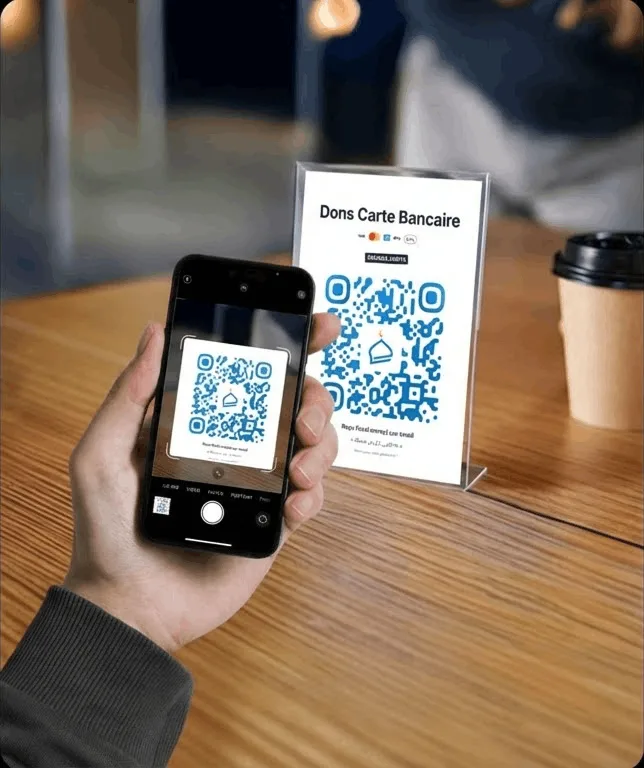
Ihre Spender haben kein Kleingeld mehr dabei? Sie scannen einen QR-Code mit dem Handy und spenden in wenigen Sekunden. Erstellen Sie Ihre QR-Codes, drucken Sie Ihre Poster und zeigen Sie die Spendensammlung live auf einem Bildschirm.
- Ihre Spenden-QR-Codes erstellen und gestalten
- Fertige Poster und Flyer drucken
- Die Spendensammlung live auf einem Bildschirm zeigen
Modul 1
Warum der QR-Code?
Weniger Bargeld, mehr Handys: Mit dem QR-Code kann jede Person spenden, auch ohne Kleingeld.
Inhalt des Moduls · 2 Min.
- Warum Bargeldspenden zurückgehen
- Was die spendende Person beim Scannen erlebt
- Wo Sie Ihre QR-Codes platzieren
Inhalte, die Sie interessieren könnten
Schritt-für-Schritt-Anleitung ansehen (3 Schritte)
- 1
Eine Geste, die alle kennen
Die spendende Person öffnet die Kamera ihres Handys, richtet sie auf den QR-Code und landet auf der Spendenseite. Sie zahlt per Karte, Apple Pay oder Google Pay, ohne etwas zu installieren.
- 2
Überall, wo Ihre Spender vorbeikommen
Am Eingang, auf den Tischen, auf einem Flyer, auf einem Bildschirm: ein QR-Code pro Standort, jeder mit eigenen Statistiken.
- 3
Und um persönlich zu kassieren
Eine ehrenamtliche Person kann mit Tap to Pay auch eine Bankkarte mit ihrem Handy kassieren: Darum geht es in einem eigenen Kurs.
Modul 2
Ihre Spenden-QR-Codes erstellen
Ein QR-Code pro Ort oder Verwendungszweck, jeder mit eigener Statistik zu Scans und Spenden.
Inhalt des Moduls · 2 Min.
- Den QR-Code benennen und seinen Standort angeben
- Ein Spendenziel hinzufügen
- Farben, Formen und Logo gestalten
- Den QR-Code herunterladen und seine Scans verfolgen
Inhalte, die Sie interessieren könnten
Schritt-für-Schritt-Anleitung ansehen (5 Schritte)
- 1
Erstellen Sie den QR-Code
Klicken Sie im Menü auf QR-Codes und dann auf Neuer QR-Code.
- 2
Kennzeichnen Sie ihn
Geben Sie ihm einen Name („Haupteingang“, „Empfangstheke“ …), einen Standort und, wenn Sie möchten, eine Persönliche Nachricht, die den Spendern angezeigt wird.
- 3
Fügen Sie ein Ziel hinzu
Wählen Sie unter Spendenziel entweder Allgemeine Spendenaktion oder Neues Ziel, mit einem Zielbetrag und einem Fortschrittsbalken.
- 4
Gestalten Sie ihn
Wählen Sie unter Personalisierung einen vordefinierten Stil oder stellen Sie Farben, Form der Punkte und Ecken selbst ein, und fügen Sie Ihr Logo in der Mitte hinzu. Die Anzeige Lesbarkeit sagt Ihnen, ob der QR-Code gut scanbar bleibt.
- 5
Speichern und herunterladen
Klicken Sie auf QR-Code erstellen. Auf seiner Karte erhalten Sie mit Herunterladen ein hochauflösendes Bild und mit Link kopieren die Adresse seiner Spendenseite.
Tipp
Erstellen Sie für jeden Ort oder jedes Medium einen eigenen QR-Code (Eingang, Flyer, Ramadan …): Die Statistiken zeigen Ihnen, welcher am meisten einbringt. Sie können bis zu 50 erstellen.
Modul 3
Ein druckfertiges Poster erstellen
Machen Sie aus Ihrem QR-Code ein Poster oder einen Flyer, ganz ohne Grafikprogramm.
Inhalt des Moduls · 2 Min.
- Eine Postervorlage wählen
- Das Format: vom A6-Flyer bis zum großen A2-Poster
- Texte und Farben anpassen
- Als PDF für die Druckerei herunterladen
Inhalte, die Sie interessieren könnten
Schritt-für-Schritt-Anleitung ansehen (5 Schritte)
- 1
Öffnen Sie den Editor
Klicken Sie auf der Karte Ihres QR-Codes auf Poster erstellen.
- 2
Wählen Sie eine Vorlage
Filtern Sie unter Vorlagen nach Stil (Spirituell, Natur, Modern, Klassisch) und wählen Sie die Vorlage, die zu Ihnen passt.
- 3
Wählen Sie das Format
Unter Format: A6 für einen Flyer, A5, A4 als Standard, A3 oder A2 für ein großes Poster, oder ein quadratisches Format für soziale Netzwerke.
- 4
Gestalten Sie es
Passen Sie die Texte, den Hintergrund und die Globale Schriftart an. Der QR-Code bleibt immer an der richtigen Stelle.
- 5
Laden Sie es herunter
Klicken Sie auf PDF für ein druckfertiges Poster oder auf Herunterladen für ein Bild zum Teilen.
Modul 4
Die Spendensammlung auf einem Bildschirm zeigen
Ein riesiger QR-Code und eine Anzeige, die bei jeder Spende live steigt, auf dem Fernseher in Ihrem Saal.
Inhalt des Moduls · 1 Min.
- Den anzuzeigenden QR-Code wählen
- Größe, Betrag und Fortschrittsbalken einstellen
- In den Vollbildmodus wechseln
Inhalte, die Sie interessieren könnten
Schritt-für-Schritt-Anleitung ansehen (4 Schritte)
- 1
Öffnen Sie die Anzeige
Klicken Sie unten im Menü auf TV-Anzeige oder auf das Bildschirmsymbol eines QR-Codes. Öffnen Sie die Seite auf dem Computer, der mit Ihrem Bildschirm verbunden ist.
- 2
Wählen Sie den QR-Code
Wählen Sie den QR-Code Ihrer Spendensammlung aus und klicken Sie auf Verwenden.
- 3
Stellen Sie die Anzeige ein
Wählen Sie unter Einstellungen die QR-Code-Größe und blenden Sie den Gesammelter Betrag und den Fortschrittsbalken ein oder aus.
- 4
Wechseln Sie in den Vollbildmodus
Klicken Sie auf Vollbild: Der Betrag bewegt sich bei jeder neuen Spende, live.
Modul 5
Das Spendenterminal ersetzen
Ein Spendenterminal ist teuer in Anschaffung und Abonnement. Ein QR-Code in einem Aufsteller erledigt dieselbe Aufgabe, kostenlos.
Inhalt des Moduls · 1 Min.
- Was ein Spendenterminal kostet
- Der QR-Code-Aufsteller: gleicher Zweck, null Hardware
- Mehr Sammelstellen schaffen
Inhalte, die Sie interessieren könnten
Schritt-für-Schritt-Anleitung ansehen (3 Schritte)
- 1
Vergleichen Sie
Ein Spendenterminal kostet oft mehrere hundert Euro, dazu kommt ein monatliches Abonnement. Der Donoor-QR-Code ist kostenlos, und die spendende Person zahlt mit ihrem eigenen Handy.
- 2
Stellen Sie einen Aufsteller auf
Drucken Sie im Poster-Editor ein A5- oder A4-Poster und stellen Sie es in einem Aufsteller dort auf, wo vorher die Spendenbox oder das Terminal stand.
- 3
Schaffen Sie mehr Sammelstellen
Ein QR-Code pro Standort (Eingang, großer Saal, Ausgang): ohne zusätzliche Hardware und mit eigener Statistik für jeden.
Fragen? Wir antworten
Muss die spendende Person eine App installieren?
Nein. Sie scannt den QR-Code mit der Kamera ihres Handys, landet auf der Spendenseite und zahlt per Karte, Apple Pay oder Google Pay.
Was kosten die QR-Codes?
Nichts. QR-Codes, Poster und Bildschirmanzeige sind kostenlos. Auf jede Spende fallen nur die Bankgebühren an, und Ihre Spender können sie übernehmen.
Wie viele QR-Codes kann ich erstellen?
Bis zu 50. Erstellen Sie einen pro Ort oder Träger (Eingang, Saal, Flyer, Veranstaltung): Ihre Statistiken zeigen Ihnen, welcher am meisten einbringt.
Geben Spenden per QR-Code Anspruch auf eine Spendenbescheinigung?
Ja, wenn Ihre Organisation Spendenbescheinigungen über Donoor ausstellt: Die spendende Person erhält sie nach ihrer Spende per E-Mail.
Eine Frage? Sprechen wir darüber.
30 Minuten per Video, um Donoor kennenzulernen, Ihre Fragen zu stellen und Ihre Organisation gemeinsam einzurichten.
Kostenlos und unverbindlich