TV-Anzeige
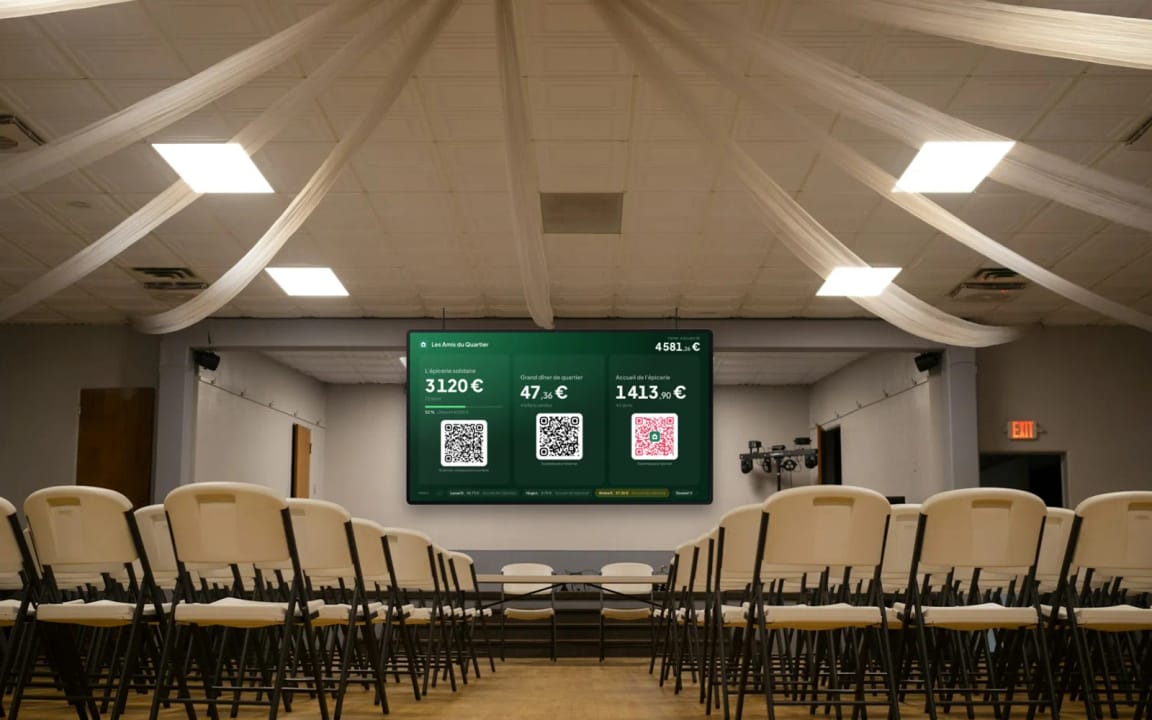
Ihre Spendenaktionen live auf einem Fernseher zeigen
Der Kurs, mit dem Ihre Spendenaktionen vor allen lebendig werden – bei Ihren Veranstaltungen ebenso wie am Empfang Ihrer Räume.
- 5 Module · 10 Min.
- 1 Praxisblatt zum Herunterladen
- 6 Artikel zum Weiterlesen
Einführung
Inhalt des Kurses
Bei einer Gala, einem Benefizessen oder am Empfang zeigen Sie Ihre Spendenaktionen auf einem Fernseher: Die Beträge steigen mit jeder Spende, Ihre QR-Codes sind zu sehen und jeder Spender wird live bedankt.
- Einen Bildschirm mit Ihren Spendenaktionen, Veranstaltungen, Mitgliedschaften, Ihrem Shop und Ihren QR-Codes erstellen
- Ihn anpassen und auf jedem Fernseher öffnen, ohne Konto
- Verstehen, was der Saal sieht, wenn eine Spende eingeht
Modul 1
Einen Bildschirm erstellen
Wählen Sie, was der Fernseher zeigt: eine Spendenaktion, mehrere oder den gesamten Verein.
Inhalt des Moduls · 2 Min.
- „TV-Anzeige“ öffnen
- Den Bildschirm benennen
- Die anzuzeigenden Spendenaktionen wählen
- Zusehen, wie der Fernseher live entsteht
Inhalte, die Sie interessieren könnten
Schritt-für-Schritt-Anleitung ansehen (5 Schritte)
- 1
Öffnen Sie die TV-Anzeige
Klicken Sie unten im Menü auf TV-Anzeige und dann auf Bildschirm erstellen (oder Neuer Bildschirm, wenn Sie schon einen haben).
- 2
Benennen Sie den Bildschirm
Geben Sie ihm oben neben dem Stift einen Namen, damit Sie ihn wiederfinden: „Gala am 20. November“, „Empfang“…
- 3
Wählen Sie die Spendenaktionen
Klicken Sie links auf die Spendenaktionen, Veranstaltungen, Mitgliedschaften, Shops oder QR-Codes, die angezeigt werden sollen: Jede wird zu einem Block mit ihrem Betrag und ihrem QR-Code. Gesamter Verein zeigt einen einzigen Zähler mit allem, was Sie erhalten. Höchstens sechs Blöcke pro Bildschirm.
- 4
Sehen Sie sich die Vorschau an
Rechts entsteht der Fernseher vor Ihren Augen, mit den echten Beträgen.
- 5
Erstellen Sie den Bildschirm
Klicken Sie auf Bildschirm erstellen: Er erscheint in der Liste, live.
Tipp
Ein Bildschirm pro Zweck: einer für die Gala mit den Projekten des Abends, einer für den Empfang mit dem gesamten Verein.
Modul 2
Den Bildschirm anpassen
Titel, Ziele, Text unter den QR-Codes, Farben: ein Fernseher im Stil Ihrer Veranstaltung.
Inhalt des Moduls · 2 Min.
- Den Titel eines Blocks ändern
- Ein Ziel mit Fortschrittsbalken festlegen
- Den Text unter dem QR-Code schreiben
- Wählen, was der Fernseher zeigt, und seine Farben
Inhalte, die Sie interessieren könnten
Schritt-für-Schritt-Anleitung ansehen (6 Schritte)
- 1
Öffnen Sie den Bildschirm
Klicken Sie in der Liste auf die Miniatur des Bildschirms oder auf … und dann Bearbeiten.
- 2
Klicken Sie auf einen Block
Klicken Sie in der Vorschau auf einen Block: Seine Einstellungen öffnen sich links.
- 3
Titel und Ziel
Ändern Sie den Angezeigten Titel (höchstens 60 Zeichen; leer hat der Block keinen Titel) und das Ziel: Ein Fortschrittsbalken erscheint.
- 4
Der Text unter dem QR-Code
Standardmäßig „Scannen und spenden“ (oder buchen, beitreten, bestellen). Schreiben Sie Ihren eigenen unter Text unter dem QR-Code, höchstens 40 Zeichen. Der Schalter QR-Code entfernt den QR-Code aus dem Block.
- 5
Die Einstellungen des Bildschirms
Unter Einstellungen: Gesamtsumme, Letzte Spenden, Vornamen der Spender, Anzahl der Spenden, dann der Hintergrund, seine Intensität, die Farbe des Ziels und die Größe der QR-Codes.
- 6
Speichern Sie
Klicken Sie auf Speichern: Eingeschaltete Fernseher aktualisieren sich von selbst.
Tipp
Die angezeigten Beträge sind das, was der Verein erhält: Bankgebühren und Erstattungen abgezogen.
Modul 3
Den Bildschirm auf dem Fernseher zeigen
Ein Link, den Sie auf dem Fernseher öffnen: kein Konto, keine App, keine Geräte zu kaufen.
Inhalt des Moduls · 2 Min.
- Den Link des Bildschirms kopieren
- Ihn auf dem Fernseher öffnen
- In den Vollbildmodus wechseln
Inhalte, die Sie interessieren könnten
Schritt-für-Schritt-Anleitung ansehen (4 Schritte)
- 1
Kopieren Sie den Link
Klicken Sie in der Liste auf … und dann Link kopieren: eine kurze Adresse, donoor.org/tv/…
- 2
Öffnen Sie ihn auf dem Fernseher
Im Browser eines Smart-TVs oder eines Computers, der per HDMI-Kabel mit dem Fernseher verbunden ist. Die Schaltfläche Öffnen öffnet ihn auf dem Computer, an dem Sie gerade sind.
- 3
Wechseln Sie in den Vollbildmodus
Bewegen Sie die Maus: Die Schaltfläche Vollbild erscheint oben. Danach verschwindet sie, zusammen mit dem Mauszeiger.
- 4
Lassen Sie ihn laufen
Der Fernseher verhindert den Ruhezustand, wenn der Browser es erlaubt, verbindet sich bei einem Internetausfall von selbst wieder und liest die Beträge jede Minute neu.
Tipp
Der Link genügt: Auf dem Fernseher muss sich niemand anmelden. Behalten Sie ihn für sich, wie einen Schlüssel: Sie können ihn jederzeit deaktivieren oder ändern.
Modul 4
Spenden live
Was der Saal sieht, wenn jemand scannt und spendet: Der Betrag steigt und der Spender wird bedankt.
Inhalt des Moduls · 2 Min.
- Das Scannen des QR-Codes auf dem Fernseher
- Die eingehende Spende: der Betrag und die Zeile „Danke“
- Mehrere Spenden auf einmal, große Spenden in Gold
- Erstattungen
Inhalte, die Sie interessieren könnten
Schritt-für-Schritt-Anleitung ansehen (6 Schritte)
- 1
Den Fernseher scannen
Jeder Block hat seinen QR-Code. Man richtet die Kamera des Handys darauf: Die Spendenseite öffnet sich, ohne App.
- 2
Spenden
Apple Pay, Google Pay, Karte oder PayPal: Wenige Sekunden genügen.
- 3
Die Spende kommt an
Wenige Sekunden später steigen der Betrag des Blocks und die Gesamtsumme, und der Spender erscheint allein in der Mitte der Zeile Danke: Vorname, Initiale des Nachnamens und die Spende.
- 4
Mehrere Spenden auf einmal
Sie stellen sich an: Jede kommt der Reihe nach in die Mitte.
- 5
Große Spenden
Eine Spende, die deutlich über dem Durchschnitt der letzten Spenden liegt, erscheint in Gold.
- 6
Eine Erstattung
Der Betrag sinkt wieder, mit einem kurzen roten Aufleuchten, live.
Tipp
Ein Spender, der anonym bleiben wollte, erscheint als „Ein Spender“. Um alle Vornamen auszublenden, schalten Sie Vornamen der Spender in den Einstellungen aus.
Modul 5
Ihre Bildschirme verwalten
Der Fernseher eines QR-Codes mit einem Klick, ein Link zum Deaktivieren oder Ändern, ein Bildschirm zum Löschen.
Inhalt des Moduls · 2 Min.
- Der Fernseher eines QR-Codes, über die Seite QR-Codes
- Einen Link deaktivieren und wieder aktivieren
- Einen neuen Link erstellen
- Einen Bildschirm löschen
Inhalte, die Sie interessieren könnten
Schritt-für-Schritt-Anleitung ansehen (4 Schritte)
- 1
Über einen QR-Code
Auf der Seite QR-Codes erstellt die Bildschirm-Schaltfläche eines QR-Codes (Auf einem Fernseher anzeigen) seinen Fernseher, mit seinem Design, und öffnet ihn. Er erscheint danach unter TV-Anzeige.
- 2
Deaktivieren Sie den Link
Klicken Sie auf … und dann Link deaktivieren: Der Fernseher zeigt „Bildschirm deaktiviert“. Link wieder aktivieren schaltet ihn wieder ein, mit demselben Link.
- 3
Ändern Sie den Link
Link versehentlich geteilt? Neuer Link: Der alte funktioniert sofort nicht mehr, auf allen Fernsehern.
- 4
Löschen Sie einen Bildschirm
Löschen entfernt den Bildschirm. Ihre Spendenaktionen und Spenden bleiben unberührt.
Tipp
Um einen Bildschirm zu erstellen, muss ein Teammitglied die Beträge sehen dürfen.
Fragen? Wir antworten
Braucht man auf dem Fernseher ein Donoor-Konto?
Nein. Der Link des Bildschirms genügt: Man öffnet ihn im Browser des Fernsehers oder des daran angeschlossenen Computers, ohne sich anzumelden.
Welchen Fernseher braucht man?
Jeden Bildschirm mit einem Internetbrowser: einen Smart-TV oder einen Fernseher, der per HDMI-Kabel mit einem Computer verbunden ist. Ein Beamer funktioniert auch.
Erscheinen die Spenden wirklich live?
Ja: Wenige Sekunden nach der Zahlung steigt der Betrag auf allen Fernsehern, die den Bildschirm zeigen. Fällt das Internet aus, verbindet sich der Fernseher von selbst wieder und holt alles nach.
Ist der Link sicher?
Der Link ist geheim und nicht zu erraten. Er zeigt nur, was Sie zum Anzeigen gewählt haben, und Sie können ihn jederzeit deaktivieren oder ersetzen.
Wie viele Fernseher können denselben Bildschirm zeigen?
So viele Sie möchten: Öffnen Sie denselben Link auf mehreren Fernsehern, sie bewegen sich alle gleichzeitig.
Kostet die TV-Anzeige etwas?
Nein, sie ist kostenlos, wie der Rest von Donoor.
Eine Frage? Sprechen wir darüber.
30 Minuten per Video, um Donoor kennenzulernen, Ihre Fragen zu stellen und Ihre Organisation gemeinsam einzurichten.
Kostenlos und unverbindlich