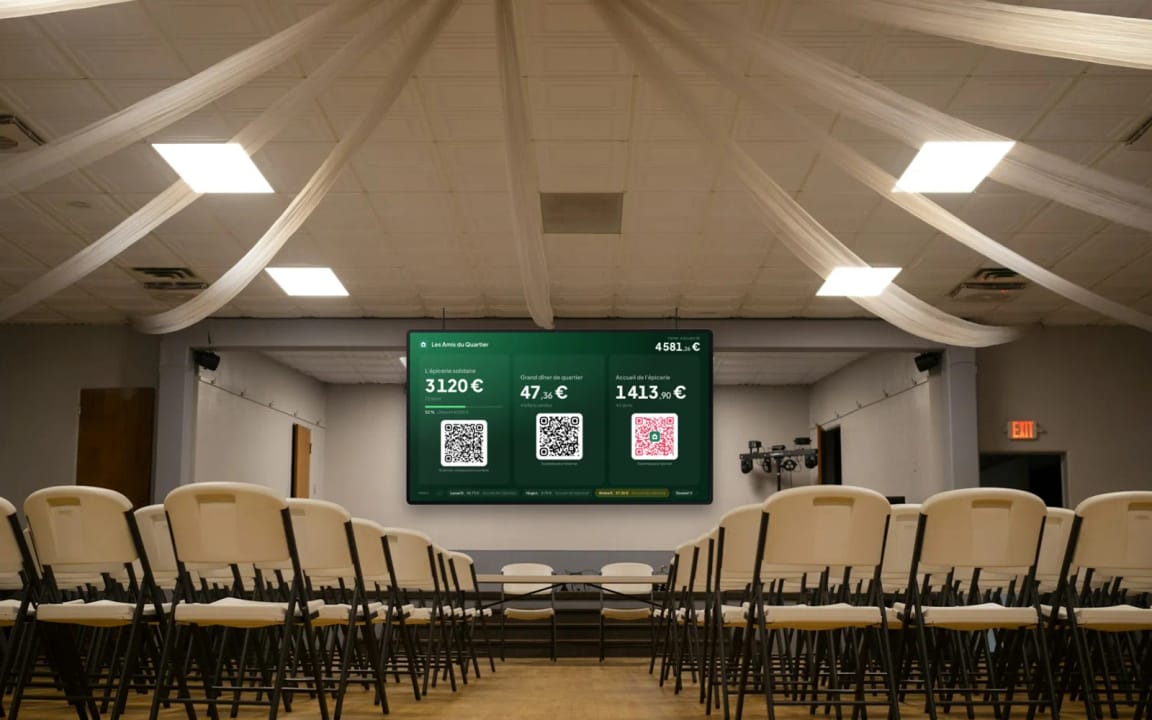
Pantalla de TV
Mostrar sus recaudaciones en directo en una TV
El curso para dar vida a sus recaudaciones delante de todos, en sus eventos y también en la recepción de sus locales.
- 5 módulos · 10 min
- 1 ficha práctica para descargar
- 6 artículos para saber más
Presentación
El contenido del curso
En una gala, una cena solidaria o en la recepción, muestre sus recaudaciones en una TV: los importes suben con cada donación, sus códigos QR están en pantalla y cada donante recibe las gracias en directo.
- Crear una pantalla con sus recaudaciones, eventos, afiliaciones, tienda y códigos QR
- Personalizarla y abrirla en cualquier TV, sin cuenta
- Entender lo que ve la sala cuando llega una donación
Módulo 1
Crear una pantalla
Elija lo que muestra la TV: una recaudación, varias o toda la asociación.
Contenido del módulo · 2 min
- Abrir «Pantalla de TV»
- Dar un nombre a la pantalla
- Elegir las recaudaciones que se muestran
- Ver cómo la TV se construye en directo
Contenidos que pueden interesarle
Ver el paso a paso (5 pasos)
- 1
Abra la pantalla de TV
Abajo del menú, haga clic en Pantalla de TV y después en Crear una pantalla (o Nueva pantalla si ya tiene una).
- 2
Dé un nombre a la pantalla
Arriba, junto al lápiz, dele un nombre para encontrarla: «Gala del 20 de noviembre», «Recepción»…
- 3
Elija las recaudaciones
A la izquierda, haga clic en las recaudaciones, eventos, afiliaciones, tiendas o códigos QR que quiere mostrar: cada uno se convierte en un bloque, con su importe y su código QR. Toda la asociación muestra un solo contador con todo lo que recibe. Seis bloques como máximo por pantalla.
- 4
Mire la vista previa
A la derecha, la TV se construye ante sus ojos, con los importes reales.
- 5
Cree la pantalla
Haga clic en Crear la pantalla: aparece en la lista, en directo.
Consejo
Una pantalla para cada uso: una para la gala con los proyectos de la velada, otra para la recepción con toda la asociación.
Módulo 2
Personalizar la pantalla
Títulos, objetivos, texto bajo los códigos QR, colores: una TV a la imagen de su evento.
Contenido del módulo · 2 min
- Cambiar el título de un bloque
- Fijar un objetivo y su barra de progreso
- Escribir el texto bajo el código QR
- Elegir lo que muestra la TV y sus colores
Contenidos que pueden interesarle
Ver el paso a paso (6 pasos)
- 1
Abra la pantalla
En la lista, haga clic en la miniatura de la pantalla, o en … y después en Editar.
- 2
Haga clic en un bloque
Haga clic en un bloque de la vista previa: sus ajustes se abren a la izquierda.
- 3
Título y objetivo
Cambie el Título mostrado (60 caracteres como máximo; vacío, el bloque no tiene título) y el Objetivo: aparece una barra de progreso.
- 4
El texto bajo el código QR
Por defecto «Escanee para donar» (o reservar, afiliarse, pedir). Escriba el suyo en Texto bajo el código QR, 40 caracteres como máximo. El interruptor Código QR quita el código QR del bloque.
- 5
Los ajustes de la pantalla
En Ajustes: Total general, Últimas donaciones, Nombre de los donantes, Número de donaciones, y después el Fondo, su Intensidad, el Color del objetivo y el Tamaño de los códigos QR.
- 6
Guarde
Haga clic en Guardar: las TV encendidas se actualizan solas.
Consejo
Los importes mostrados son los que recibe la asociación: comisiones bancarias y reembolsos descontados.
Módulo 3
Mostrar la pantalla en la TV
Un enlace que se abre en la TV: sin cuenta, sin aplicación, sin equipos que comprar.
Contenido del módulo · 2 min
- Copiar el enlace de la pantalla
- Abrirlo en la TV
- Pasar a pantalla completa
Contenidos que pueden interesarle
Ver el paso a paso (4 pasos)
- 1
Copie el enlace
En la lista, haga clic en … y después en Copiar el enlace: una dirección corta, donoor.org/tv/…
- 2
Ábralo en la TV
En el navegador de una smart TV, o de un ordenador conectado a la TV con un cable HDMI. El botón Abrir lo abre en el ordenador que está usando.
- 3
Pase a pantalla completa
Mueva el ratón: el botón Pantalla completa aparece arriba. Luego desaparece, junto con el cursor.
- 4
Déjela funcionar
La TV impide que la pantalla entre en reposo cuando el navegador lo permite, se vuelve a conectar sola si se corta internet y vuelve a leer los importes cada minuto.
Consejo
El enlace basta: no hay que iniciar sesión en la TV. Guárdelo para usted, como una llave: puede desactivarlo o cambiarlo en cualquier momento.
Módulo 4
Las donaciones en directo
Lo que ve la sala cuando alguien escanea y dona: el importe sube y el donante recibe las gracias.
Contenido del módulo · 2 min
- El escaneo del código QR de la TV
- La donación que llega: el importe y la línea «Gracias»
- Varias donaciones a la vez, las grandes en dorado
- Los reembolsos
Contenidos que pueden interesarle
Ver el paso a paso (6 pasos)
- 1
Se escanea la TV
Cada bloque tiene su código QR. Se apunta con la cámara del móvil: la página de donación se abre, sin aplicación.
- 2
Se dona
Apple Pay, Google Pay, tarjeta o PayPal: bastan unos segundos.
- 3
La donación llega
Unos segundos después, el importe del bloque y el total suben, y el donante aparece solo en el centro de la línea Gracias: su nombre, la inicial de su apellido y su donación.
- 4
Varias donaciones a la vez
Hacen cola: cada una pasa al centro a su turno.
- 5
Las donaciones grandes
Una donación muy por encima de la media de las últimas donaciones aparece en dorado.
- 6
Un reembolso
El importe vuelve a bajar, con un breve destello rojo, en directo.
Consejo
Un donante que eligió el anonimato aparece como «Un donante». Para ocultar todos los nombres, desactive Nombre de los donantes en los Ajustes.
Módulo 5
Gestionar sus pantallas
La TV de un código QR en un clic, un enlace que desactivar o cambiar, una pantalla que eliminar.
Contenido del módulo · 2 min
- La TV de un código QR, desde la página Códigos QR
- Desactivar y reactivar un enlace
- Crear un nuevo enlace
- Eliminar una pantalla
Contenidos que pueden interesarle
Ver el paso a paso (4 pasos)
- 1
Desde un código QR
En la página Códigos QR, el botón de pantalla de un código QR (Mostrar en una TV) crea su TV, con su diseño, y la abre. Después aparece en Pantalla de TV.
- 2
Desactive el enlace
Haga clic en … y después en Desactivar el enlace: la TV muestra «Pantalla desactivada». Reactivar el enlace la vuelve a encender, con el mismo enlace.
- 3
Cambie el enlace
¿Enlace compartido por error? Nuevo enlace: el antiguo deja de funcionar al instante, en todas las TV.
- 4
Elimine una pantalla
Eliminar quita la pantalla. Sus recaudaciones y sus donaciones no se tocan.
Consejo
Para crear una pantalla, un miembro del equipo debe poder ver los importes.
¿Preguntas? Le respondemos
¿Hace falta una cuenta de Donoor en la TV?
No. Basta con el enlace de la pantalla: se abre en el navegador de la TV, o del ordenador conectado a ella, sin iniciar sesión.
¿Qué TV hace falta?
Cualquier pantalla con un navegador de internet: una smart TV, o una TV conectada a un ordenador con un cable HDMI. Un proyector también sirve.
¿Las donaciones llegan de verdad en directo?
Sí: unos segundos después del pago, el importe sube en todas las TV que muestran la pantalla. Si se corta internet, la TV se vuelve a conectar sola y se pone al día.
¿Es seguro el enlace?
El enlace es secreto e imposible de adivinar. Solo muestra lo que usted eligió mostrar, y puede desactivarlo o sustituirlo en cualquier momento.
¿Cuántas TV pueden mostrar la misma pantalla?
Todas las que quiera: abra el mismo enlace en varias TV y se moverán todas a la vez.
¿La pantalla de TV es de pago?
No, es gratuita, como el resto de Donoor.
¿Alguna pregunta? Hablemos.
30 minutos por videollamada para descubrir Donoor, resolver sus dudas y configurar juntos su asociación.
Gratis y sin compromiso