Recaudación
Triunfar con su recaudación online
El curso para seguir a su ritmo y crear una recaudación que alcance su objetivo: obras, viajes, material, emergencias…
- 5 módulos · 14 min
- 2 fichas prácticas para descargar
- 9 artículos para saber más
Presentación
El contenido del curso
Cree una recaudación con un objetivo, cuente su proyecto, haga avanzar el indicador y agradezca a sus donantes hasta el último euro.
- Crear una recaudación con un objetivo, fotos y una página cuidada
- Contar su proyecto y mostrar el impacto de cada donación
- Compartir la recaudación, publicar novedades y dar las gracias a sus donantes
Módulo 1
Crear su recaudación
El asistente en cuatro pasos: en pocos minutos, su recaudación existe, como borrador, lista para completarse.
Contenido del módulo · 3 min
- Título, dirección y descripción del proyecto
- La imagen principal y la galería
- El tema, el vídeo y las palabras de la organización
- Objetivo, fecha de fin y opciones de visualización
Contenidos que pueden interesarle
Ver el paso a paso (5 pasos)
- 1
Inicie la creación
En el menú, haga clic en Recaudaciones y después en Nueva recaudación.
- 2
Información
Ponga un Título a la recaudación, compruebe su Enlace público y redacte la Descripción y el texto A qué se destinarán los donativos.
- 3
Galería
Añada la Imagen de la recaudación (formato horizontal, se recomienda 1600 × 900 px) y hasta 10 fotos en la Galería. Este paso es opcional.
- 4
Contenido
Elija el Tema y añada, si quiere, un Vídeo de YouTube y Unas palabras de la asociación: una frase breve firmada por un responsable, con su foto.
- 5
Ajustes
Active Fijar un objetivo e indique el importe, añada una Fecha de fin si hace falta y deje activado Mostrar los donantes. Haga clic en Crear la recaudación: se guarda como borrador y todavía no hay nada visible.
Consejo
Si su organización emite certificados de donativo, la opción Deducible de impuestos se activa automáticamente: la página anuncia entonces «El 66 % de la donación es deducible de impuestos» (reducción fiscal del 66 % en Francia).
Módulo 2
Personalizar su recaudación
Muestre el impacto de cada donación, dé noticias y ajuste la recaudación como usted quiera.
Contenido del módulo · 3 min
- Los importes de impacto: «Lo que logra tu donación»
- Las palabras de la organización
- Publicar una novedad
- Los ajustes: objetivo, fecha de fin, privacidad, donantes
Contenidos que pueden interesarle
Ver el paso a paso (6 pasos)
- 1
Abra la configuración
En Recaudaciones, abra su recaudación. El menú de la izquierda, Configuración, reúne Información, Galería, Novedades, Importes de impacto, Unas palabras de la asociación y Ajustes.
- 2
Añada importes de impacto
En Importes de impacto, haga clic en Añadir un importe de impacto: un importe, un título, una breve descripción y una imagen. Hasta 4 tarjetas, que se muestran al donante bajo «Lo que logra tu donación».
- 3
Firme su mensaje
En Unas palabras de la asociación, un responsable se dirige a los donantes: un mensaje breve, su nombre, su cargo y su foto.
- 4
Publique una novedad
En Novedades, haga clic en Nueva novedad: un título (opcional), un mensaje y hasta 5 imágenes, y después Añadir la novedad.
- 5
Configure los ajustes
En Ajustes: Fijar un objetivo, Fecha de fin, Recaudación privada (accesible solo a través del enlace), Ocultar el importe recaudado, Mostrar los donantes, Permitir donaciones anónimas, Mensajes de los donantes y Deducible de impuestos.
- 6
Guarde
En cuanto modifica una sección, aparece la barra Cambios no guardados: haga clic en Guardar.
Consejo
Una novedad en cada etapa (primeras donaciones, mitad de camino, inicio de las obras) hace volver a sus donantes y reactiva la recaudación.
Módulo 3
Lo que ve el donante, estadísticas y vista previa
Vea su recaudación con los ojos de un donante, pruebe la donación y siga quién dona y cuánto.
Contenido del módulo · 3 min
- La vista previa de la página pública
- Simular una donación para probar el recorrido
- La página tal como la ve el donante
- Los donantes y las estadísticas de la recaudación
Contenidos que pueden interesarle
Ver el paso a paso (5 pasos)
- 1
Abra la vista previa
En su recaudación, haga clic en Vista previa: la página se muestra tal como la verán sus donantes.
- 2
Simule una donación
Haga clic en Simular una donación para recorrer el formulario de donación como un donante.
- 3
Lo que ve el donante
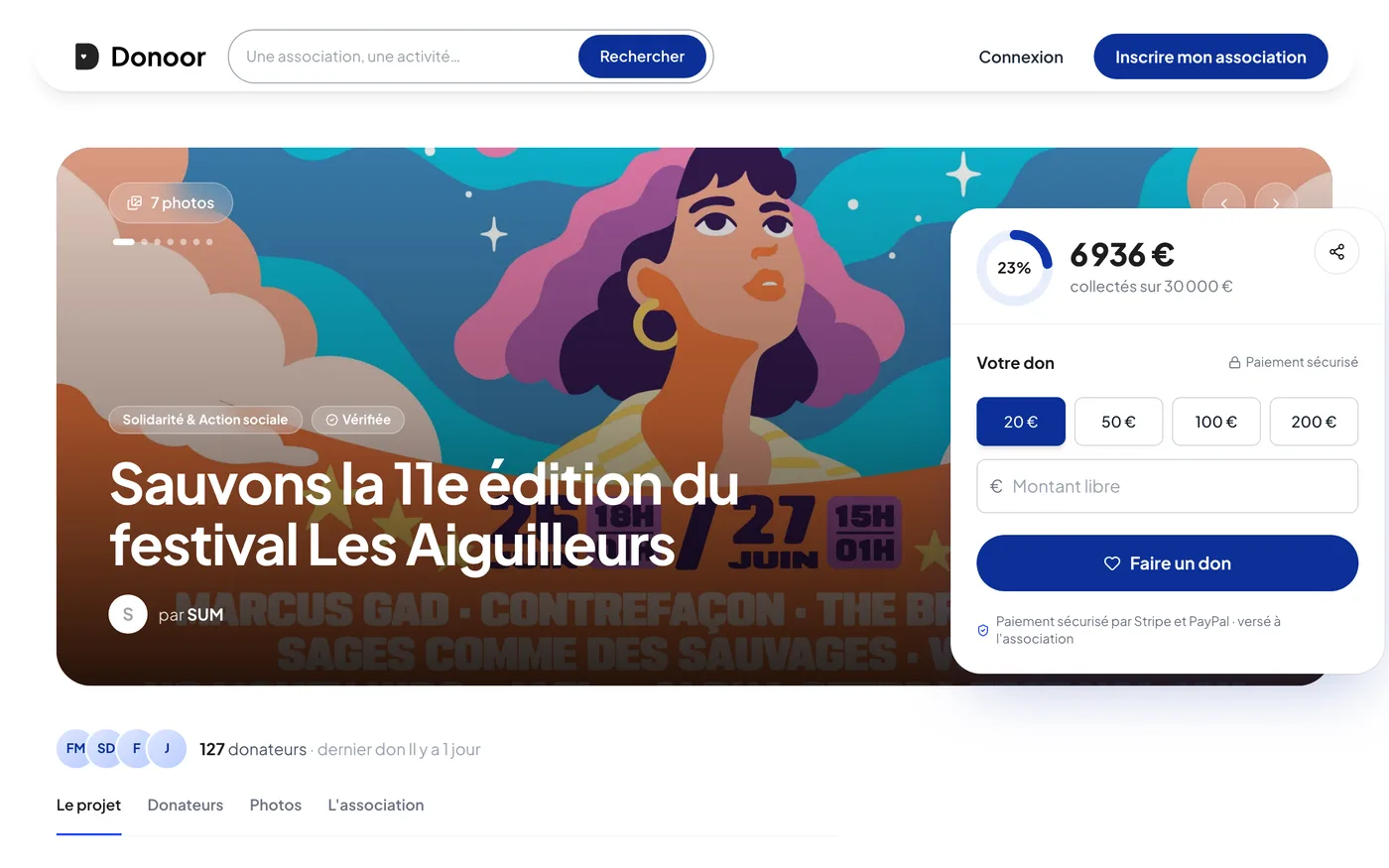
Arriba, el indicador: el importe recaudado frente al objetivo, el número de donantes y la última donación. Después, el proyecto, «A qué se destinarán los donativos», los donantes, las fotos, las novedades y la organización, con los botones Donar y Compartir la recaudación.
- 4
El formulario de donación
El donante elige un importe, ve «Lo que logra tu donación», puede donar de forma anónima y cubrir las comisiones. Si la recaudación es deducible, la página anuncia «El 66 % de la donación es deducible de impuestos».
- 5
Siga a sus donantes y sus estadísticas
La sección Donantes enumera cada donación de la recaudación; Estadísticas muestra la evolución de lo recaudado.
Consejo
Haga usted mismo una pequeña donación real antes de compartir la recaudación: recibirá exactamente los emails que reciben sus donantes.
Módulo 4
Publicar, pausar, finalizar
Borrador, publicada, en pausa, finalizada: lo que cambia cada estado y lo que muestra entonces la página pública.
Contenido del módulo · 3 min
- Borrador: la página está en preparación
- Publicada: la recaudación acepta donaciones
- En pausa: la página sigue visible, sin nuevas donaciones
- Finalizada: la página anuncia el cierre y se puede reabrir
Contenidos que pueden interesarle
Ver el paso a paso (6 pasos)
- 1
Borrador
Una recaudación recién creada está en borrador. Su página pública muestra «Recaudación en preparación»: todavía nadie puede donar.
- 2
Publíquela
En la parte inferior del menú de la recaudación, haga clic en Publicar y confirme. La página ya acepta donaciones.
- 3
Póngala en pausa
Pausar mantiene la página visible pero deja de aceptar donaciones: la página muestra «Recaudación en pausa». Es práctico para un proyecto en varias fases.
- 4
Finalícela
Finalizar la recaudación detiene las donaciones y la página anuncia «Recaudación finalizada». Con una Fecha de fin, se cierra sola a medianoche de ese día.
- 5
Reábrala si es necesario
Una recaudación finalizada puede reabrirse en cualquier momento con Reabrir la recaudación (elija primero una nueva fecha de fin si la anterior ya ha pasado).
- 6
Desde la lista
En Recaudaciones, el menú ⋮ de cada tarjeta también ofrece Pausar, Pasar a borrador, Finalizar la recaudación, Duplicar y Eliminar.
Consejo
Después del cierre, publique una última novedad con el resultado y fotos: es el mejor momento para dar las gracias.
Módulo 5
Compartir su recaudación
Los primeros días son los que más cuentan: comparta la recaudación allí donde estén sus donantes.
Contenido del módulo · 2 min
- Copiar el enlace y compartir en un clic
- El código QR y el cartel para imprimir
- Un grupo de Facebook, una story de Instagram
- La recaudación en su sitio web
Ver el paso a paso (6 pasos)
- 1
Copie el enlace
En la parte inferior del menú de la recaudación, Copiar guarda la dirección donoor.org/c/… en su portapapeles, lista para pegar en un mensaje o un email.
- 2
Comparta en un clic
Compartir abre WhatsApp, Facebook, X, Telegram, Messenger, SMS o el email, con el enlace ya preparado.
- 3
En un grupo de Facebook
Pegue el enlace en una publicación del grupo: Facebook muestra la foto y el título de la recaudación. Añada una frase sobre lo que logra cada donación.
- 4
En una story de Instagram
Copie el enlace, publique una story y añada el sticker «Enlace» con la dirección de la recaudación: sus seguidores donan en un solo gesto.
- 5
El código QR y el cartel
En el panel de compartir, la línea Código QR permite Imprimir un cartel o Guardar la imagen para su local y sus eventos.
- 6
En su sitio web
Insertar en mi sitio muestra la recaudación en su sitio web, en formato Tarjeta (foto, indicador y botón de donación). Añada su sitio en Dominios autorizados, elija su plataforma y haga clic en Copiar.
Consejo
Pida a sus miembros y voluntarios que donen los primeros: una recaudación que ya tiene donantes inspira confianza a los siguientes.
¿Preguntas? Le respondemos
¿Qué diferencia hay entre una recaudación y el enlace de pago?
El enlace de pago es la página de donación permanente de su organización. La recaudación financia un proyecto concreto, con su propio objetivo, su indicador, sus fotos y sus novedades. Puede tener tantas recaudaciones como proyectos.
¿Cuántas recaudaciones puedo crear?
Todas las que quiera. Cada recaudación tiene su propia página, su indicador y sus donantes, y puede duplicar una para lanzar un nuevo proyecto más rápido.
¿Las donaciones a una recaudación son deducibles de impuestos?
Sí, si su organización ha activado los certificados de donativo en Donoor (reducción fiscal del 66 % en Francia). La opción «Deducible de impuestos» se activa entonces en la recaudación, y cada donante recibe su certificado por email.
¿Qué pasa si no se alcanza el objetivo?
Su organización conserva todas las donaciones recibidas: el dinero llega a su cuenta a medida que entra, se alcance o no el objetivo.
¿Alguna pregunta? Hablemos.
30 minutos por videollamada para descubrir Donoor, resolver sus dudas y configurar juntos su organización.
Gratis y sin compromiso