QR codes
Collecter des dons avec des QR codes
La formation à suivre à votre rythme pour collecter des dons dans vos locaux et pendant vos événements, sans espèces et sans matériel à acheter.
- 5 modules · 8 min
- 1 fiche pratique à télécharger
- 8 articles pour aller plus loin
Présentation
Le contenu de la formation
Vos donateurs n'ont plus de monnaie ? Ils scannent un QR code avec leur téléphone et donnent en quelques secondes. Créez vos QR codes, imprimez vos affiches et affichez la collecte en direct sur un écran.
- Créer et personnaliser vos QR codes de don
- Imprimer des affiches et des flyers prêts à l'emploi
- Afficher la collecte en direct sur un écran
Module 1
Pourquoi le QR code ?
Moins d'espèces, plus de téléphones : le QR code permet à chacun de donner, même sans monnaie.
Contenu du module · 2 min
- Pourquoi les dons en espèces baissent
- Ce que vit le donateur qui scanne
- Où placer vos QR codes
Contenus qui peuvent vous intéresser
Voir le pas à pas (3 étapes)
- 1
Un geste que tout le monde connaît
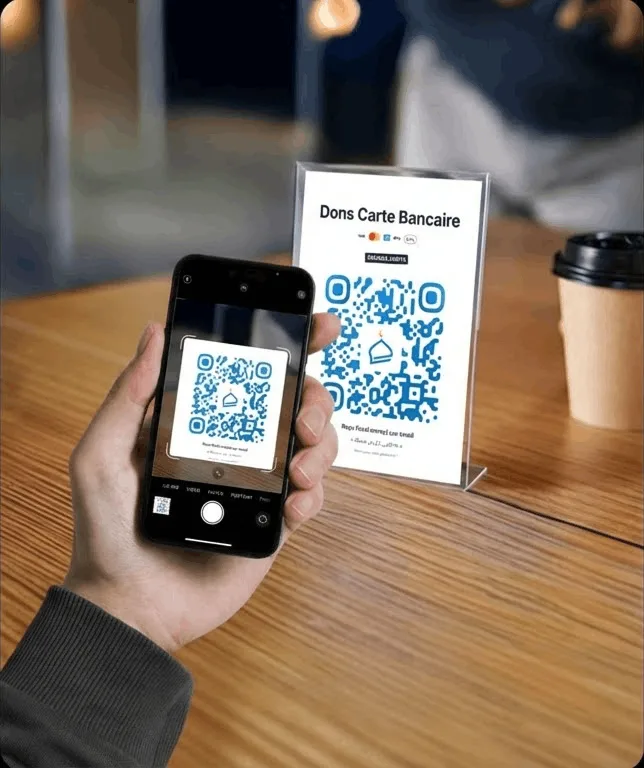
Le donateur ouvre l'appareil photo de son téléphone, vise le QR code et arrive sur la page de don. Il paie par carte, Apple Pay ou Google Pay, sans rien installer.
- 2
Partout où passent vos donateurs
À l'entrée, sur les tables, sur un flyer, sur un écran : un QR code par emplacement, chacun avec ses statistiques.
- 3
Et pour encaisser en main propre
Un bénévole peut aussi encaisser une carte bancaire avec son téléphone grâce à Tap to Pay : c'est l'objet d'une formation à part.
Module 2
Créer vos QR codes de don
Un QR code par lieu ou par usage, chacun avec ses statistiques de scans et de dons.
Contenu du module · 2 min
- Nommer le QR code et indiquer son emplacement
- Ajouter un objectif de collecte
- Personnaliser couleurs, formes et logo
- Télécharger le QR code et suivre ses scans
Contenus qui peuvent vous intéresser
Voir le pas à pas (5 étapes)
- 1
Créez le QR code
Dans le menu, cliquez sur QR codes, puis sur Nouveau QR code.
- 2
Identifiez-le
Donnez-lui un Nom (« Entrée principale », « Comptoir accueil »…), un Emplacement et, si vous voulez, un Message personnalisé affiché aux donateurs.
- 3
Ajoutez un objectif
Dans Objectif de collecte, choisissez Récolte générale ou Nouvel objectif, avec un montant à atteindre et une barre de progression.
- 4
Personnalisez-le
Dans Personnalisation, choisissez un style prédéfini ou réglez vous-même les couleurs, la forme des points et des coins, et ajoutez votre Logo au centre. L'indicateur Lisibilité vous dit si le QR code reste facile à scanner.
- 5
Enregistrez et téléchargez
Cliquez sur Créer le QR code. Sur sa carte, Télécharger vous donne une image haute définition, et Copier le lien l'adresse de sa page de don.
Astuce
Créez un QR code différent pour chaque lieu ou support (entrée, flyer, ramadan…) : leurs statistiques vous diront lequel rapporte le plus. Vous pouvez en créer jusqu'à 50.
Module 3
Créer une affiche prête à imprimer
Transformez votre QR code en affiche ou en flyer, sans logiciel de graphisme.
Contenu du module · 2 min
- Choisir un modèle d'affiche
- Le format : du flyer A6 à la grande affiche A2
- Modifier les textes et les couleurs
- Télécharger en PDF pour l'imprimeur
Contenus qui peuvent vous intéresser
Voir le pas à pas (5 étapes)
- 1
Ouvrez l'éditeur
Sur la carte de votre QR code, cliquez sur Créer une affiche.
- 2
Choisissez un modèle
Dans Modèles, filtrez par style (Spirituel, Nature, Moderne, Classique) et choisissez celui qui vous ressemble.
- 3
Choisissez le format
Dans Format : A6 pour un flyer, A5, A4 standard, A3 ou A2 pour une grande affiche, ou un format carré pour les réseaux sociaux.
- 4
Personnalisez
Modifiez les textes, l'Arrière-plan et la Police globale. Le QR code reste toujours au bon endroit.
- 5
Téléchargez
Cliquez sur PDF pour une affiche prête à imprimer, ou sur Télécharger pour une image à partager.
Module 4
Afficher la collecte sur un écran
Un QR code géant et une jauge qui monte en direct à chaque don, sur la télévision de votre salle.
Contenu du module · 1 min
- Choisir le QR code à afficher
- Régler la taille, le montant et la barre de progression
- Passer en plein écran
Contenus qui peuvent vous intéresser
Voir le pas à pas (4 étapes)
- 1
Ouvrez l'affichage
En bas du menu, cliquez sur Affichage TV, ou sur l'icône écran d'un QR code. Ouvrez la page sur l'ordinateur relié à votre écran.
- 2
Choisissez le QR code
Sélectionnez le QR code de votre collecte, puis cliquez sur Utiliser.
- 3
Réglez l'affichage
Dans Paramètres, choisissez la Taille du QR et affichez ou non le Montant récolté et la Barre de progression.
- 4
Passez en plein écran
Cliquez sur Plein écran : le montant s'anime à chaque nouveau don, en direct.
Module 5
Remplacer la borne de don
Une borne coûte cher à l'achat et à l'abonnement. Un QR code sur un présentoir fait le même travail, gratuitement.
Contenu du module · 1 min
- Ce que coûte une borne de don
- Le présentoir QR code : même usage, zéro matériel
- Multiplier les points de collecte
Contenus qui peuvent vous intéresser
Voir le pas à pas (3 étapes)
- 1
Comparez
Une borne de don se paie souvent plusieurs centaines d'euros, plus un abonnement mensuel. Le QR code Donoor est gratuit, et le donateur paie avec son propre téléphone.
- 2
Installez un présentoir
Imprimez une affiche A5 ou A4 depuis l'éditeur d'affiches et placez-la dans un présentoir, à l'endroit où se trouvait le tronc ou la borne.
- 3
Multipliez les points
Un QR code par emplacement (entrée, salle principale, sortie) : sans matériel en plus, et avec les statistiques de chacun.
Des questions ? On vous répond
Le donateur doit-il installer une application ?
Non. Il scanne le QR code avec l'appareil photo de son téléphone, arrive sur la page de don et paie par carte, Apple Pay ou Google Pay.
Combien coûtent les QR codes ?
Rien. Les QR codes, les affiches et l'affichage sur écran sont gratuits. Seuls les frais bancaires s'appliquent sur chaque don, et vos donateurs peuvent les couvrir.
Combien de QR codes puis-je créer ?
Jusqu'à 50. Créez-en un par lieu ou par support (entrée, salle, flyer, événement) : leurs statistiques vous diront lequel rapporte le plus.
Les dons par QR code donnent-ils droit à un reçu fiscal ?
Oui, si votre association émet des reçus fiscaux sur Donoor : le donateur le reçoit par e-mail après son don.
Une question ? Parlons-en.
30 minutes en visio pour découvrir Donoor, poser vos questions et configurer votre association ensemble.
Gratuit, sans engagement