Tap to Pay
Encaisser avec Tap to Pay
La formation à suivre à votre rythme pour encaisser des dons par carte, en main propre, avec l'application Donoor.
- 5 modules · 6 min
- 1 fiche pratique à télécharger
- 6 articles pour aller plus loin
Présentation
Le contenu de la formation
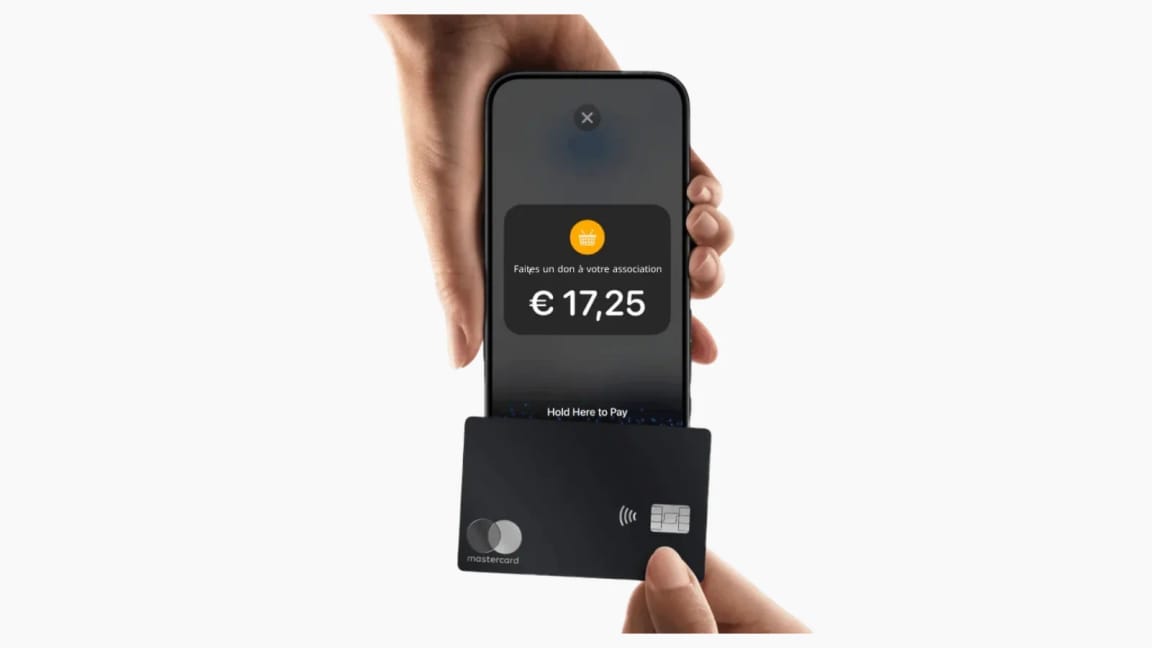
Votre téléphone devient un terminal de paiement : saisissez le montant, le donateur approche sa carte, c'est payé. Sans boîtier, sans abonnement, sur iPhone et Android.
- Activer Tap to Pay dans l'application Donoor
- Encaisser un don et envoyer son reçu au donateur
- Donner le droit d'encaisser à vos bénévoles
Module 1
Pourquoi Tap to Pay ?
Un terminal de paiement coûte cher et s'oublie au local. Votre téléphone, lui, est toujours dans votre poche.
Contenu du module · 1 min
- Ce qu'est Tap to Pay
- Les cartes et les téléphones acceptés
- Ce qu'il faut avant de commencer
Contenus qui peuvent vous intéresser
Voir le pas à pas (3 étapes)
- 1
Un terminal dans votre téléphone
Tap to Pay permet d'encaisser une carte bancaire sans contact directement sur votre téléphone, avec l'application Donoor. Le donateur approche sa carte, son téléphone ou sa montre.
- 2
Les moyens de paiement acceptés
Les cartes Visa, Mastercard et CB, ainsi qu'Apple Pay et Google Pay.
- 3
Ce qu'il vous faut
Un compte Stripe connecté à Donoor, et un iPhone XS ou plus récent (iOS 16.4 minimum) ou un téléphone Android compatible avec le paiement sans contact.
Module 2
Activer Tap to Pay
Quelques secondes suffisent, une seule fois par téléphone.
Contenu du module · 1 min
- Installer l'application Donoor
- Activer Tap to Pay
- Autoriser la localisation
Contenus qui peuvent vous intéresser
Voir le pas à pas (3 étapes)
- 1
Installez l'application
Téléchargez l'application Donoor sur l'App Store ou Google Play, puis connectez-vous avec votre compte.
- 2
Activez Tap to Pay
Appuyez sur Collecter, le bouton central de la barre du bas, puis sur Activer Tap to Pay. Si Stripe n'est pas encore connecté, l'application vous propose Connecter Stripe.
- 3
Autorisez la localisation
Autorisez la localisation précise : elle est exigée pour les paiements sans contact. Si vous l'avez refusée, Ouvrir les réglages vous ramène au bon endroit.
Module 3
Encaisser un don
Saisissez le montant, présentez le téléphone, c'est payé en quelques secondes.
Contenu du module · 1 min
- Saisir le montant
- Ajouter les frais ou l'e-mail du donateur
- Encaisser la carte
Contenus qui peuvent vous intéresser
Voir le pas à pas (3 étapes)
- 1
Saisissez le montant
Tapez le montant sur le pavé numérique, ou utilisez les raccourcis 5 €, 10 €, 20 € et 50 €.
- 2
Ajoutez les options
La pastille Email enregistre l'e-mail du donateur pour lui envoyer son reçu. La pastille Frais ajoute les frais au montant pour que l'association reçoive 100 % du don.
- 3
Encaissez
Appuyez sur Tap to Pay sur iPhone (ou Encaisser sur Android) et présentez le téléphone au donateur. Il approche sa carte, son téléphone ou sa montre : le paiement est accepté en quelques secondes.
Astuce
Tenez le téléphone à plat, écran vers le donateur : la carte se lit en haut du téléphone, près de l'appareil photo.
Module 4
Le reçu et le suivi des dons
Le donateur repart avec son reçu, et le don apparaît aussitôt dans votre tableau de bord.
Contenu du module · 1 min
- Envoyer un reçu par e-mail
- Envoyer un reçu fiscal
- Retrouver les dons encaissés
Contenus qui peuvent vous intéresser
Voir le pas à pas (3 étapes)
- 1
Envoyez le reçu
Après le paiement, proposez Envoyer un reçu par email, ou Envoyer un reçu fiscal si votre association en émet. L'écran confirme l'envoi.
- 2
Retrouvez le don
Dans le tableau de bord, ouvrez Collecte › Dons et filtrez la source Tap to Pay : chaque encaissement y apparaît avec sa date et son montant.
- 3
Recevez l'argent
Les dons encaissés avec Tap to Pay suivent le même chemin que vos dons en ligne : ils sont virés automatiquement sur le compte bancaire de l'association.
Module 5
Faire encaisser vos bénévoles
Plusieurs bénévoles peuvent encaisser en même temps, chacun avec son téléphone.
Contenu du module · 2 min
- Inviter un bénévole dans l'équipe
- Lui donner le droit Tap to Pay
- Préparer un jour de collecte
Contenus qui peuvent vous intéresser
Voir le pas à pas (3 étapes)
- 1
Invitez le bénévole
Dans Paramètres › Équipe, cliquez sur Inviter un membre et choisissez le rôle Bénévole : il peut encaisser avec Tap to Pay, sans voir les montants collectés ni les versements.
- 2
Vérifiez son droit
Cliquez sur le membre pour vérifier que le droit Tap to Pay est coché. Sans ce droit, l'application affiche « Encaissement non autorisé ».
- 3
Testez avant le jour J
Chaque bénévole installe l'application, se connecte et fait un essai de 1 € avant l'événement.
Des questions ? On vous répond
Quels téléphones fonctionnent avec Tap to Pay ?
Sur iPhone, un iPhone XS ou plus récent avec iOS 16.4 minimum. Sur Android, un téléphone compatible avec le paiement sans contact. Les cartes Visa, Mastercard et CB, Apple Pay et Google Pay sont acceptés.
Faut-il acheter un terminal de paiement ?
Non. Le téléphone suffit : Tap to Pay fonctionne avec l'application Donoor, gratuite, sans boîtier ni abonnement.
Combien coûte un paiement avec Tap to Pay ?
Donoor ne prend aucune commission. Seuls les frais de paiement de Stripe s'appliquent, et le donateur peut choisir de les couvrir.
Le donateur peut-il recevoir un reçu fiscal ?
Oui, si votre association émet des reçus fiscaux sur Donoor : après le paiement, appuyez sur « Envoyer un reçu fiscal ».
Une question ? Parlons-en.
30 minutes en visio pour découvrir Donoor, poser vos questions et configurer votre association ensemble.
Gratuit, sans engagement