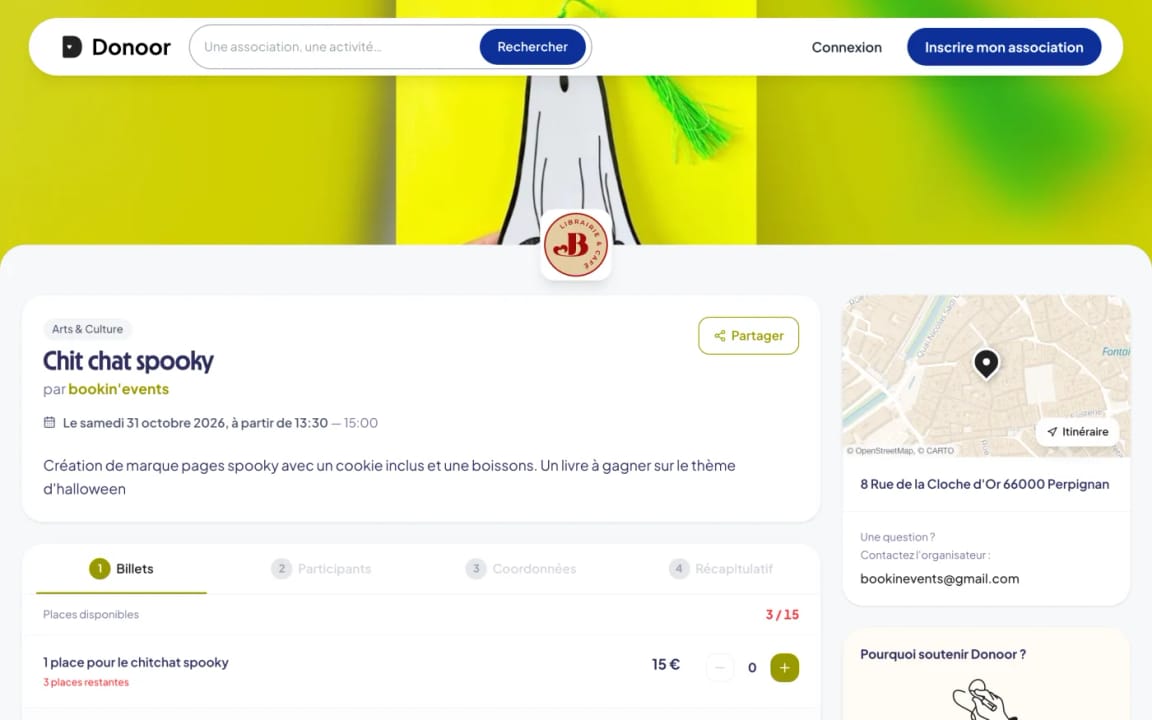
Ticketverkoop
Uw evenementen een boost geven met ticketverkoop
De training die u in uw eigen tempo volgt om de ticketverkoop van al uw evenementen op te zetten en te laten slagen: gala, maaltijd, toernooi, uitstap, lezing…
- 6 modules · 11 min
- 2 praktijkfiches om te downloaden
- 6 artikelen om verder te lezen
Introductie
De inhoud van de cursus
Van het aanmaken van het evenement tot de grote dag: tarieven, ticketverkoop, deelnemerslijst en toegangscontrole met de app.
- De ticketverkoop van uw evenement aanmaken en personaliseren
- Uw tickets verkopen en uw deelnemers volgen tot de grote dag
- De toegang controleren door tickets met uw telefoon te scannen
Module 1
Uw evenement aanmaken
In vier stappen: de naam, de datum, het tarief en de presentatie.
Inhoud van de module · 2 min
- De naam en de openbare link van het evenement
- De datum, de duur en de locatie
- Betaald ticket, gratis toegang of vrije prijs
- De afbeelding en de beschrijving
Inhoud die u kan interesseren
Bekijk de stappen (4 stappen)
- 1
Begin met aanmaken
Klik in het menu op Ticketverkoop en daarna op Nieuw evenement. Vul de Naam van het evenement in: de openbare link wordt donoor.org/b/uw-evenement.
- 2
De datum
Kies de duur (Zonder eindtijd, Op één dag of Over meerdere dagen), de datum en de tijden, en daarna de Locatie.
- 3
Het tarief
Betaald ticket met een prijs, Gratis toegang, of Vrije prijs met een minimumbedrag. Andere tarieven voegt u later toe.
- 4
De presentatie
Voeg een Afbeelding toe (bannerformaat, 1920 × 400 px aanbevolen) en een Beschrijving, en klik dan op Evenement aanmaken. Het wordt als concept opgeslagen.
Module 2
Tickets, tarieven en opties
Stel uw tarieventabel op, voeg opties toe en bepaal het aantal plaatsen.
Inhoud van de module · 2 min
- Tarieven toevoegen: volwassene, kind, lid…
- Plaatsen beperken, per tarief of in totaal
- De opties: maaltijd, T-shirt…
- De gegevens die u deelnemers vraagt
Inhoud die u kan interesseren
Bekijk de stappen (5 stappen)
- 1
Voeg uw tarieven toe
Klik bij Configuratie › Tarieven op Een tarief toevoegen: naam, beschrijving en bedrag (Vaste prijs, Vrije prijs of Gratis). Met Totale hoeveelheid beperken legt u het aantal plaatsen voor dit tarief vast.
- 2
Voeg opties toe
Bij Opties biedt u met Een optie toevoegen een extra aan (maaltijd, T-shirt, parkeerplaats…), verplicht of niet, voor de tarieven die u kiest.
- 3
Stel uw vragen
Bij Formulier vraagt u met Veld toevoegen wat u nodig hebt: dieetwensen, maat, telefoon, document… Naam, voornaam en e-mail zijn al inbegrepen.
- 4
Stel de instellingen in
Bij Instellingen: Totaal aantal deelnemers beperken voor de capaciteit van de zaal, Wachtlijst als het vol is, Deelnemers toestaan een donatie te doen, en Privé-evenement als alleen de link toegang mag geven.
- 5
Voeg promotiecodes toe
Maak bij Promotiecodes een korting in procenten of in euro's, met een aantal keer gebruik en geldigheidsdata.
Tip
Voeg een iets duurder ‘Steun’-tarief toe: veel deelnemers geven graag een extra zetje bovenop hun ticket.
Module 3
In de verkoop zetten en delen
Publiceer de ticketverkoop, deel hem en bekijk wat uw deelnemer meemaakt bij het betalen.
Inhoud van de module · 2 min
- Het evenement online zetten
- De link delen en de ticketverkoop op uw website insluiten
- Het aankooptraject van de deelnemer
- De tickets en de herinnering die per e-mail worden verstuurd
Inhoud die u kan interesseren
Bekijk de stappen (4 stappen)
- 1
Zet het online
Klik op de statusknop onderaan het menu van het evenement (Concept) en daarna op Publiceren. U hebt een naam, een datum en minstens één tarief nodig.
- 2
Deel
Direct ernaast verspreiden Kopiëren, Delen en Insluiten op mijn website uw ticketverkoop via WhatsApp, sociale media, e-mail of uw website.
- 3
De aankoop
De deelnemer kiest zijn tickets, vult de naam van elke deelnemer en zijn contactgegevens in en betaalt.
- 4
De tickets
Hij ontvangt meteen zijn tickets als pdf per e-mail, één per deelnemer, elk met een eigen QR-code. De dag voor het evenement gaat om 9.00 uur automatisch een herinnering de deur uit.
Module 4
Uw deelnemers volgen
Wie komt er, met welk ticket, en wie wacht op een plaats: alles staat in de deelnemerslijst.
Inhoud van de module · 2 min
- De deelnemerslijst en de filters
- Een deelnemer toevoegen of een lijst importeren
- De wachtlijst
- Exporteren voor de grote dag
Inhoud die u kan interesseren
Bekijk de stappen (4 stappen)
- 1
Open de lijst
Open in uw evenement Deelnemers. Filter op Geldig, Gescand of Niet gescand, en vind elk ticket terug met tarief en aankoopdatum.
- 2
Voeg deelnemers toe
Met Een deelnemer toevoegen schrijft u iemand handmatig in (betaling ter plaatse, genodigde…), met Een bestand importeren voegt u een hele lijst toe.
- 3
Beheer de wachtlijst
Is het evenement vol, dan schrijven geïnteresseerden zich in op de wachtlijst. Zodra er een plaats vrijkomt, krijgen de eerste ingeschrevenen automatisch bericht; u kunt ze ook zelf verwittigen met Verwittigen in het tabblad Wachtlijst.
- 4
Exporteer
Exporteren downloadt de lijst in Excel, CSV of pdf: handig voor het onthaal of de cateraar.
Module 5
De toegang controleren op de grote dag
Met de Donoor-app scant elke vrijwilliger de tickets bij de ingang, zonder papieren lijst.
Inhoud van de module · 2 min
- De ticketscanner openen
- Een toegang in twee stappen valideren
- Al gescande of ongeldige tickets
- Het aantal binnengekomen bezoekers live volgen
Inhoud die u kan interesseren
Bekijk de stappen (4 stappen)
- 1
Open de scanner
Open in de Donoor-app het tabblad Ticketverkoop en tik op Scannen, of open uw evenement en tik op Een ticket scannen.
- 2
Scan het ticket
Richt op de QR-code van het ticket, op papier of op een telefoon. Het scherm toont Geldig ticket: controleer de persoon en tik dan op Toegang valideren.
- 3
Herken fraude
Een ticket dat al gebruikt is, toont Al gescand, met het tijdstip en de naam van de vrijwilliger die het heeft gevalideerd. Een vals ticket toont Ongeldig ticket.
- 4
Volg de binnenkomst
Bovenaan het scherm worden de tellers Tickets, Gescand en Resterend bij elke binnenkomst bijgewerkt.
Tip
Een beschadigde QR-code? Tik op Ticketnummer invoeren en typ het nummer van het ticket (TKT-…).
Module 6
Uw deelnemers een bericht sturen
Een gewijzigd tijdstip, een herinnering, een bedankje: breng al uw deelnemers in één keer op de hoogte.
Inhoud van de module · 1 min
- De ontvangers kiezen
- Het bericht schrijven en controleren
- Bedanken na het evenement
Inhoud die u kan interesseren
Bekijk de stappen (3 stappen)
- 1
Open de mailing
Open in uw evenement de sectie Mailing.
- 2
Kies de doelgroep
Alle deelnemers, Al aangekomen of Nog niet aangekomen.
- 3
Schrijf en verstuur
Vul het Onderwerp en het Bericht in, controleer met Voorbeeld, klik dan op Verzenden en bevestig. Uw logo en kleuren worden automatisch toegevoegd.
Tip
Schrijf de dag erna de deelnemers die Al aangekomen zijn om ze te bedanken en de foto's te delen: het ideale moment om het volgende evenement aan te kondigen.
Vragen? Wij antwoorden
Welke evenementen kunt u organiseren met de ticketverkoop?
Alle evenementen: klein of groot, gratis of betaald, openbaar of privé, op één of meerdere dagen. Gala, solidaire maaltijd, toernooi, uitstap, lezing, kermis, les, workshop…
Wanneer zet u de ticketverkoop op?
Zodra u begint met organiseren. Aan de inschrijvingen ziet u hoeveel mensen er komen, zodat u de zaal, de maaltijd en de vrijwilligers beter kunt plannen.
Hoe scant u de tickets bij de ingang?
Het eenvoudigst is de Donoor-app, gratis op iPhone en Android: elke vrijwilliger die tickets mag valideren, scant met zijn eigen telefoon. U kunt ook scannen vanuit het dashboard, met de knop ‘Scannen’ van de ticketverkoop.
Wat kost de ticketverkoop van Donoor?
Niets voor uw organisatie: € 0 abonnement en 0% commissie. Alleen de transactiekosten gelden voor betaalde tickets, en gratis tickets kosten niets.
Een vraag? Laten we praten.
30 minuten via videobellen om Donoor te ontdekken, uw vragen te stellen en uw organisatie samen in te stellen.
Gratis en vrijblijvend