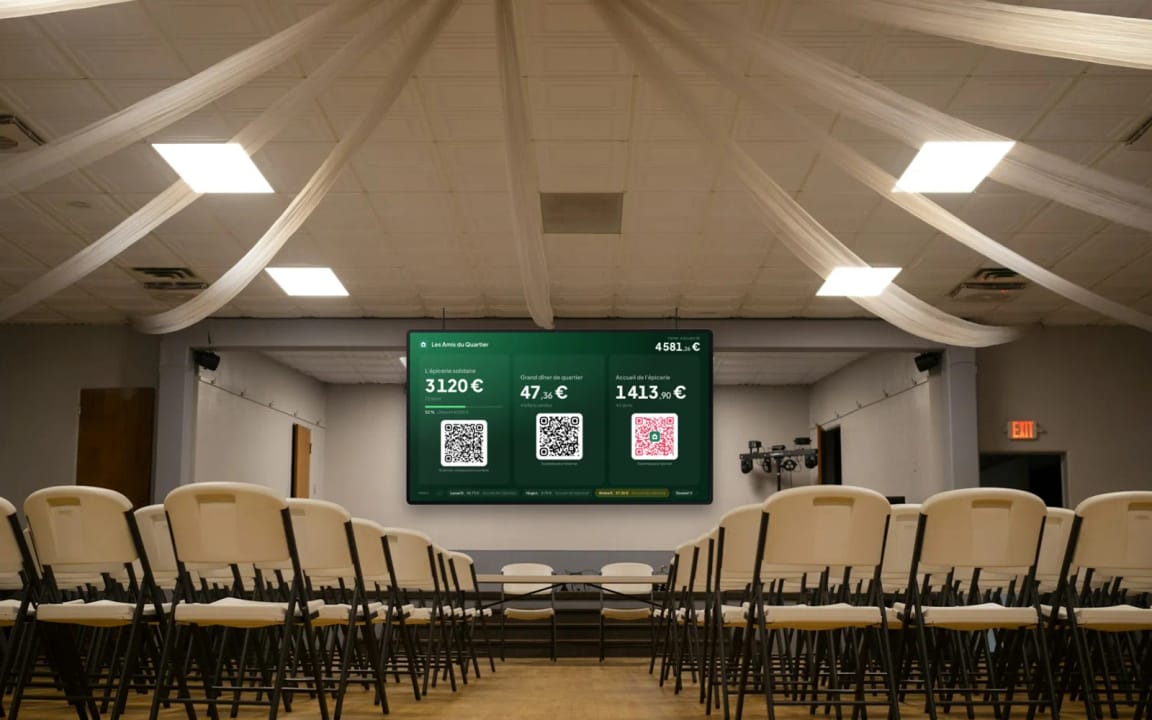
Tv-weergave
Uw inzamelingen live tonen op een tv
De cursus om uw inzamelingen tot leven te brengen voor iedereen, tijdens uw evenementen en ook aan de balie van uw ruimte.
- 5 modules · 10 min
- 1 praktijkfiche om te downloaden
- 6 artikelen om verder te lezen
Introductie
De inhoud van de cursus
Tijdens een gala, een benefietdiner of aan de balie toont u uw inzamelingen op een tv: de bedragen stijgen bij elke donatie, uw QR-codes staan in beeld en elke donateur wordt live bedankt.
- Een scherm maken met uw inzamelingsacties, evenementen, lidmaatschappen, winkel en QR-codes
- Het aanpassen en openen op elke tv, zonder account
- Begrijpen wat de zaal ziet als er een donatie binnenkomt
Module 1
Een scherm aanmaken
Kies wat de tv toont: één inzameling, meerdere of de hele vereniging.
Inhoud van de module · 2 min
- „Tv-weergave” openen
- Het scherm een naam geven
- De inzamelingen kiezen die u toont
- Zien hoe de tv live ontstaat
Inhoud die u kan interesseren
Bekijk de stappen (5 stappen)
- 1
Open de tv-weergave
Klik onderaan het menu op Tv-weergave en daarna op Scherm aanmaken (of Nieuw scherm als u er al een hebt).
- 2
Geef het scherm een naam
Geef het bovenaan, naast het potlood, een naam om het terug te vinden: „Gala van 20 november”, „Balie”…
- 3
Kies de inzamelingen
Klik links op de inzamelingsacties, evenementen, lidmaatschappen, winkels of QR-codes die u wilt tonen: elk wordt een blok, met zijn bedrag en zijn QR-code. Hele vereniging toont één teller met alles wat u ontvangt. Hoogstens zes blokken per scherm.
- 4
Bekijk het voorbeeld
Rechts ontstaat de tv voor uw ogen, met de echte bedragen.
- 5
Maak het scherm aan
Klik op Scherm aanmaken: het verschijnt in de lijst, live.
Tip
Eén scherm per doel: één voor het gala met de projecten van de avond, één voor de balie met de hele vereniging.
Module 2
Het scherm aanpassen
Titels, doelen, tekst onder de QR-codes, kleuren: een tv in de stijl van uw evenement.
Inhoud van de module · 2 min
- De titel van een blok wijzigen
- Een doel met voortgangsbalk instellen
- De tekst onder de QR-code schrijven
- Kiezen wat de tv toont, en de kleuren
Inhoud die u kan interesseren
Bekijk de stappen (6 stappen)
- 1
Open het scherm
Klik in de lijst op de miniatuur van het scherm, of op … en daarna Bewerken.
- 2
Klik op een blok
Klik op een blok in het voorbeeld: de instellingen ervan openen links.
- 3
Titel en doel
Wijzig de Getoonde titel (hoogstens 60 tekens; leeg heeft het blok geen titel) en het Doel: er verschijnt een voortgangsbalk.
- 4
De tekst onder de QR-code
Standaard „Scan om te doneren” (of reserveren, lid worden, bestellen). Schrijf uw eigen tekst bij Tekst onder de QR-code, hoogstens 40 tekens. De schakelaar QR-code haalt de QR-code uit het blok.
- 5
De instellingen van het scherm
Bij Instellingen: Eindtotaal, Laatste donaties, Voornaam van de donateurs, Aantal donaties, daarna de Achtergrond, de Intensiteit, de Kleur van het doel en de Grootte van de QR-codes.
- 6
Sla op
Klik op Opslaan: tv's die aanstaan, werken zichzelf bij.
Tip
De getoonde bedragen zijn wat de vereniging ontvangt: bankkosten en terugbetalingen afgetrokken.
Module 3
Het scherm op de tv tonen
Een link om op de tv te openen: geen account, geen app, geen apparatuur om te kopen.
Inhoud van de module · 2 min
- De link van het scherm kopiëren
- Hem op de tv openen
- Naar volledig scherm gaan
Inhoud die u kan interesseren
Bekijk de stappen (4 stappen)
- 1
Kopieer de link
Klik in de lijst op … en daarna Link kopiëren: een kort adres, donoor.org/tv/…
- 2
Open hem op de tv
In de browser van een smart-tv, of van een computer die met een HDMI-kabel op de tv is aangesloten. De knop Openen opent hem op de computer waar u nu aan werkt.
- 3
Ga naar volledig scherm
Beweeg de muis: de knop Volledig scherm verschijnt bovenaan. Daarna verdwijnt hij, samen met de cursor.
- 4
Laat hem draaien
De tv voorkomt dat het scherm in slaapstand gaat als de browser dat toestaat, maakt zelf opnieuw verbinding als het internet wegvalt en leest de bedragen elke minuut opnieuw.
Tip
De link is genoeg: op de tv hoeft niemand in te loggen. Houd hem voor uzelf, als een sleutel: u kunt hem op elk moment uitschakelen of wijzigen.
Module 4
Donaties live
Wat de zaal ziet als iemand scant en geeft: het bedrag stijgt en de donateur wordt bedankt.
Inhoud van de module · 2 min
- Het scannen van de QR-code op de tv
- De donatie die binnenkomt: het bedrag en de regel „Bedankt”
- Meerdere donaties tegelijk, grote donaties in goud
- Terugbetalingen
Inhoud die u kan interesseren
Bekijk de stappen (6 stappen)
- 1
De tv scannen
Elk blok heeft zijn QR-code. Richt de camera van de telefoon erop: de donatiepagina opent, zonder app.
- 2
Geven
Apple Pay, Google Pay, kaart of PayPal: een paar seconden is genoeg.
- 3
De donatie komt binnen
Een paar seconden later stijgen het bedrag van het blok en het totaal, en de donateur verschijnt alleen in het midden van de regel Bedankt: voornaam, initiaal van de achternaam en de donatie.
- 4
Meerdere donaties tegelijk
Ze sluiten aan: elke donatie komt op haar beurt in het midden.
- 5
Grote donaties
Een donatie die duidelijk boven het gemiddelde van de laatste donaties ligt, verschijnt in goud.
- 6
Een terugbetaling
Het bedrag daalt weer, met een korte rode flits, live.
Tip
Een donateur die anoniem wilde blijven, verschijnt als „Een donateur”. Om alle voornamen te verbergen, schakelt u Voornaam van de donateurs uit bij de Instellingen.
Module 5
Uw schermen beheren
De tv van een QR-code in één klik, een link om uit te schakelen of te wijzigen, een scherm om te verwijderen.
Inhoud van de module · 2 min
- De tv van een QR-code, vanaf de pagina QR-codes
- Een link uit- en weer inschakelen
- Een nieuwe link aanmaken
- Een scherm verwijderen
Inhoud die u kan interesseren
Bekijk de stappen (4 stappen)
- 1
Vanaf een QR-code
Op de pagina QR-codes maakt de schermknop van een QR-code (Op een tv tonen) zijn tv aan, met zijn ontwerp, en opent hem. Daarna staat hij bij Tv-weergave.
- 2
Schakel de link uit
Klik op … en daarna Link uitschakelen: de tv toont „Scherm uitgeschakeld”. Link weer inschakelen zet hem weer aan, met dezelfde link.
- 3
Wijzig de link
Link per vergissing gedeeld? Nieuwe link: de oude werkt meteen niet meer, op alle tv's.
- 4
Verwijder een scherm
Verwijderen haalt het scherm weg. Uw inzamelingen en donaties blijven onaangeroerd.
Tip
Om een scherm aan te maken, moet een teamlid de bedragen mogen zien.
Vragen? Wij antwoorden
Is er een Donoor-account nodig op de tv?
Nee. De link van het scherm is genoeg: u opent hem in de browser van de tv, of van de computer die erop is aangesloten, zonder in te loggen.
Welke tv is er nodig?
Elk scherm met een internetbrowser: een smart-tv, of een tv die met een HDMI-kabel op een computer is aangesloten. Een beamer werkt ook.
Komen de donaties echt live binnen?
Ja: een paar seconden na de betaling stijgt het bedrag op alle tv's die het scherm tonen. Valt het internet weg, dan maakt de tv zelf opnieuw verbinding en werkt hij alles bij.
Is de link veilig?
De link is geheim en onmogelijk te raden. Hij toont alleen wat u hebt gekozen, en u kunt hem op elk moment uitschakelen of vervangen.
Hoeveel tv's kunnen hetzelfde scherm tonen?
Zoveel als u wilt: open dezelfde link op meerdere tv's en ze bewegen allemaal tegelijk.
Kost de tv-weergave iets?
Nee, ze is gratis, net als de rest van Donoor.
Een vraag? Laten we praten.
30 minuten via videobellen om Donoor te ontdekken, uw vragen te stellen en uw vereniging samen in te stellen.
Gratis en vrijblijvend