Inzamelingsactie
Een geslaagde online inzamelingsactie
De training die u in uw eigen tempo volgt om een inzamelingsactie te maken die haar doel bereikt: verbouwing, reis, materiaal, noodhulp…
- 5 modules · 13 min
- 2 praktijkfiches om te downloaden
- 9 artikelen om verder te lezen
Introductie
De inhoud van de cursus
Maak een inzamelingsactie met een doel, vertel over uw project, laat de voortgangsbalk stijgen en bedank uw donateurs tot de laatste euro.
- Een inzamelingsactie maken met een doel, foto's en een verzorgde pagina
- Uw project vertellen en de impact van elke donatie laten zien
- De inzamelingsactie delen, updates plaatsen en uw donateurs bedanken
Module 1
Uw inzamelingsactie aanmaken
De wizard in vier stappen: in een paar minuten staat uw inzamelingsactie klaar, als concept, om verder aan te vullen.
Inhoud van de module · 2 min
- Titel, adres en beschrijving van het project
- De hoofdafbeelding en de galerij
- Het thema, de video en het woord van de organisatie
- Doel, einddatum en weergaveopties
Bekijk de stappen (5 stappen)
- 1
Begin met aanmaken
Klik in het menu op Inzamelingsacties en daarna op Nieuwe inzamelingsactie.
- 2
Informatie
Geef de inzamelingsactie een Titel, controleer de Openbare link en schrijf de Beschrijving en de tekst Waarvoor de donaties dienen.
- 3
Galerij
Voeg de Afbeelding van de inzamelingsactie toe (liggend formaat, 1600 × 900 px aanbevolen) en tot 10 foto's in de Galerij. Deze stap is optioneel.
- 4
Inhoud
Kies het Thema en voeg desgewenst een YouTube-video toe en Een woord van de vereniging: een korte zin, ondertekend door een verantwoordelijke, met zijn of haar foto.
- 5
Instellingen
Schakel Een doel instellen in en vul het bedrag in, voeg zo nodig een Einddatum toe en laat Donateurs tonen ingeschakeld. Klik op Inzamelingsactie maken: ze wordt als concept opgeslagen, er is nog niets zichtbaar.
Tip
Geeft uw organisatie donatiebewijzen uit? Dan staat de optie Fiscaal aftrekbaar automatisch aan en vermeldt de pagina ‘66% van de donatie is fiscaal aftrekbaar’ (de Franse belastingvermindering).
Module 2
Uw inzamelingsactie personaliseren
Laat de impact van elke donatie zien, geef nieuws en stel de inzamelingsactie in zoals u wilt.
Inhoud van de module · 3 min
- De impactbedragen: ‘wat uw donatie mogelijk maakt’
- Het woord van de organisatie
- Een update plaatsen
- De instellingen: doel, einddatum, privacy, donateurs
Inhoud die u kan interesseren
Bekijk de stappen (6 stappen)
- 1
Open de configuratie
Open uw inzamelingsactie in Inzamelingsacties. Het menu links, Configuratie, bevat Informatie, Galerij, Updates, Impactbedragen, Een woord van de vereniging en Instellingen.
- 2
Voeg impactbedragen toe
Klik in Impactbedragen op Impactbedrag toevoegen: een bedrag, een titel, een korte beschrijving en een afbeelding. Tot 4 kaarten, die de donateur ziet onder ‘Wat uw donatie mogelijk maakt’.
- 3
Onderteken uw boodschap
Bij Een woord van de vereniging richt een verantwoordelijke zich tot de donateurs: een korte boodschap, met naam, rol en foto.
- 4
Plaats een update
Klik in Updates op Nieuwe update: een titel (optioneel), een bericht en tot 5 afbeeldingen, en dan Update toevoegen.
- 5
Stel de instellingen in
In Instellingen: Een doel instellen, Einddatum, Privé-inzamelingsactie (alleen toegankelijk via de link), Ingezameld bedrag verbergen, Donateurs tonen, Anonieme donaties toestaan, Berichten van donateurs en Fiscaal aftrekbaar.
- 6
Sla op
Zodra u een sectie wijzigt, verschijnt de balk Niet-opgeslagen wijzigingen: klik op Opslaan.
Tip
Eén update bij elke stap (eerste donaties, halverwege, start van de werkzaamheden) laat uw donateurs terugkomen en geeft de inzameling nieuw leven.
Module 3
Wat de donateur ziet, statistieken en voorvertoning
Bekijk uw inzamelingsactie door de ogen van een donateur, test het doneren en volg wie geeft en hoeveel.
Inhoud van de module · 3 min
- De voorvertoning van de openbare pagina
- Een donatie simuleren om het verloop te testen
- De pagina zoals de donateur haar ziet
- De donateurs en de statistieken van de inzamelingsactie
Inhoud die u kan interesseren
Bekijk de stappen (5 stappen)
- 1
Open de voorvertoning
Klik in uw inzamelingsactie op Voorvertoning: de pagina verschijnt zoals uw donateurs haar zullen zien.
- 2
Simuleer een donatie
Klik op Donatie simuleren om het donatieformulier te doorlopen als een donateur.
- 3
Wat de donateur ziet
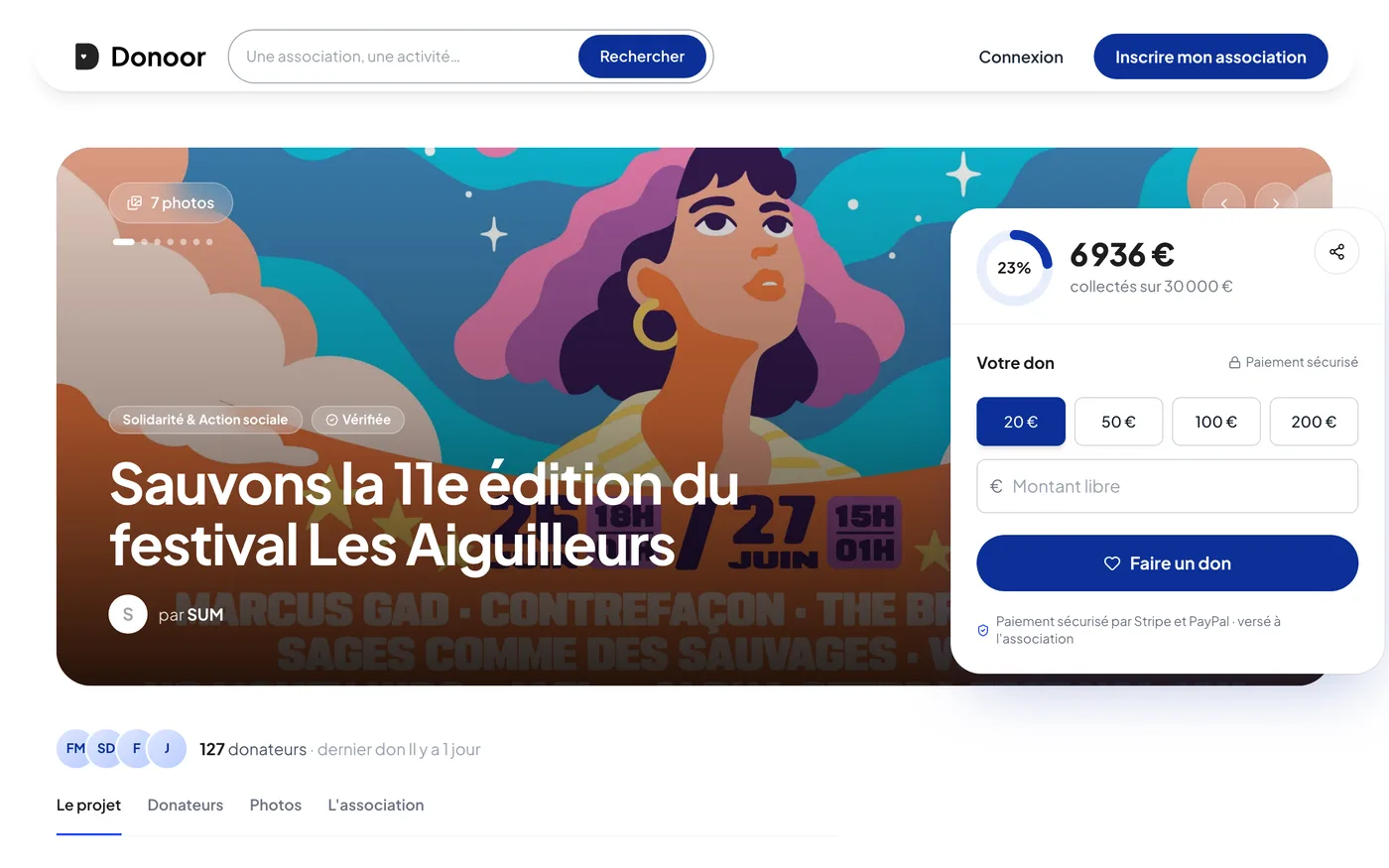
Bovenaan de voortgangsbalk: het ingezamelde bedrag ten opzichte van het doel, het aantal donateurs en de laatste donatie. Daarna het project, ‘Waarvoor de donaties dienen’, de donateurs, de foto's, de updates en de organisatie, met de knoppen Doneren en Inzameling delen.
- 4
Het donatieformulier
De donateur kiest een bedrag, ziet ‘Wat uw gift mogelijk maakt’, kan anoniem doneren en de kosten dekken. Is de inzamelingsactie fiscaal aftrekbaar, dan vermeldt de pagina ‘66% van de donatie is fiscaal aftrekbaar’.
- 5
Volg uw donateurs en statistieken
De sectie Donateurs toont elke donatie aan de inzamelingsactie; Statistieken laat het verloop van de inzameling zien.
Tip
Doe zelf een kleine echte donatie voordat u de inzamelingsactie deelt: u ontvangt dan precies dezelfde e-mails als uw donateurs.
Module 4
Online zetten, pauzeren, beëindigen
Concept, online, gepauzeerd, beëindigd: wat elke status verandert, en wat er met de openbare pagina gebeurt.
Inhoud van de module · 3 min
- Concept: de pagina wordt voorbereid
- Online: de inzamelingsactie aanvaardt donaties
- Gepauzeerd: de pagina blijft zichtbaar, zonder nieuwe donaties
- Beëindigd: de pagina meldt het einde, en u kunt haar heropenen
Inhoud die u kan interesseren
Bekijk de stappen (6 stappen)
- 1
Concept
Een nieuw aangemaakte inzamelingsactie is een concept. De openbare pagina toont ‘Inzameling in voorbereiding’: niemand kan al doneren.
- 2
Zet haar online
Klik onderaan het menu van de inzamelingsactie op Publiceren en bevestig. De pagina aanvaardt nu donaties.
- 3
Pauzeer haar
Met Pauzeren blijft de pagina zichtbaar, maar worden er geen donaties meer aangenomen: de pagina toont ‘Inzameling gepauzeerd’. Handig voor een project in meerdere fases.
- 4
Beëindig haar
Inzameling beëindigen stopt de donaties en de pagina meldt ‘Inzameling beëindigd’. Met een Einddatum sluit de inzamelingsactie vanzelf af om middernacht op die dag.
- 5
Heropen zo nodig
Een beëindigde inzamelingsactie kunt u altijd heropenen met Inzameling heropenen (kies eerst een nieuwe einddatum als de oude verstreken is).
- 6
Vanuit de lijst
In Inzamelingsacties biedt het menu ⋮ van elke kaart ook Pauzeren, Naar concept verplaatsen, Inzameling beëindigen, Dupliceren en Verwijderen.
Tip
Plaats na de afsluiting een laatste update met het resultaat en foto's: dat is het beste moment om te bedanken.
Module 5
Uw inzamelingsactie delen
De eerste dagen tellen het meest: deel de inzamelingsactie overal waar uw donateurs zijn.
Inhoud van de module · 2 min
- De link kopiëren en met één klik delen
- De QR-code en de poster om af te drukken
- Een Facebookgroep, een Instagram-story
- De inzamelingsactie op uw website
Bekijk de stappen (6 stappen)
- 1
Kopieer de link
Onderaan het menu van de inzamelingsactie zet Kopiëren het adres donoor.org/c/… op uw klembord, klaar om in een bericht of e-mail te plakken.
- 2
Deel met één klik
Delen opent WhatsApp, Facebook, X, Telegram, Messenger, sms of e-mail, met de link al klaar.
- 3
In een Facebookgroep
Plak de link in een bericht in de groep: Facebook toont de foto en de titel van de inzamelingsactie. Voeg een zin toe over wat elke donatie mogelijk maakt.
- 4
In een Instagram-story
Kopieer de link, plaats een story en voeg de ‘Link’-sticker toe met het adres van de inzamelingsactie: uw volgers doneren in één beweging.
- 5
De QR-code en de poster
In het deelpaneel kunt u via de regel QR-code Een poster afdrukken of Afbeelding opslaan voor uw gebouw en uw evenementen.
- 6
Op uw website
Insluiten op mijn site toont de inzamelingsactie op uw website, in het formaat Kaart (foto, voortgangsbalk en donatieknop). Voeg uw site toe bij Toegestane domeinen, kies uw platform en klik op Kopiëren.
Tip
Vraag uw leden en vrijwilligers om als eersten te doneren: een inzamelingsactie die al donateurs heeft, wekt vertrouwen bij de volgenden.
Vragen? Wij antwoorden
Wat is het verschil tussen een inzamelingsactie en de betaallink?
De betaallink is de vaste donatiepagina van uw organisatie. Een inzamelingsactie financiert een concreet project, met een eigen doel, voortgangsbalk, foto's en updates. U kunt evenveel inzamelingsacties hebben als projecten.
Hoeveel inzamelingsacties kan ik aanmaken?
Zoveel als u wilt. Elke inzamelingsactie heeft een eigen pagina, voortgangsbalk en donateurs, en u kunt er een dupliceren om sneller een nieuw project te starten.
Zijn donaties via een inzamelingsactie fiscaal aftrekbaar?
Ja, in Frankrijk, als uw organisatie de donatiebewijzen op Donoor heeft geactiveerd. De optie ‘Fiscaal aftrekbaar’ staat dan aan op de inzamelingsactie, en elke donateur ontvangt zijn donatiebewijs per e-mail.
Wat gebeurt er als het doel niet wordt bereikt?
Uw organisatie houdt alle ontvangen donaties: het geld komt gaandeweg op haar rekening, of het doel nu bereikt is of niet.
Een vraag? Laten we praten.
30 minuten via videobellen om Donoor te ontdekken, uw vragen te stellen en uw organisatie samen in te stellen.
Gratis en vrijblijvend