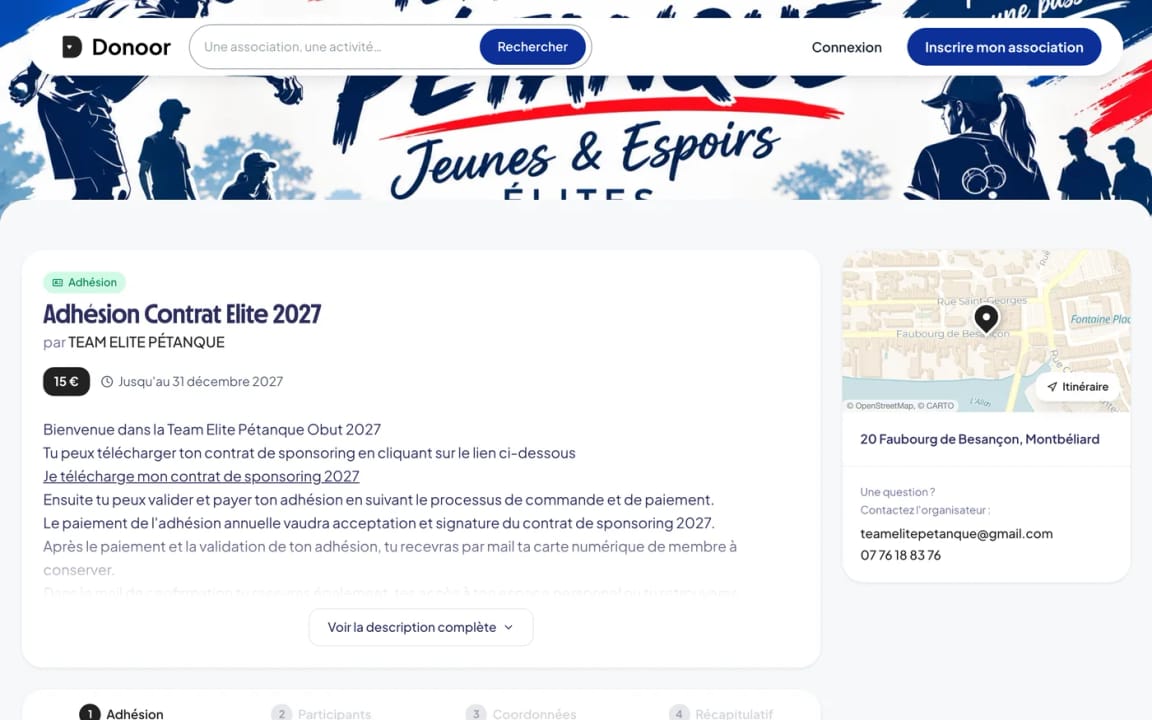
Adesão
Ter sucesso na sua campanha de adesões
A formação para seguir ao seu ritmo para passar do boletim em papel à adesão online, e ter campanhas bem-sucedidas todos os anos.
- 10 módulos · 21 min
- 1 ficha prática para descarregar
- 16 artigos para ir mais longe
Apresentação
Conteúdo da formação
Substitua o boletim em papel por uma adesão online: tarifas, validação dos pedidos, cartões de associado, lembretes e renovações automáticos.
- Criar uma fórmula de adesão: tarifas, duração e informações pedidas
- Validar os pedidos e enviar os cartões de associado
- Relembre os seus associados e tenha sucesso na renovação
Módulo 1
Do boletim em papel à adesão online
Menos papelada e menos cheques para cobrar, mais membros com as quotas em dia.
Conteúdo do módulo · 1 min
- As vantagens de uma adesão online
- Adesão ou quota: do que estamos a falar
- Preparar a sua tabela de tarifas
Ver o passo a passo (3 passos)
- 1
Aberto dia e noite
Os seus associados aderem a partir do telemóvel, a qualquer hora, e pagam online. Já não tem boletins para copiar nem cheques para depositar.
- 2
Um ficheiro sempre atualizado
Cada adesão chega com as informações de que precisa, numa tabela que pode exportar quando quiser.
- 3
Prepare as suas tarifas
Antes de começar, liste as suas fórmulas: tarifa normal, reduzida, família, estudante… e a duração da adesão (um ano, uma época, sem limite).
Módulo 2
A criar a sua fórmula de adesão
Em quatro passos: o nome, o preço, a duração e a apresentação. Fica em rascunho enquanto não a publicar.
Conteúdo do módulo · 2 min
- O nome e o link público da adesão
- Montante fixo, gratuita ou preço livre
- Duração: a partir da inscrição, datas fixas ou sem limite
- O banner e a descrição
Ver o passo a passo (5 passos)
- 1
Inicie a criação
No menu, clique em Adesões e depois em Novo plano. Indique um Nome da adesão: o seu link público será donoor.org/a/votre-adhesion.
- 2
Escolha o preço
Montante fixo, Gratuita ou Preço livre.
- 3
Escolha a duração
Duração conta a partir da inscrição de cada um (um ano por defeito). Datas fixas dá o mesmo fim a todos, prático para uma época desportiva. Sem limite nunca faz expirar a adesão.
- 4
Apresente a adesão
Acrescente uma Imagem e uma Descrição: o que a adesão inclui, as suas vantagens, o programa do ano.
- 5
Criar a adesão
Clique em Criar a adesão. Fica guardada como Rascunho: ninguém a vê enquanto não a publicar.
Dica
Peça apenas as informações realmente úteis: é uma obrigação do RGPD, e um formulário curto é preenchido até ao fim.
Módulo 3
Tarifas, opções e formulário
Construa a sua tabela de tarifas, acrescente opções, faça as suas perguntas e crie os seus códigos promocionais.
Conteúdo do módulo · 3 min
- Adicionar tarifas: sénior, jovem, família…
- As opções, ligadas a uma tarifa ou a todas
- As perguntas e documentos a pedir
- O número de lugares e os códigos promocionais
Conteúdos que podem interessá-lo
Ver o passo a passo (7 passos)
- 1
Adicione as suas tarifas
Em Configuração › Tarifas, clique em Adicionar uma tarifa: nome, descrição, montante (Preço fixo, Preço livre ou Gratuito) e duração. O lápis edita uma tarifa existente.
- 2
Proponha opções
Em Opções, Adicionar uma opção propõe um suplemento pago ou gratuito: camisola, licença, seguro… Pode torná-lo obrigatório e limitar a quantidade.
- 3
Associe uma opção a uma tarifa… ou a todas
Por defeito, uma opção é proposta em todas as tarifas. Ative Escolher as tarifas abrangidas e depois marque as tarifas pretendidas: por exemplo, a camisola apenas para os seniores.
- 4
Coloque as suas perguntas
Em Formulário, Adicionar um campo: texto, data, escolha, sim/não, morada ou Ficheiro (documento) para um atestado médico. Torne-o Obrigatório se necessário, e limite-o a algumas tarifas com Escolher as tarifas abrangidas. O apelido, o nome e o e-mail já são pedidos.
- 5
Ajuste os parâmetros
Em Parâmetros: Limitar o número total de associados, Adesão privada (acessível apenas pela ligação), donativo livre além da adesão, Proporcional automático e Requer aprovação.
- 6
Criar códigos promocionais
Em Códigos promocionais, Criar um código promocional: um desconto em Percentagem ou em Montante fixo, com um número de utilizações se desejar.
- 7
Guardar
Clique em Guardar na barra no topo: todas as suas alterações são guardadas de uma só vez.
Dica
Uma só ligação para todas as suas tarifas: o associado escolhe a sua na mesma página e vê apenas as opções e as perguntas que lhe dizem respeito.
Módulo 4
Publicar e partilhar
Publique a adesão, partilhe-a e veja o que vive o seu futuro associado no momento de pagar.
Conteúdo do módulo · 2 min
- Colocar a adesão online
- Partilhar a ligação e incorporá-la no seu site
- O percurso de adesão no telemóvel
- O cartão de associado enviado por e-mail
Conteúdos que podem interessá-lo
Ver o passo a passo (4 passos)
- 1
Publique-a
Clique no botão de estado na parte inferior do menu da adesão (Rascunho), depois em Publicar e confirme com Ativar.
- 2
Partilhe-o
Mesmo ao lado, Copiar, Partilhar e Incorporar no meu site difundem a sua adesão no WhatsApp, nas redes sociais, por e-mail, em código QR ou no seu site.
- 3
A adesão
O futuro associado escolhe a sua tarifa, preenche a sua ficha, seleciona as suas opções, responde às suas perguntas, introduz um eventual código promocional e depois paga: Apple Pay, Google Pay, cartão ou PayPal.
- 4
O cartão de associado
Recebe de imediato um e-mail de confirmação com o seu cartão de associado em PDF e o respetivo código QR. Também o encontra na sua área do doador.
Módulo 5
Acompanhar os seus associados
Quem está em dia, com que tarifa e que opções: tudo está na lista de associados.
Conteúdo do módulo · 2 min
- A lista e a ficha de cada associado
- Adicionar um associado que pagou no local
- Pesquisar e filtrar
- Importar e exportar a lista
Conteúdos que podem interessá-lo
Ver o passo a passo (5 passos)
- 1
Abrir a lista
Na sua adesão, abra Associados: cada associado com o seu número de adesão, tarifa, opções, período e montante pago.
- 2
Abra uma ficha
Gerir abre a ficha de um associado: os seus pagamentos, as suas respostas, o seu histórico. Pode Alterar plano, modificar as suas Opções, Reenviar o cartão de associado ou Marcar como expirado.
- 3
Adicione um associado
Adicionar um associado inscreve alguém manualmente: os seus contactos, tarifa e respostas, e depois o pagamento (numerário, cheque, transferência…).
- 4
Pesquise e filtre
Pesquise por nome, e-mail ou número de adesão, e filtre por estado ou por tarifa.
- 5
Importar e exportar
Importar um ficheiro acrescenta uma lista existente a partir de um modelo Excel ou CSV. O ícone de descarregamento exporta a lista em Excel, CSV ou PDF.
Dica
Para uma lista em papel ou um antigo ficheiro, descarregue o modelo de importação: as suas colunas são reconhecidas automaticamente.
Módulo 6
Aprovar os pedidos de adesão
Escolha quem adere à associação: os pedidos aguardam a sua aprovação antes do pagamento.
Conteúdo do módulo · 2 min
- Ativar a aprovação das inscrições
- Aprovar ou rejeitar um pedido
- Registar um pagamento em numerário ou por cheque
- A tabela de associados
Conteúdos que podem interessá-lo
Ver o passo a passo (5 passos)
- 1
Ative a aprovação
Em Configuração › Parâmetros, ative Requer aprovação: as inscrições têm então de ser validadas antes do pagamento. O futuro associado vê o botão Enviar o meu pedido.
- 2
Tratar os pedidos
Em Associados, abra o separador A tratar. Para cada pedido, clique em Aprovar ou Rejeitar (com um motivo, se desejar).
- 3
Escolha quando começa a adesão
Ao aprovar, escolha Depois de efetuado o pagamento ou Agora, e marque Enviar a ligação de pagamento por e-mail para que o membro pague online.
- 4
Registar os pagamentos offline
Um membro pagou em numerário ou com cheque? Clique em Já fui pago para validar a sua adesão.
- 5
Acompanhe os seus associados
O separador Associados lista cada associado com o seu número, estado e datas. Filtre por Ativos, Expirados ou Pendentes, e exporte a lista.
Módulo 7
Os cartões de associado
Cada associado recebe o seu cartão de associado, com um código QR que pode verificar com uma leitura.
Conteúdo do módulo · 2 min
- O cartão enviado automaticamente por e-mail
- O que mostra o código QR do cartão
- Verificar um cartão com a aplicação
- Reenviar um cartão perdido
Conteúdos que podem interessá-lo
Ver o passo a passo (4 passos)
- 1
O envio automático
Assim que a adesão for paga ou validada, o associado recebe um e-mail com o seu cartão de associado em PDF, para imprimir ou guardar no telemóvel.
- 2
O código QR do cartão
Ao ser digitalizado, abre uma página que indica « Adesão ativa », o número de adesão e a data de validade, com a menção « Verificado pela Donoor ».
- 3
Verifique à entrada
Na aplicação Donoor, abra a adesão no separador Adesões e toque em Digitalizar um cartão de associado. Aponte para o código QR: o ecrã mostra Adesão válida, com o nome, a fórmula, as opções e a data de fim.
- 4
Reenvie um cartão
Um membro perdeu o cartão? Abra a respetiva ficha e clique em Reenviar o cartão de associado. Também o encontra na sua área do doador, na secção Adesões.
Módulo 8
Lembretes e renovação
Os lembretes são enviados automaticamente antes da expiração: os seus associados renovam sem que tenha de os perseguir.
Conteúdo do módulo · 2 min
- Os lembretes automáticos antes da expiração
- Relembrar pessoalmente as adesões que expiram
- Renovar de uma época para a outra
Conteúdos que podem interessá-lo
Ver o passo a passo (3 passos)
- 1
Os lembretes automáticos
30, 15 e depois 7 dias antes do fim da sua adesão, cada associado recebe um e-mail « A sua adesão expira em breve », às 9 h. Não tem de fazer nada.
- 2
Relembre pessoalmente
Na secção Mailing da adesão, escreva aos Expiram em breve (menos de 30 dias) ou aos Associados expirados.
- 3
A renovação do lado do associado
O associado renova a partir do seu espaço de doador, na secção Adesões, com o botão Renovar, ou voltando à página da adesão.
Dica
Para uma nova época com tarifas diferentes, duplique a sua adesão a partir do botão de estado (Duplicar), em vez de recriar tudo.
Módulo 9
Permitir pagar em prestações
Os seus associados pagam a quota em várias prestações por cartão, e acompanha cada pagamento a partir da ficha do associado.
Conteúdo do módulo · 4 min
- Ativar o pagamento em prestações e escolher o número de prestações propostas
- O que vê o associado ao pagar
- Acompanhar o calendário de pagamentos na ficha de cada associado
- Gerir um pagamento recusado ou em atraso
- Deixar o associado pagar várias prestações de uma só vez
Conteúdos que podem interessá-lo
Ver o passo a passo (8 passos)
- 1
Ative a opção
Na sua adesão, abra Configuração › Definições e ative o interruptor Pagamento em prestações. Com cartão: a 1.ª parte é paga de imediato, depois um débito automático todos os meses.
- 2
Escolha o número de pagamentos
Marque os Números de pagamentos propostos entre 2 vezes, 3 vezes, 4 vezes, 6 vezes, 10 vezes e 12 vezes: pode marcar vários. O pagamento em 1 vez continua sempre proposto ao lado. Os pagamentos terminam antes do fim da adesão: uma adesão anual pode ir até 12 vezes, qualquer que seja o montante; cada prestação deve ser de pelo menos 10 €; esta opção não é compatível com o PayPal.
- 3
Leia o aviso sobre os valores em dívida
O Donoor não garante os pagamentos futuros e não cobre qualquer incumprimento: se um associado for recusado, se atrasar ou deixar de pagar, o montante em falta fica a cargo da sua associação. É avisado a cada atraso e decide o que fazer.
- 4
O que vê o associado
Na página da adesão, um bloco Pagar em várias vezes propõe cada duração ativada (« Em 3 vezes », montante de hoje e depois por mês). O associado escolhe e paga com cartão, Apple Pay ou Google Pay: apenas a primeira parte é debitada de imediato.
- 5
Acompanhe cada associado
Em Associados, a coluna Pagamento indica quem paga em várias vezes; filtre com Em várias vezes ou Em atraso. Abra a sua ficha: o acompanhamento mostra cada parte (Paga, A vir, Recusada…) e o estado geral (Em curso, Em pausa, Concluído).
- 6
Gerir um pagamento recusado
Um cartão recusado coloca os débitos Em pausa: a Donoor volta a tentar automaticamente em D+1, D+3 e D+7, e avisa o associado por e-mail com a sua ligação para pagar ou mudar de cartão. A adesão mantém-se válida, a decisão é sua: Marcar como pago (numerário, cheque, transferência, cartão no local…), Oferecer este pagamento ou Parar os débitos.
- 7
Reenviar a ligação de pagamento
Copiar a ligação do pagador ou Enviar o calendário ao pagador volta a enviar ao associado a sua ligação pessoal: aí pode liquidar uma prestação recusada ou mudar de cartão, sem passar por si.
- 8
Deixe-o pagar tudo de uma vez
A partir do seu espaço de doador ou da sua ligação pessoal, o associado seleciona as prestações futuras que pretende pagar e clica em Pagar a seleção ou Pagar tudo: um único pagamento liquida várias mensalidades, que deixam de ser debitadas depois.
Dica
Se o cartão do associado expirar antes do fim dos débitos, este recebe um e-mail 10 dias antes para o atualizar: não tem de fazer nada.
Módulo 10
Escrever aos seus associados
Uma mensagem para todos os seus associados, ou apenas para os que devem renovar, em poucos cliques.
Conteúdo do módulo · 1 min
- Escolher os destinatários
- Redigir o assunto e a mensagem
- Verificar com a pré-visualização e enviar
Conteúdos que podem interessá-lo
Ver o passo a passo (4 passos)
- 1
Abrir o mailing
Na sua adesão, abra a secção Mailing.
- 2
Escolha o público-alvo
Todos os associados, Associados ativos, Expiram em breve ou Associados expirados.
- 3
Redija
Preencha o Assunto e a Mensagem. O «Olá [nome próprio]», o seu logótipo e as suas cores são acrescentados automaticamente.
- 4
Verificar e enviar
Verifique o resultado com Pré-visualizar, depois clique em Enviar e confirme. Um e-mail enviado não pode ser anulado.
Dica
Cada associação pode enviar até 500 e-mails por mês. O número restante é apresentado antes do envio.
Tem dúvidas? Respondemos-lhe
Quais são as vantagens de uma adesão online?
Poupança de tempo: o pagamento por cartão é automático e seguro. Um ficheiro atualizado: as informações dos seus associados chegam diretamente ao seu painel. E uma adesão aberta 24 h por dia, a partir de um telemóvel, tablet ou computador.
Posso reproduzir o meu boletim em papel?
Sim. O formulário de adesão aceita todos os tipos de campos: texto, data, escolha, morada, telefone, ficheiro… Obtém o seu boletim habitual, com o pagamento online por cima.
Os meus associados podem pagar em numerário?
Sim. Ative a aprovação das inscrições: o associado envia o pedido online, cobra em mão e valida a adesão com « Já fui pago ».
Quanto custa gerir as adesões com a Donoor?
Nada para a sua associação: 0 € de subscrição e 0 % de comissão. Apenas as taxas bancárias se aplicam às adesões pagas.
Tem alguma pergunta? Falemos.
30 minutos em videochamada para descobrir a Donoor, colocar as suas perguntas e configurar a sua associação em conjunto.
Gratuito, sem compromisso