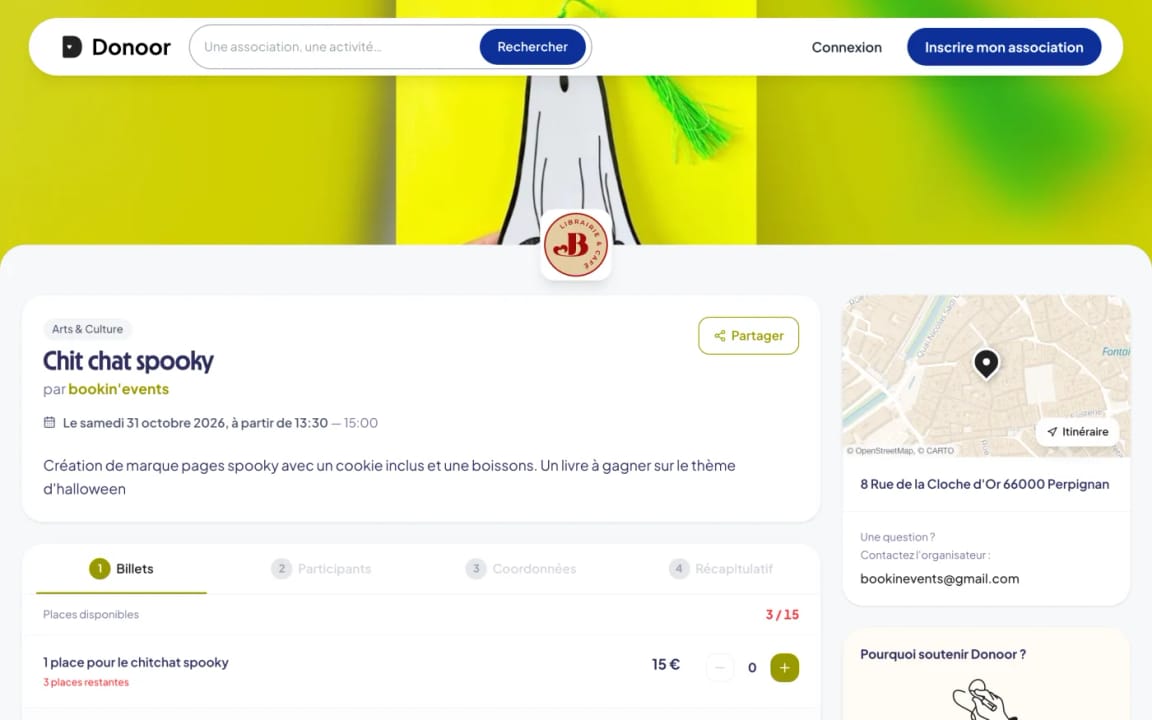
Billetterie
Booster ses événements avec la billetterie
La formation à suivre à votre rythme pour créer et réussir la billetterie de tous vos événements : gala, repas, tournoi, sortie, conférence…
- 6 modules · 12 min
- 2 fiches pratiques à télécharger
- 6 articles pour aller plus loin
Présentation
Le contenu de la formation
De la création de l'événement au jour J : tarifs, vente des billets, liste des participants et contrôle des entrées avec l'application.
- Créer et personnaliser la billetterie de votre événement
- Vendre vos billets et suivre vos participants jusqu'au jour J
- Contrôler les entrées en scannant les billets avec votre téléphone
Module 1
Créer votre événement
En quatre étapes : le nom, la date, le tarif et la présentation.
Contenu du module · 2 min
- Le nom et le lien public de l'événement
- La date, la durée et le lieu
- Billet payant, entrée gratuite ou prix libre
- Le visuel et la description
Contenus qui peuvent vous intéresser
Voir le pas à pas (4 étapes)
- 1
Lancez la création
Dans le menu, cliquez sur Billetterie, puis sur Nouvel événement. Donnez un Nom de l'événement : son lien public sera donoor.org/b/votre-evenement.
- 2
La date
Choisissez la durée (Sans heure de fin, Sur une journée ou Sur plusieurs jours), la date et les horaires, puis le Lieu.
- 3
Le tarif
Billet payant avec son prix, Entrée gratuite, ou Prix libre avec un montant minimum. Vous ajouterez d'autres tarifs ensuite.
- 4
La présentation
Ajoutez un Visuel (format bandeau, 1920 × 400 px conseillé) et une Description, puis cliquez sur Créer l'événement. Il est enregistré en brouillon.
Module 2
Billets, tarifs et options
Construisez votre grille de tarifs, ajoutez des options et fixez le nombre de places.
Contenu du module · 3 min
- Ajouter des tarifs : adulte, enfant, membre…
- Limiter les places, par tarif ou au total
- Les options : repas, t-shirt…
- Les informations à demander aux participants
Contenus qui peuvent vous intéresser
Voir le pas à pas (5 étapes)
- 1
Ajoutez vos tarifs
Dans Configuration › Tarifs, cliquez sur Ajouter un tarif : nom, description et montant (Prix fixe, Prix libre ou Gratuit). Limiter la quantité totale fixe le nombre de places de ce tarif.
- 2
Ajoutez des options
Dans Options, Ajouter une option propose un supplément (repas, t-shirt, parking…), obligatoire ou non, pour les tarifs de votre choix.
- 3
Posez vos questions
Dans Formulaire, Ajouter un champ demande ce qu'il vous faut : régime alimentaire, taille, téléphone, document… Le nom, le prénom et l'e-mail sont déjà inclus.
- 4
Réglez les paramètres
Dans Paramètres : Limiter le nombre total de participants pour la jauge de la salle, Liste d'attente quand c'est complet, Permettre aux participants de faire un don, et Événement privé si seul le lien doit y donner accès.
- 5
Ajoutez des codes promo
Dans Codes promo, créez une réduction en pourcentage ou en euros, avec un nombre d'utilisations et des dates de validité.
Astuce
Ajoutez un tarif « Soutien » un peu plus cher : beaucoup de participants aiment donner un coup de pouce en plus de leur billet.
Module 3
Mettre en vente et partager
Publiez la billetterie, partagez-la, et voyez ce que vit votre participant au moment de payer.
Contenu du module · 2 min
- Mettre l'événement en ligne
- Partager le lien et intégrer la billetterie sur votre site
- Le parcours d'achat du participant
- Les billets et le rappel envoyés par e-mail
Contenus qui peuvent vous intéresser
Voir le pas à pas (4 étapes)
- 1
Mettez en ligne
Cliquez sur le bouton d'état en bas du menu de l'événement (Brouillon), puis sur Mettre en ligne. Il faut un nom, une date et au moins un tarif.
- 2
Partagez
Juste à côté, Copier, Partager et Intégrer sur mon site diffusent votre billetterie sur WhatsApp, les réseaux sociaux, par e-mail ou sur votre site.
- 3
L'achat
Le participant choisit ses billets, indique le nom de chaque participant, ses coordonnées, puis paie.
- 4
Les billets
Il reçoit aussitôt ses billets en PDF par e-mail, un par participant, chacun avec son QR code. La veille de l'événement, à 9 h, un rappel part automatiquement.
Module 4
Suivre vos participants
Qui vient, avec quel billet, et qui attend une place : tout est dans la liste des participants.
Contenu du module · 2 min
- La liste des participants et ses filtres
- Ajouter un participant ou importer une liste
- La liste d'attente
- Exporter pour le jour J
Contenus qui peuvent vous intéresser
Voir le pas à pas (4 étapes)
- 1
Ouvrez la liste
Dans votre événement, ouvrez Participants. Filtrez par Valides, Scannés ou Non scannés, et retrouvez chaque billet avec son tarif et sa date d'achat.
- 2
Ajoutez des participants
Ajouter un participant inscrit quelqu'un à la main (paiement sur place, invité…), Importer un fichier ajoute une liste entière.
- 3
Gérez la liste d'attente
Quand l'événement est complet, les personnes intéressées s'inscrivent en liste d'attente. Dès qu'une place se libère, les premiers inscrits sont prévenus automatiquement ; vous pouvez aussi les prévenir avec Notifier dans l'onglet En attente.
- 4
Exportez
Exporter télécharge la liste en Excel, CSV ou PDF : pratique pour l'accueil ou le traiteur.
Module 5
Contrôler les entrées le jour J
Avec l'application Donoor, chaque bénévole scanne les billets à l'entrée, sans liste papier.
Contenu du module · 2 min
- Ouvrir le scanner de billets
- Valider une entrée en deux temps
- Les billets déjà scannés ou invalides
- Suivre le nombre d'entrées en direct
Contenus qui peuvent vous intéresser
Voir le pas à pas (4 étapes)
- 1
Ouvrez le scanner
Dans l'application Donoor, ouvrez l'onglet Billetterie et appuyez sur Scanner, ou ouvrez votre événement et appuyez sur Scanner un billet.
- 2
Scannez le billet
Visez le QR code du billet, sur papier ou sur téléphone. L'écran affiche Billet valide : vérifiez la personne, puis appuyez sur Valider l'entrée.
- 3
Repérez les fraudes
Un billet déjà passé affiche Déjà scanné, avec l'heure et le nom du bénévole qui l'a validé. Un faux billet affiche Billet invalide.
- 4
Suivez les entrées
En haut de l'écran, les compteurs Billets, Scannés et Restants se mettent à jour à chaque entrée.
Astuce
Un QR code abîmé ? Appuyez sur Saisir un n° de billet et tapez le numéro du billet (TKT-…).
Module 6
Écrire à vos participants
Un changement d'horaire, un rappel, un merci : prévenez tous vos participants en une fois.
Contenu du module · 1 min
- Choisir les destinataires
- Rédiger et vérifier le message
- Remercier après l'événement
Contenus qui peuvent vous intéresser
Voir le pas à pas (3 étapes)
- 1
Ouvrez le mailing
Dans votre événement, ouvrez la section Mailing.
- 2
Choisissez la cible
Tous les participants, Déjà arrivés ou Pas encore arrivés.
- 3
Rédigez et envoyez
Remplissez le Sujet et le Message, vérifiez avec Aperçu, puis cliquez sur Envoyer et confirmez. Votre logo et vos couleurs sont ajoutés automatiquement.
Astuce
Le lendemain, écrivez aux participants Déjà arrivés pour les remercier et partager les photos : c'est le meilleur moment pour annoncer le prochain événement.
Des questions ? On vous répond
Quels événements peut-on organiser avec la billetterie ?
Tous : petits ou grands, gratuits ou payants, publics ou privés, sur une ou plusieurs journées. Gala, repas solidaire, tournoi, sortie, conférence, kermesse, cours, stage…
À quel moment créer la billetterie ?
Dès le début de l'organisation. Les inscriptions vous disent combien de personnes viendront, ce qui vous aide à prévoir la salle, le repas et les bénévoles.
Comment scanner les billets à l'entrée ?
Le plus simple est l'application Donoor, gratuite sur iPhone et Android : chaque bénévole qui a le droit de valider les billets scanne avec son propre téléphone. Vous pouvez aussi scanner depuis le tableau de bord, avec le bouton « Scanner » de la billetterie.
Combien coûte la billetterie Donoor ?
Rien pour votre association : 0 € d'abonnement et 0 % de commission. Seuls les frais bancaires s'appliquent sur les billets payants, et les billets gratuits ne coûtent rien.
Une question ? Parlons-en.
30 minutes en visio pour découvrir Donoor, poser vos questions et configurer votre association ensemble.
Gratuit, sans engagement