Cagnotte
Réussir sa cagnotte en ligne
La formation à suivre à votre rythme pour créer une cagnotte qui atteint son objectif : travaux, voyage, matériel, urgence…
- 5 modules · 13 min
- 2 fiches pratiques à télécharger
- 9 articles pour aller plus loin
Présentation
Le contenu de la formation
Créez une cagnotte avec un objectif, racontez votre projet, faites avancer la jauge et remerciez vos donateurs jusqu'au dernier euro.
- Créer une cagnotte avec un objectif, des photos et une page soignée
- Raconter votre projet et montrer l'impact de chaque don
- Partager la cagnotte, publier des actualités et remercier vos donateurs
Module 1
Créer votre cagnotte
L'assistant en quatre étapes : en quelques minutes, votre cagnotte existe, en brouillon, prête à être complétée.
Contenu du module · 2 min
- Titre, adresse et description du projet
- L'image principale et la galerie
- Le thème, la vidéo et le mot de l'association
- Objectif, date de fin et options d'affichage
Contenus qui peuvent vous intéresser
Voir le pas à pas (5 étapes)
- 1
Lancez la création
Dans le menu, cliquez sur Cagnottes, puis sur Nouvelle cagnotte.
- 2
Informations
Donnez un Titre à la cagnotte, vérifiez son Lien public, puis rédigez la Description et le texte À quoi serviront les dons.
- 3
Galerie
Ajoutez l'Image de la cagnotte (format paysage, 1600 × 900 px conseillé) et jusqu'à 10 photos dans la Galerie. Cette étape est facultative.
- 4
Contenu
Choisissez le Thème, ajoutez si vous voulez une Vidéo YouTube et Le mot de l'association : une courte phrase signée par un responsable, avec sa photo.
- 5
Paramètres
Activez Définir un objectif et indiquez le montant, ajoutez une Date de fin si besoin, et gardez Afficher les donateurs activé. Cliquez sur Créer la cagnotte : elle est enregistrée en brouillon, rien n'est encore visible.
Astuce
Si votre association émet des reçus fiscaux, l'option Déductible d'impôts est activée d'office : la page annonce alors « 66 % du don est déductible des impôts ».
Module 2
Personnaliser votre cagnotte
Montrez l'impact de chaque don, donnez des nouvelles et réglez la cagnotte comme vous le voulez.
Contenu du module · 3 min
- Les montants d'impact : « ce que permet votre don »
- Le mot de l'association
- Publier une actualité
- Les paramètres : objectif, date de fin, confidentialité, donateurs
Contenus qui peuvent vous intéresser
Voir le pas à pas (6 étapes)
- 1
Ouvrez la configuration
Dans Cagnottes, ouvrez votre cagnotte. Le menu de gauche, Configuration, réunit Informations, Galerie, Actualités, Montants d'impact, Le mot de l'association et Paramètres.
- 2
Ajoutez des montants d'impact
Dans Montants d'impact, cliquez sur Ajouter un montant d'impact : un montant, un titre, une courte description et une image. Jusqu'à 4 cartes, affichées au donateur sous « Ce que permet votre don ».
- 3
Signez votre message
Dans Le mot de l'association, un responsable s'adresse aux donateurs : un message court, son nom, son rôle et sa photo.
- 4
Publiez une actualité
Dans Actualités, cliquez sur Nouvelle actualité : un titre (facultatif), un message et jusqu'à 5 images, puis Ajouter l'actualité.
- 5
Réglez les paramètres
Dans Paramètres : Définir un objectif, Date de fin, Cagnotte privée (accessible seulement par le lien), Masquer le montant collecté, Afficher les donateurs, Autoriser les dons anonymes, Messages des donateurs et Déductible d'impôts.
- 6
Enregistrez
Dès qu'une section est modifiée, la barre Modifications non enregistrées apparaît : cliquez sur Enregistrer.
Astuce
Une actualité à chaque étape (premiers dons, mi-parcours, travaux commencés) fait revenir vos donateurs et relance la collecte.
Module 3
Ce que voit le donateur, stats et aperçu
Voyez votre cagnotte avec les yeux d'un donateur, testez le don, et suivez qui donne et combien.
Contenu du module · 3 min
- L'aperçu de la page publique
- Simuler un don pour tester le parcours
- La page vue par le donateur
- Les donateurs et les statistiques de la cagnotte
Contenus qui peuvent vous intéresser
Voir le pas à pas (5 étapes)
- 1
Ouvrez l'aperçu
Dans votre cagnotte, cliquez sur Aperçu : la page s'affiche telle que vos donateurs la verront.
- 2
Simulez un don
Cliquez sur Simuler un don pour parcourir le formulaire de don comme un donateur.
- 3
Ce que voit le donateur
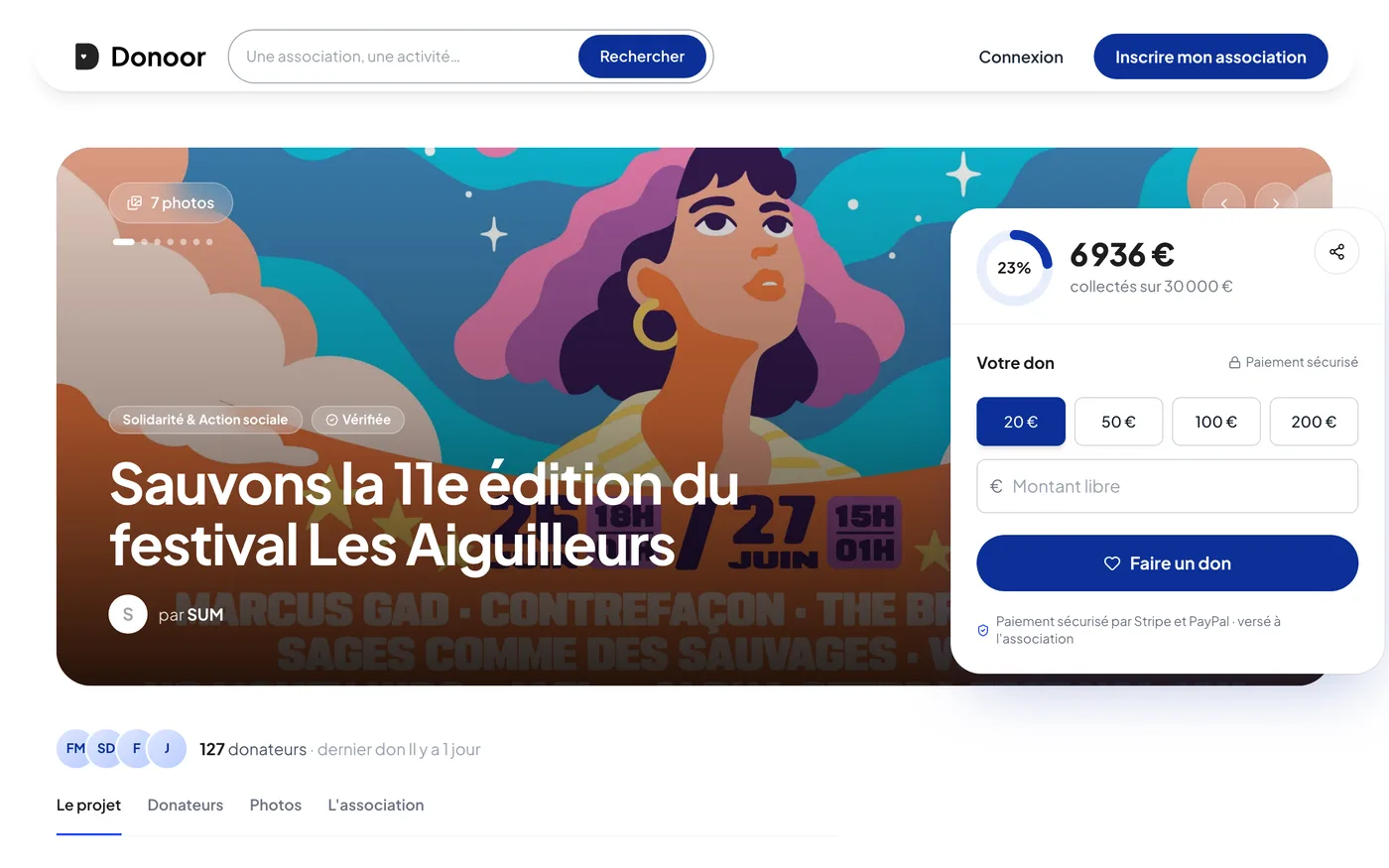
En haut, la jauge : le montant collecté sur l'objectif, le nombre de donateurs et le dernier don. Puis le projet, « À quoi serviront les dons », les donateurs, les photos, les actualités et l'association, avec les boutons Faire un don et Partager la cagnotte.
- 4
Le formulaire de don
Le donateur choisit un montant, voit « Ce que permet votre don », peut donner anonymement et couvrir les frais. Si la cagnotte est déductible, la page annonce « 66 % du don est déductible des impôts ».
- 5
Suivez vos donateurs et vos stats
La section Donateurs liste chaque don de la cagnotte ; Stats montre l'évolution de la collecte.
Astuce
Faites un vrai petit don vous-même avant de partager la cagnotte : vous recevrez exactement les e-mails de vos donateurs.
Module 4
Mettre en ligne, en pause, terminer
Brouillon, en ligne, en pause, terminée : ce que change chaque statut, et ce que devient la page publique.
Contenu du module · 3 min
- Brouillon : la page est en préparation
- En ligne : la cagnotte accepte les dons
- En pause : la page reste visible, sans nouveaux dons
- Terminée : la page annonce la fin, et on peut la rouvrir
Contenus qui peuvent vous intéresser
Voir le pas à pas (6 étapes)
- 1
Brouillon
Une cagnotte créée est en brouillon. Sa page publique affiche « Cagnotte en préparation » : personne ne peut encore donner.
- 2
Mettez-la en ligne
En bas du menu de la cagnotte, cliquez sur Mettre en ligne, puis confirmez. La page accepte maintenant les dons.
- 3
Mettez-la en pause
Mettre en pause garde la page visible mais n'accepte plus de dons : la page affiche « Cagnotte en pause ». Pratique pour un projet en plusieurs temps.
- 4
Terminez-la
Terminer la cagnotte arrête les dons et la page annonce « Cagnotte terminée ». Avec une Date de fin, elle se termine d'elle-même à minuit ce jour-là.
- 5
Rouvrez-la si besoin
Une cagnotte terminée se rouvre à tout moment avec Rouvrir la cagnotte (choisissez d'abord une nouvelle date de fin si l'ancienne est passée).
- 6
Depuis la liste
Dans Cagnottes, le menu ⋮ de chaque carte propose aussi Mettre en pause, Mettre en brouillon, Terminer la cagnotte, Dupliquer et Supprimer.
Astuce
Après la clôture, publiez une dernière actualité avec le résultat et des photos : c'est le meilleur moment pour remercier.
Module 5
Partager votre cagnotte
Les premiers jours comptent le plus : partagez la cagnotte partout où sont vos donateurs.
Contenu du module · 2 min
- Copier le lien et partager en un clic
- Le QR code et l'affiche à imprimer
- Un groupe Facebook, une story Instagram
- La cagnotte sur votre site internet
Voir le pas à pas (6 étapes)
- 1
Copiez le lien
En bas du menu de la cagnotte, Copier met l'adresse donoor.org/c/… dans votre presse-papiers, prête à coller dans un message ou un e-mail.
- 2
Partagez en un clic
Partager ouvre WhatsApp, Facebook, X, Telegram, Messenger, SMS ou l'e-mail, avec le lien déjà prêt.
- 3
Dans un groupe Facebook
Collez le lien dans une publication du groupe : Facebook affiche la photo et le titre de la cagnotte. Ajoutez une phrase sur ce que permet chaque don.
- 4
En story Instagram
Copiez le lien, publiez une story et ajoutez le sticker « Lien » avec l'adresse de la cagnotte : vos abonnés donnent en un geste.
- 5
Le QR code et l'affiche
Dans le panneau de partage, la ligne QR Code permet d'Imprimer une affiche ou d'Enregistrer l'image pour vos locaux et vos événements.
- 6
Sur votre site internet
Intégrer sur mon site affiche la cagnotte sur votre site, au format Carte (photo, jauge et bouton de don). Ajoutez votre site dans Domaines autorisés, choisissez votre plateforme et cliquez sur Copier.
Astuce
Demandez à vos membres et à vos bénévoles de donner en premier : une cagnotte qui a déjà des donateurs inspire confiance aux suivants.
Des questions ? On vous répond
Quelle différence entre une cagnotte et le lien de paiement ?
Le lien de paiement est la page de don permanente de votre association. La cagnotte finance un projet précis, avec son propre objectif, sa jauge, ses photos et ses actualités. Vous pouvez avoir autant de cagnottes que de projets.
Combien de cagnottes puis-je créer ?
Autant que vous voulez. Chaque cagnotte a sa propre page, sa jauge et ses donateurs, et vous pouvez en dupliquer une pour lancer un nouveau projet plus vite.
Les dons sur une cagnotte sont-ils déductibles des impôts ?
Oui, si votre association a activé les reçus fiscaux sur Donoor. L'option « Déductible d'impôts » est alors activée sur la cagnotte, et chaque donateur reçoit son reçu par e-mail.
Que se passe-t-il si l'objectif n'est pas atteint ?
Votre association garde tous les dons reçus : l'argent arrive sur son compte au fur et à mesure, objectif atteint ou non.
Une question ? Parlons-en.
30 minutes en visio pour découvrir Donoor, poser vos questions et configurer votre association ensemble.
Gratuit, sans engagement