Affichage TV
Afficher vos collectes en direct sur une TV
La formation pour faire vivre vos collectes devant tout le monde, pendant vos événements comme à l'accueil de vos locaux.
- 5 modules · 9 min
- 1 fiche pratique à télécharger
- 6 articles pour aller plus loin
Présentation
Le contenu de la formation
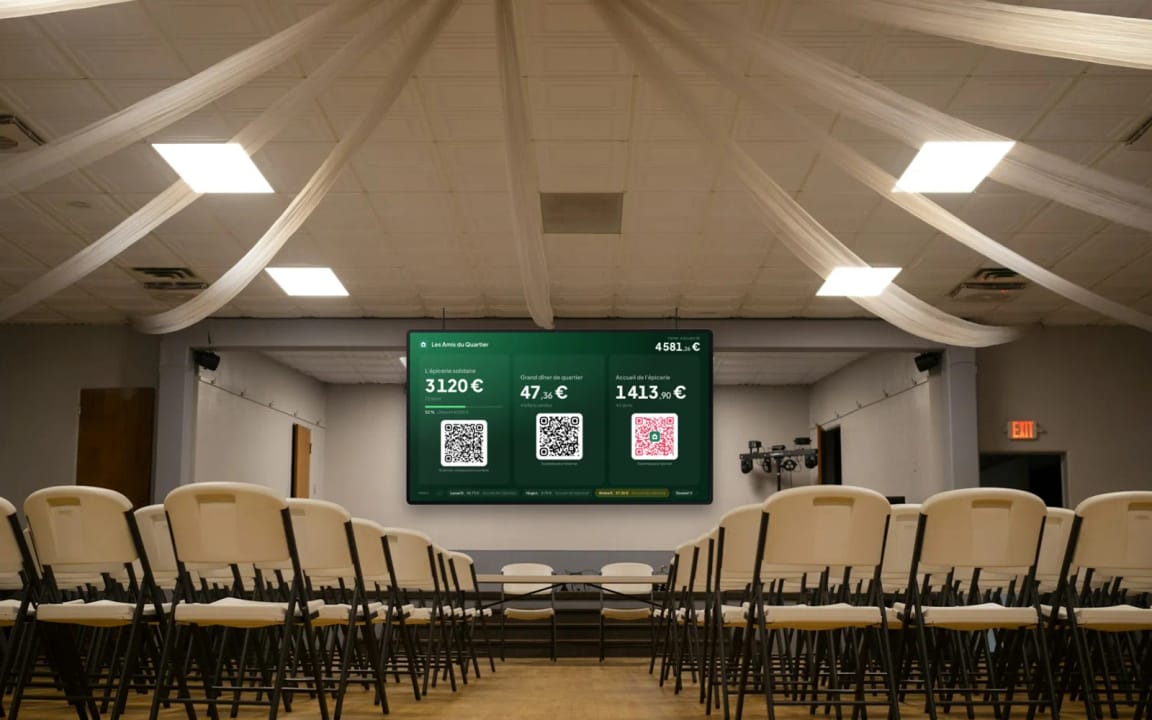
Pendant un gala, un repas solidaire ou à l'accueil, affichez vos collectes sur une TV : les montants montent à chaque don, vos QR codes sont à l'écran et chaque donateur est remercié en direct.
- Créer un écran avec vos cagnottes, événements, adhésions, boutique et QR codes
- Le personnaliser et l'ouvrir sur n'importe quelle TV, sans compte
- Comprendre ce que voit la salle quand un don arrive
Module 1
Créer un écran
Choisissez ce que la TV affiche : une collecte, plusieurs, ou toute l'association.
Contenu du module · 2 min
- Ouvrir « Affichage TV »
- Nommer l'écran
- Choisir les collectes à afficher
- Voir la TV se construire en direct
Contenus qui peuvent vous intéresser
Voir le pas à pas (5 étapes)
- 1
Ouvrez l'affichage TV
En bas du menu, cliquez sur Affichage TV, puis sur Créer un écran (ou Nouvel écran si vous en avez déjà un).
- 2
Nommez l'écran
En haut, à côté du crayon, donnez-lui un nom pour le retrouver : « Gala du 20 novembre », « Accueil »…
- 3
Choisissez les collectes
À gauche, cliquez sur les cagnottes, événements, adhésions, boutiques ou QR codes à afficher : chacun devient un bloc, avec son montant et son QR code. Toute l'association affiche un seul compteur avec tout ce que vous recevez. Six blocs au plus par écran.
- 4
Regardez l'aperçu
À droite, la TV se construit sous vos yeux, avec les vrais montants.
- 5
Créez l'écran
Cliquez sur Créer l'écran : il apparaît dans la liste, en direct.
Astuce
Un écran par usage : un pour le gala avec les projets de la soirée, un pour l'accueil avec toute l'association.
Module 2
Personnaliser l'écran
Titres, objectifs, texte sous les QR codes, couleurs : une TV à l'image de votre événement.
Contenu du module · 2 min
- Changer le titre d'un bloc
- Fixer un objectif et sa barre de progression
- Écrire le texte sous le QR code
- Choisir ce que la TV montre, et ses couleurs
Contenus qui peuvent vous intéresser
Voir le pas à pas (6 étapes)
- 1
Ouvrez l'écran
Dans la liste, cliquez sur la miniature de l'écran, ou sur … puis Modifier.
- 2
Cliquez sur un bloc
Cliquez sur un bloc dans l'aperçu : ses réglages s'ouvrent à gauche.
- 3
Titre et objectif
Changez le Titre affiché (60 caractères au plus ; vide, le bloc n'a pas de titre) et l'Objectif : une barre de progression apparaît.
- 4
Le texte sous le QR code
Par défaut « Scannez pour donner » (ou réserver, adhérer, commander). Écrivez le vôtre dans Texte sous le QR code, 40 caractères au plus. L'interrupteur QR code retire le QR code du bloc.
- 5
Les réglages de l'écran
Dans Réglages : Total général, Derniers dons, Prénoms des donateurs, Nombre de dons, puis le Fond, son Intensité, la Couleur de l'objectif et la Taille des QR codes.
- 6
Enregistrez
Cliquez sur Enregistrer : les TV allumées se mettent à jour toutes seules.
Astuce
Les montants affichés sont ceux que l'association reçoit : frais bancaires et remboursements déduits.
Module 3
Afficher l'écran sur la TV
Un lien à ouvrir sur la TV : pas de compte, pas d'application, pas de matériel à acheter.
Contenu du module · 1 min
- Copier le lien de l'écran
- L'ouvrir sur la TV
- Passer en plein écran
Contenus qui peuvent vous intéresser
Voir le pas à pas (4 étapes)
- 1
Copiez le lien
Dans la liste, cliquez sur … puis Copier le lien : une adresse courte en donoor.org/tv/…
- 2
Ouvrez-le sur la TV
Dans le navigateur d'une TV connectée, ou d'un ordinateur branché à la TV par un câble HDMI. Le bouton Ouvrir l'ouvre sur l'ordinateur où vous êtes.
- 3
Passez en plein écran
Bougez la souris : le bouton Plein écran apparaît en haut. Il disparaît ensuite, avec le curseur.
- 4
Laissez tourner
La TV empêche l'écran de se mettre en veille quand le navigateur le permet, se reconnecte seule si internet coupe et relit les montants chaque minute.
Astuce
Le lien suffit : aucun compte à connecter sur la TV. Gardez-le pour vous, comme une clé : vous pouvez le couper ou le changer à tout moment.
Module 4
Les dons en direct
Ce que voit la salle quand quelqu'un scanne et donne : le montant monte et le donateur est remercié.
Contenu du module · 2 min
- Le scan du QR code de la TV
- Le don qui arrive : le montant et la ligne « Merci »
- Plusieurs dons à la fois, les gros dons en doré
- Les remboursements
Contenus qui peuvent vous intéresser
Voir le pas à pas (6 étapes)
- 1
On scanne la TV
Chaque bloc a son QR code. On le vise avec l'appareil photo du téléphone : la page de don s'ouvre, sans application.
- 2
On donne
Apple Pay, Google Pay, carte ou PayPal : quelques secondes suffisent.
- 3
Le don arrive
Quelques secondes plus tard, le montant du bloc et le total montent, et le donateur passe seul au centre de la ligne Merci : son prénom, l'initiale de son nom et son don.
- 4
Plusieurs dons d'un coup
Ils font la queue : chacun passe au centre à son tour.
- 5
Les gros dons
Un don nettement au-dessus de la moyenne des derniers dons s'affiche en doré.
- 6
Un remboursement
Le montant redescend, avec un bref éclair rouge, en direct.
Astuce
Un donateur qui a choisi l'anonymat s'affiche « Un donateur ». Pour cacher tous les prénoms, coupez Prénoms des donateurs dans les Réglages.
Module 5
Gérer vos écrans
La TV d'un QR code en un clic, un lien à couper ou à changer, un écran à supprimer.
Contenu du module · 2 min
- La TV d'un QR code, depuis la page QR codes
- Couper puis réactiver un lien
- Créer un nouveau lien
- Supprimer un écran
Contenus qui peuvent vous intéresser
Voir le pas à pas (4 étapes)
- 1
Depuis un QR code
Sur la page QR codes, le bouton écran d'un QR code (Afficher sur une TV) crée sa TV, avec son design, et l'ouvre. Elle apparaît ensuite dans Affichage TV.
- 2
Coupez le lien
Cliquez sur … puis Couper le lien : la TV affiche « Écran désactivé ». Réactiver le lien la rallume, avec le même lien.
- 3
Changez le lien
Lien partagé par erreur ? Nouveau lien : l'ancien cesse de marcher tout de suite, sur toutes les TV.
- 4
Supprimez un écran
Supprimer retire l'écran. Vos collectes et vos dons ne sont pas touchés.
Astuce
Pour créer un écran, un membre de l'équipe doit pouvoir voir les montants.
Des questions ? On vous répond
Faut-il un compte Donoor sur la TV ?
Non. Le lien de l'écran suffit : on l'ouvre dans le navigateur de la TV, ou de l'ordinateur branché dessus, sans se connecter.
Quelle TV faut-il ?
N'importe quel écran avec un navigateur internet : une TV connectée, ou une TV branchée à un ordinateur par un câble HDMI. Un vidéoprojecteur marche aussi.
Les dons arrivent-ils vraiment en direct ?
Oui : quelques secondes après le paiement, le montant monte sur toutes les TV ouvertes sur l'écran. Si internet coupe, la TV se reconnecte seule et se remet à jour.
Le lien est-il sécurisé ?
Le lien est secret et impossible à deviner. Il ne montre que ce que vous avez choisi d'afficher, et vous pouvez le couper ou le remplacer à tout moment.
Combien de TV peuvent afficher le même écran ?
Autant que vous voulez : ouvrez le même lien sur plusieurs TV, elles bougent toutes en même temps.
L'affichage TV est-il payant ?
Non, il est gratuit, comme le reste de Donoor.
Une question ? Parlons-en.
30 minutes en visio pour découvrir Donoor, poser vos questions et configurer votre association ensemble.
Gratuit, sans engagement