Antes de começar
Começar na Donoor
A formação a seguir no seu ritmo para abrir a conta da sua associação e estar pronto a receber os primeiros donativos.
- 8 módulos · 14 min
- 1 ficha prática para descarregar
- 12 artigos para ir mais longe
Apresentação
Conteúdo da formação
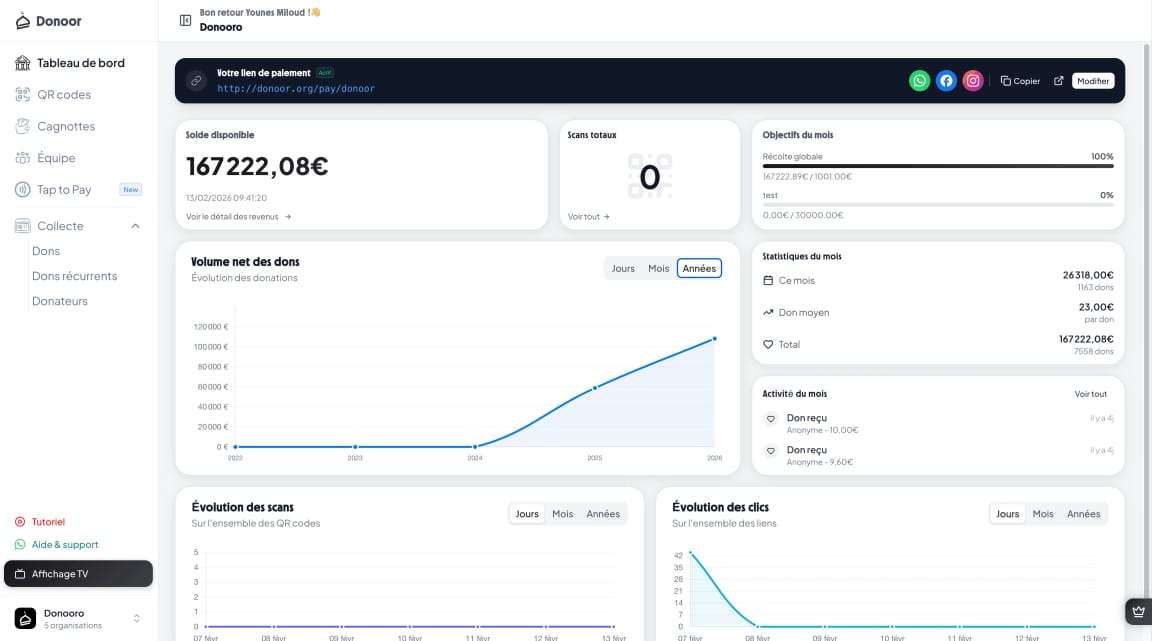
Da inscrição à primeira transferência: crie a conta da sua associação, ligue a Stripe ou a PayPal e familiarize-se com o painel.
- Criar a conta da sua associação e completar o perfil
- Ligar a Stripe ou a PayPal para cobrar os donativos e receber as suas transferências
- Acompanhar as suas transferências, convidar a sua equipa e escolher as suas notificações
Módulo 1
Criar a conta da sua associação
Em dois passos, a sua associação tem o seu espaço na Donoor, gratuito e sem compromisso.
Conteúdo do módulo · 3 min
- Encontrar a sua associação pelo nome ou pelo número oficial, seja qual for o país
- Crie o seu acesso: e-mail e palavra-passe, ou Google e Apple
- Confirme o seu endereço de e-mail
- Acompanhar a barra « Preenchimento da conta »
Conteúdos que podem interessá-lo
Ver o passo a passo (6 passos)
- 1
Iniciar o registo
Clique em Inscrever a minha associação, no canto superior direito do site donoor.org.
- 2
Encontre a sua associação
Em Fale-nos da sua associação, escreva o nome, o número RNA ou o SIRET, e escolha-a na lista: o nome, a morada e os números vêm do registo oficial. Verifique a ficha Associação encontrada e clique em Continuar. Não aparece? Clique em Não encontro a minha associação para a introduzir manualmente.
- 3
A sua associação está fora de França?
Clique em Associação fora de França?, no topo da página, e escolha o país. Se o registo do seu país estiver ligado à Donoor (na Bélgica, por exemplo), a pesquisa pelo nome ou pelo número funciona da mesma forma. Caso contrário, escreva o número oficial da sua associação: a equipa da Donoor verifica-o.
- 4
Crie o seu acesso
Indique o nome da associação, o seu e-mail e uma palavra-passe de pelo menos 8 caracteres, com uma minúscula, uma maiúscula e um algarismo. Aceite as condições e clique em Criar a minha conta. Pode também usar Continuar com a Google ou Continuar com a Apple.
- 5
Confirme o seu endereço de e-mail
Abra o e-mail que acabou de receber e clique na ligação de confirmação. Não recebeu nada? A faixa do painel propõe Reenviar o e-mail de confirmação.
- 6
Complete o seu perfil
Passe o rato sobre a percentagem no topo do painel: a janela Preenchimento da conta lista o que falta fazer (dados da associação, página pública, primeira angariação, primeiro código QR, meio de pagamento). Cada linha leva-o ao sítio certo.
Dica
Não tem o número à mão? Inscreva-se mesmo assim: encontrará a sua associação mais tarde em Definições › Associação.
Módulo 2
As informações da sua associação
Logótipo, identidade, morada, objeto social, telefone: o que os seus doadores veem da sua associação, no mesmo lugar.
Conteúdo do módulo · 2 min
- Alterar o logótipo da sua associação
- Encontre a sua associação pelo nome ou número oficial
- Atualizar o nome, a morada, o objeto social e o telefone
- Guardar as suas alterações
Conteúdos que podem interessá-lo
Ver o passo a passo (5 passos)
- 1
Abra as definições
Clique no nome da sua associação, em baixo à esquerda, e depois em Definições: abre-se o separador Associação.
- 2
Altere o seu logótipo
Clique na imagem, no topo da página, para escolher outra (JPG, PNG, WebP ou SVG, 5 MB no máximo).
- 3
Identifique a sua associação
Em Identificação da sua associação, escreva o nome, o número RNA ou o SIRET, e escolha-a na lista: a Donoor verifica a sua associação junto do Estado. Fora de França, é pedido o número oficial do seu país.
- 4
Preencha o resto
Verifique Nome da associação, Morada da associação (escolha-a entre as sugestões), Objeto social e Telefone: estas informações são visíveis para os seus doadores.
- 5
Guardar
Sempre que uma informação muda, aparece uma faixa no topo do ecrã: clique em Guardar.
Dica
A apresentação da sua associação para os doadores (texto, fotos, horários…) configura-se em A minha página na internet.
Módulo 3
Gerir várias associações
Trata de várias associações? Adicione-as à mesma conta e alterne entre elas com um clique.
Conteúdo do módulo · 2 min
- Adicionar uma associação a partir da sua conta
- Encontre-a pelo nome ou pelo número, como na inscrição
- Mudar de uma associação para outra
Conteúdos que podem interessá-lo
Ver o passo a passo (5 passos)
- 1
Abra o menu da sua associação
Clique no nome da sua associação, em baixo à esquerda do painel.
- 2
Adicionar uma associação
Clique em Criar uma associação.
- 3
Encontre-o
Escreva o nome ou o número, como na inscrição, e escolha-a na lista. Uma associação de outro país? Clique em Associação fora de França?, no canto superior direito. Não aparece? Não encontro a minha associação permite introduzi-la manualmente.
- 4
Crie-a
Clique em Criar a associação: abre-se de imediato, com o seu próprio painel.
- 5
Passe de uma para a outra
O mesmo menu, em baixo à esquerda, lista todas as suas associações: clique naquela que quer abrir.
Dica
Cada associação mantém os seus donativos, a sua equipa, as suas definições e a sua conta Stripe ou PayPal: nada é misturado.
Módulo 4
Ligar a Stripe para cobrar os donativos
A Stripe cobra os pagamentos por cartão, Apple Pay e Google Pay, e depois transfere o dinheiro para a conta bancária da associação.
- 1
Abra a página dos pagamentos
No início, clique em Ligar Stripe no cartão « Ative a Stripe ou a PayPal para receber os seus donativos ». Chega a Definições › Processo de angariação, onde volta a clicar em Ligar Stripe.
- 2
Apresente o representante legal
A Donoor faz-lhe algumas perguntas para preparar o seu processo: quem representa a associação (nome próprio, apelido, cargo, e-mail), depois os seus dados pessoais (data de nascimento, morada pessoal, telemóvel). Estes dados são transmitidos diretamente à Stripe.
- 3
Indique a conta bancária
Se a Donoor lho pedir, encontre a associação pelo nome, pelo RNA ou pelo SIRET. Introduza depois o IBAN da conta da associação, aberta em nome desta, e clique em Concluir.
- 4
Finalize com a Stripe
O formulário seguro da Stripe abre-se na página: preencha o que é pedido, em geral um código recebido por SMS e a aceitação das condições.
- 5
Aguarde a verificação
O distintivo passa a Verificação: a Stripe verifica o processo e avisa-o por e-mail. Depois de validado, a página mostra Pagamentos e transferências ativos: as suas páginas aceitam cartão, Apple Pay e Google Pay.
Dica
A Stripe pede-lhe uma informação adicional? O botão Retomar a configuração leva-o diretamente ao que falta preencher.
Conteúdo do módulo · 1 min
- O que a Stripe traz: pagamentos seguros e transferências diretas
- O formulário da Donoor que pré-preenche o seu processo Stripe
- A verificação da Stripe, integrada no painel
- Acompanhar o estado da conta até « Pagamentos e transferências ativos »
Módulo 5
Ligar a PayPal
Adicione a PayPal para que os seus doadores possam também pagar com a conta PayPal.
- 1
Iniciar a ligação
Em Definições › Processo de angariação, clique em Ligar PayPal. Abre-se uma janela da PayPal: se o navegador a bloquear, autorize as janelas pop-up para a Donoor.
- 2
Ligue a sua conta
Inicie sessão na conta PayPal Business da associação, ou crie-a, e confirme a autorização dada à Donoor.
- 3
Volte à Donoor
Volte à Donoor: a ligação é verificada automaticamente. Consoante a PayPal, a verificação demora de alguns minutos a 2 ou 3 dias úteis; Atualizar o estado atualiza a página.
- 4
Programe as suas transferências
Os donativos PayPal ficam no seu saldo PayPal, porque a PayPal não transfere o dinheiro sozinha. Clique em Configurar as transferências automáticas para as programar a partir da sua conta PayPal.
- 5
Escolha o meio de pagamento em destaque
Se a Stripe e a PayPal estiverem ambas ativas, o bloco Meio de pagamento em destaque deixa-o escolher aquele que os seus doadores veem primeiro.
Dica
Numa conta PayPal recente, a PayPal pode reter os primeiros pagamentos até 21 dias. É normal: o dinheiro chega depois ao seu saldo.
Conteúdo do módulo · 1 min
- Ligar a conta PayPal Business da associação
- Acompanhar a verificação pela PayPal
- Programar as transferências da PayPal para o seu banco
- Escolher o meio de pagamento em destaque
Conteúdos que podem interessá-lo
Módulo 6
Acompanhar as suas transferências
Saiba a qualquer momento quando o dinheiro dos seus donativos chega à conta da associação.
Conteúdo do módulo · 2 min
- O total transferido, em curso de transferência e a receber
- Filtrar por Stripe, por PayPal e por mês
- Os prazos de transferência
- O caso particular da PayPal
Conteúdos que podem interessá-lo
Ver o passo a passo (4 passos)
- 1
Abra a página
Clique em Transferências no menu.
- 2
Leia os três totais
Total transferido: o dinheiro que já chegou à sua conta. Em curso de transferência: as transferências já enviadas, com a respetiva data de chegada. A receber: os donativos cobrados que serão transferidos em breve.
- 3
Encontre uma transferência
Escolha Apenas Stripe ou Apenas PayPal, e um mês nos separadores: o histórico está organizado por dia.
- 4
Perceba os prazos
As transferências Stripe são automáticas: conte até 7 dias entre um donativo e a sua chegada à sua conta. Os donativos PayPal, por seu lado, ficam no seu saldo PayPal enquanto não os transferir.
Dica
Esta página só é visível para os membros autorizados: por defeito, o proprietário e os administradores.
Módulo 7
Convide a sua equipa
Faça os seus voluntários trabalharem na Donoor, cada um com os direitos certos.
Conteúdo do módulo · 2 min
- Convidar um membro por e-mail
- As funções: administrador, voluntário, membro
- Ajustar os direitos um a um
- O que vê a pessoa convidada
Conteúdos que podem interessá-lo
Ver o passo a passo (5 passos)
- 1
Abra a equipa
Aceda a Definições › Equipa e clique em Convidar um membro.
- 2
Envie o convite
Introduza o e-mail da pessoa, escolha a sua função e clique em Enviar o convite. O convite é válido durante 7 dias.
- 3
Escolha a função certa
Administrador gere a associação e a equipa. Voluntário vê os donativos, cria códigos QR, valida os bilhetes e cobra com Tap to Pay, sem ver os montantes nem as transferências. Membro tem um acesso básico.
- 4
Ajustar os direitos
Clique num membro para marcar ou desmarcar os seus direitos, categoria a categoria (pagamentos, donativos, angariações, bilheteira…), ou para o retirar da equipa.
- 5
Lado do convidado
A pessoa recebe um e-mail, clica em Aceitar o convite (ou cria a sua conta) e encontra a associação no seu painel.
Dica
O número de membros é ilimitado: dê a cada voluntário o seu próprio acesso em vez de partilhar uma palavra-passe.
Módulo 8
Escolher as suas notificações
Seja avisado a cada donativo, bilhete ou adesão, e apenas do que lhe interessa.
- 1
Abrir as notificações
Aceda a Definições › Notificações.
- 2
Configure cada categoria
Cada categoria (Donativos, Eventos, Adesões, Recibos fiscais…) tem um interruptor E-mail e um interruptor Push para a aplicação móvel. Abra-a para ajustar cada alerta: novo donativo recebido, donativo elevado, meta de angariação atingida, bilhete vendido…
- 3
Guardar
Clique em Guardar na barra que aparece no fundo do ecrã.
Dica
Os alertas marcados com um cadeado (pagamentos ativados, transferências suspensas, litígios…) são sempre enviados: exigem que aja.
Conteúdo do módulo · 1 min
- As categorias: donativos, eventos, adesões, recibos fiscais…
- Por e-mail ou na aplicação móvel da Donoor
- Os alertas importantes, sempre enviados
Conteúdos que podem interessá-lo
Tem dúvidas? Respondemos-lhe
A Donoor é mesmo gratuita?
Sim. A Donoor é 100 % gratuita para as associações: sem subscrição e 0 % de comissão sobre os seus donativos. Só se aplicam as taxas bancárias da Stripe ou da PayPal, e os seus doadores podem optar por as cobrir.
É preciso escolher entre Stripe e PayPal?
Não. Basta um para receber donativos, e pode ativar os dois: os seus doadores escolhem então o meio de pagamento, e você decide qual fica em destaque.
Quem recebe o dinheiro dos donativos?
A sua associação, diretamente. Os donativos chegam à conta Stripe ou PayPal da associação e depois à sua conta bancária. A Donoor nunca guarda o seu dinheiro.
Quanto tempo é preciso para estar pronto?
A inscrição demora alguns minutos, a ligação da Stripe ou da PayPal também. A verificação pelo prestador pode demorar de alguns minutos a alguns dias: pode preparar as suas angariações e os seus códigos QR entretanto.
Tem alguma pergunta? Falemos.
30 minutos em videochamada para descobrir a Donoor, colocar as suas perguntas e configurar a sua associação em conjunto.
Gratuito, sem compromisso